Vodnik posodobljen:
Izberite način obnovitve in ugotovite, kdaj lahko referenčni video pomaga obnoviti strukturo MP4.
Praktična navodila s posnetki zaslona namizja in telefona, kratke predstavitve in odgovori na pogosta vprašanja.
Preden začnete
Naredite kopijo poškodovane datoteke in obdržite izvirnik. Popravilo lahko obnovi berljive podatke, vendar ne more znova ustvariti video bajtov, ki niso bili nikoli shranjeni.
Poskusite z predstavitveno datoteko — video-missing-moov.mp4
Te majhne datoteke so bile ustvarjene za ta vodnik in ne vsebujejo osebnih podatkov.
Navodila po korakih
- Izberite poškodovan videoposnetek in počakajte na razpoložljive možnosti analize ali popravila.
- Preberite diagnostični rezultat, če je prikazan, in izberite ustrezno razpoložljivo obnovitveno metodo.
- Če se zahteva referenca, izberite nedotaknjen posnetek iz iste naprave in nastavitev snemanja. Primer strežnika je alternativa za poskus, ne pa zajamčeno ujemanje.
- Preglejte izbrane možnosti in morebitne prikazane bremenitve, nato zaženite obnovitev in počakajte na rezultat.
- Predvajajte več delov obnovljene datoteke in preverite sinhronizacijo zvoka. Ločeno shranite kopijo vsakega uporabnega rezultata.
Na računalniku
Uporabite delovno ploščo polne širine za primerjavo vira, nastavitev in rezultata. Shranite izvirno datoteko, da lahko poskusite z drugo nastavitvijo, ne da bi jo zamenjali.
Na telefonu
Izberite vir iz Datotek ali upravitelja datotek v napravi. Pomaknite se navzdol do nastavitev in rezultata; pustite ta zavihek odprt, dokler se operacija ne konča.
V Safariju v iPhonu odprite meni za skupno rabo in izberite Shrani v datoteke, če se rezultat odpre v novem zavihku. V Android Chromu preverite Prenosi. Ta zavihek naj bo odprt, dokler se obdelava ne konča.
Za boljši rezultat
Za manjkajočo strukturo moov lahko ujemajoči se nepoškodovani posnetek zagotovi strukturne informacije. Ne nadomešča manjkajočih posnetkov ali zagotavlja obnovitev.
Posnetki zaslona in video
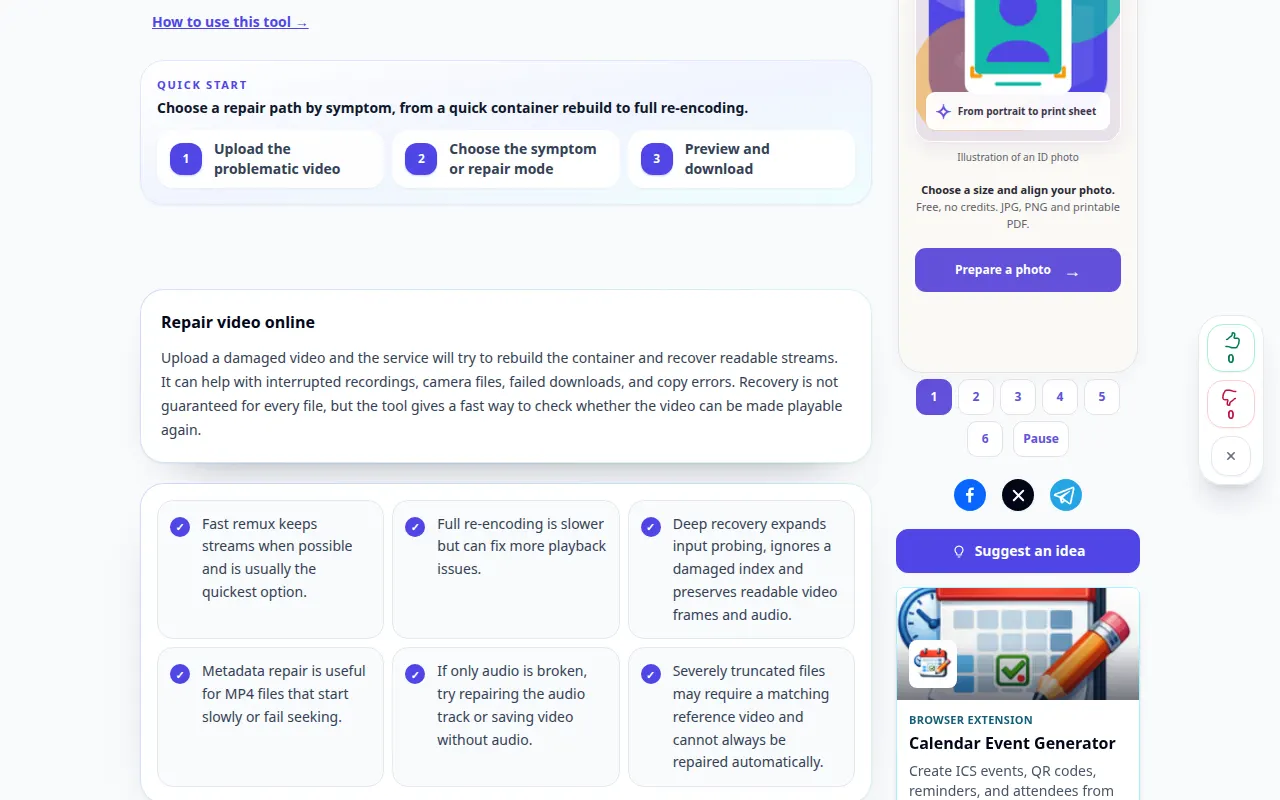
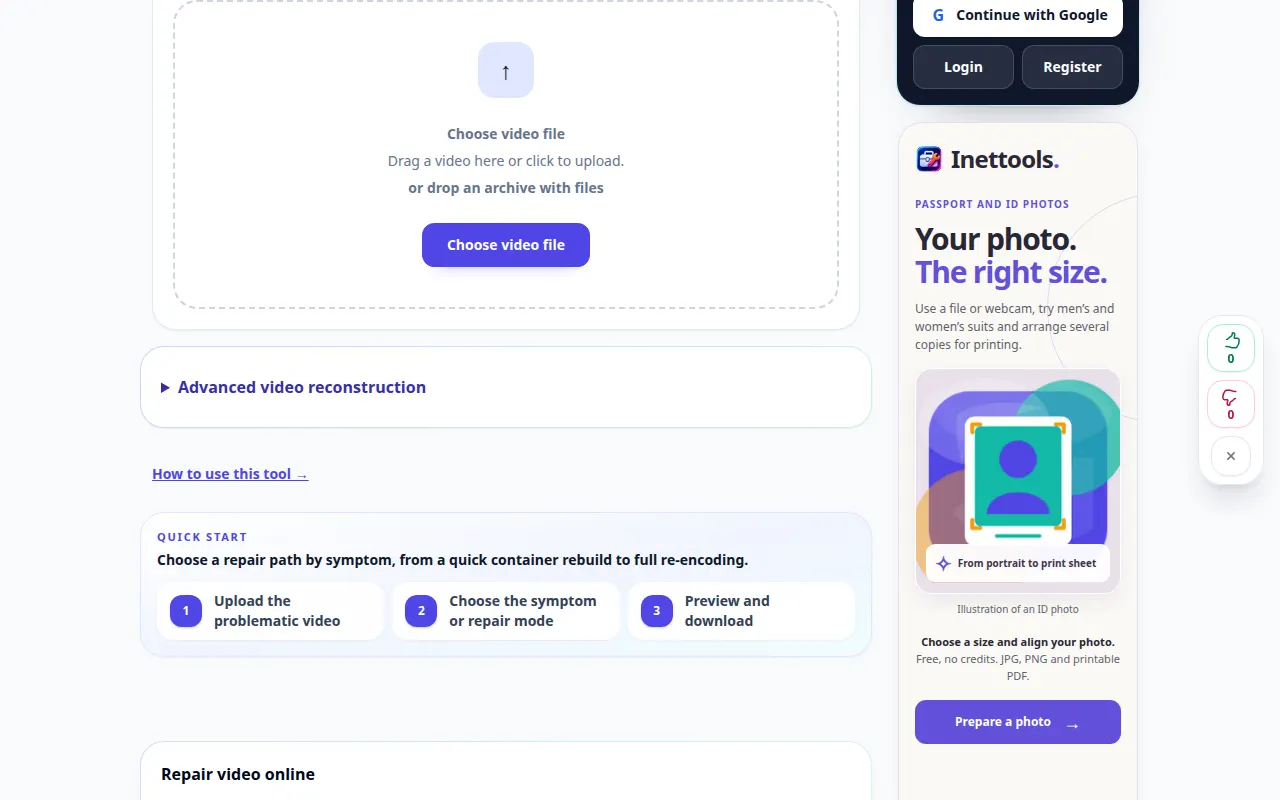
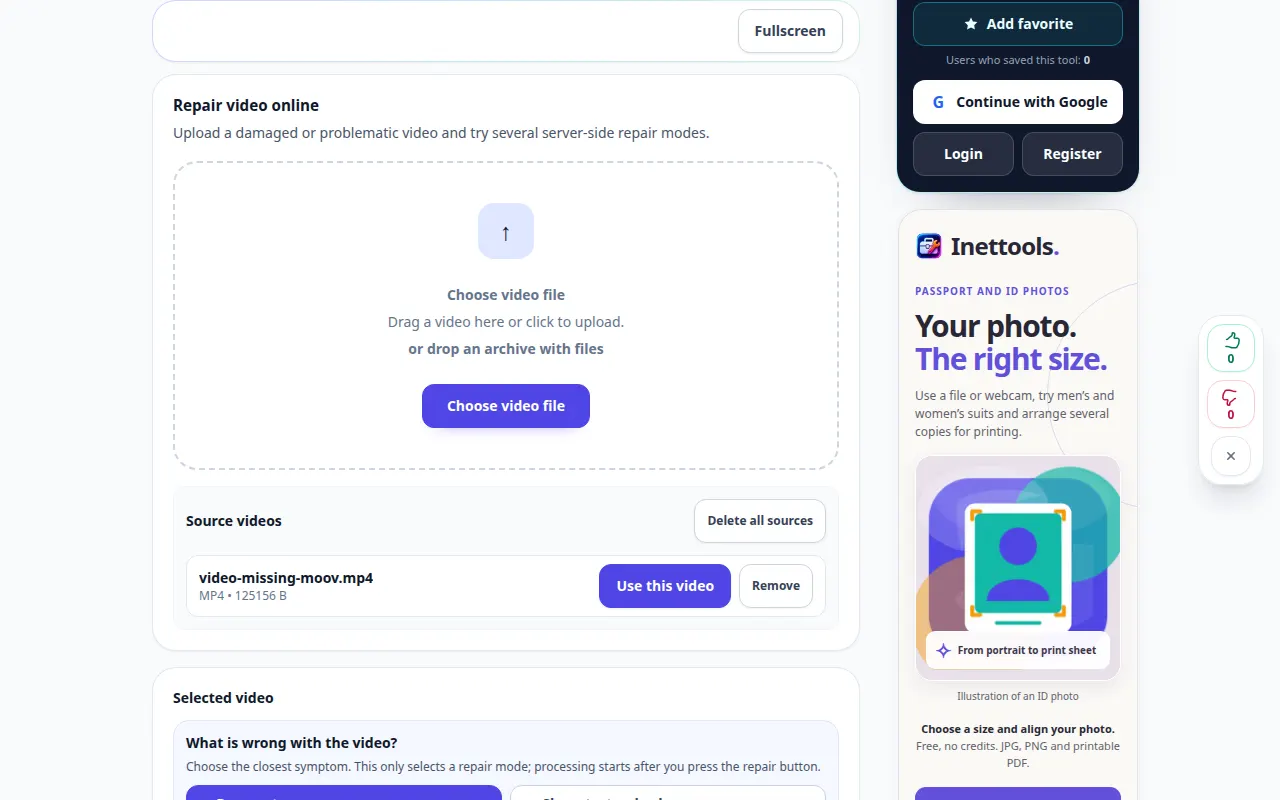
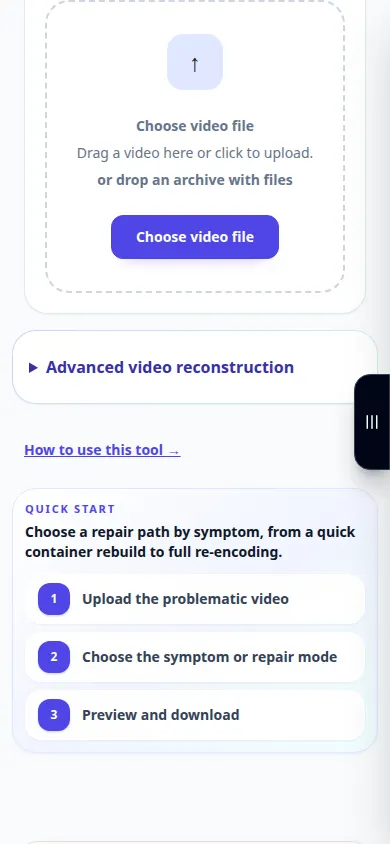
Predstavitev namizja
Posnetek prikazuje angleški vmesnik. Sledite zgornjim prevedenim korakom; kontrole so v istem vrstnem redu. Ta posnetek prikazuje vir in razpoložljive nastavitve pred glavnim dejanjem. Sledite zgornjim korakom, da začnete obdelavo in shranite rezultat.
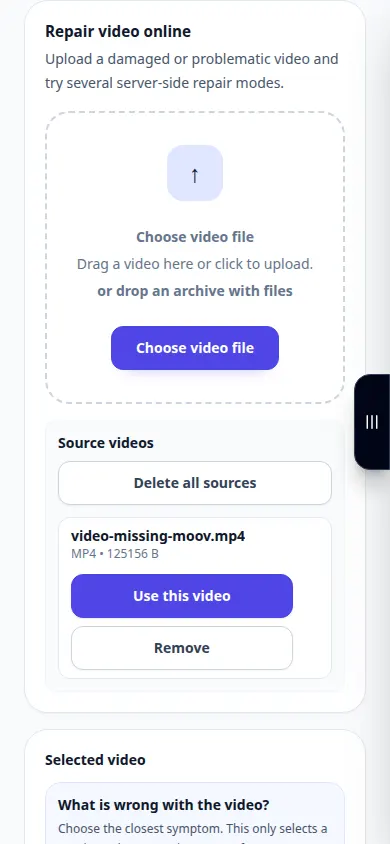
Predstavitev telefona
Posnetek prikazuje angleški vmesnik. Sledite zgornjim prevedenim korakom; kontrole so v istem vrstnem redu. Ta posnetek prikazuje vir in razpoložljive nastavitve pred glavnim dejanjem. Sledite zgornjim korakom, da začnete obdelavo in shranite rezultat.
Vprašanja in odpravljanje težav
Ali lahko primer iPhone ali Samsung popravi vsak posnetek?
Ne. Model naprave, kodek, ločljivost, hitrost sličic in način snemanja se lahko razlikujejo. Vaš nedotaknjen posnetek z enakimi nastavitvami je pogosto boljša referenca.
Zakaj se popravljena datoteka še vedno ustavi na polovici?
Del medijskega toka morda manjka ali ni berljiv. Primerjajte drugo podprto metodo, vendar naj bodo pričakovanja omejena na dejansko prisotne podatke.
Če vidite sporočilo, da je storitev preobremenjena, počakajte in poskusite znova pozneje. Neuspeli poskus ne pomeni, da se je vaša izvorna datoteka spremenila.