Vodnik posodobljen:
View a document in your browser without installing an office suite. Odprite datoteko, preverite njene strani in shranite ustvarjeni PDF predogled.
Odprite ta priročnik s povezavo »Kako uporabljati to orodje« pod imenom orodja. Vključuje korake, posnetke zaslona in videoposnetke za računalnike in telefone.
Preden začnete
Keep an original copy of the document. The file picker lists accepted formats, including common office documents and PDF. Z geslom zaščitene ali poškodovane datoteke bo morda treba najprej popraviti ali odkleniti.
Poskusite z predstavitveno datoteko — document.pdf
Te majhne datoteke so bile ustvarjene za ta vodnik in ne vsebujejo osebnih podatkov.
Navodila po korakih
- Odprite pregledovalnik dokumentov in izberite dokument v svoji napravi.
- Preverite ime datoteke in izberite Odpri datoteko. Počakajte, da se pripravi predogled.
- Uporabite Prilagodi širini za berljivo besedilo ali Celotno stran, da preverite postavitev. Scroll through several pages, especially tables and images.
- Odprite ustvarjeni PDF v novem zavihku, če se vdelan predogled ne prikaže. You can also use the PDF download control.
- Shranite PDF predogled v svojo napravo. To open another document, clear the current file and choose a new source.
Na računalniku
Drag the document onto the upload area. Prilagodi širini je uporabno na prenosniku; fullscreen gives more space for pages. Printing uses the browser print dialog.
Na telefonu
Izberite dokument iz Datoteke ali upravitelja datotek. Na ozkem zaslonu uporabite Prilagodi širini. Če vaš brskalnik ločeno odpre PDF-je, uporabite Odpri v novem zavihku in se nato vrnite na prvotni zavihek.
V Safariju v iPhonu odprite meni za skupno rabo in izberite Shrani v datoteke, če se rezultat odpre v novem zavihku. V Android Chromu preverite Prenosi. Ta zavihek naj bo odprt, dokler se obdelava ne konča.
Za boljši rezultat
Preverite prelome strani in neobičajne pisave, preden delite PDF. Pregledovalnik ustvari predogled; ne ureja izvirnega dokumenta.
Posnetki zaslona in video
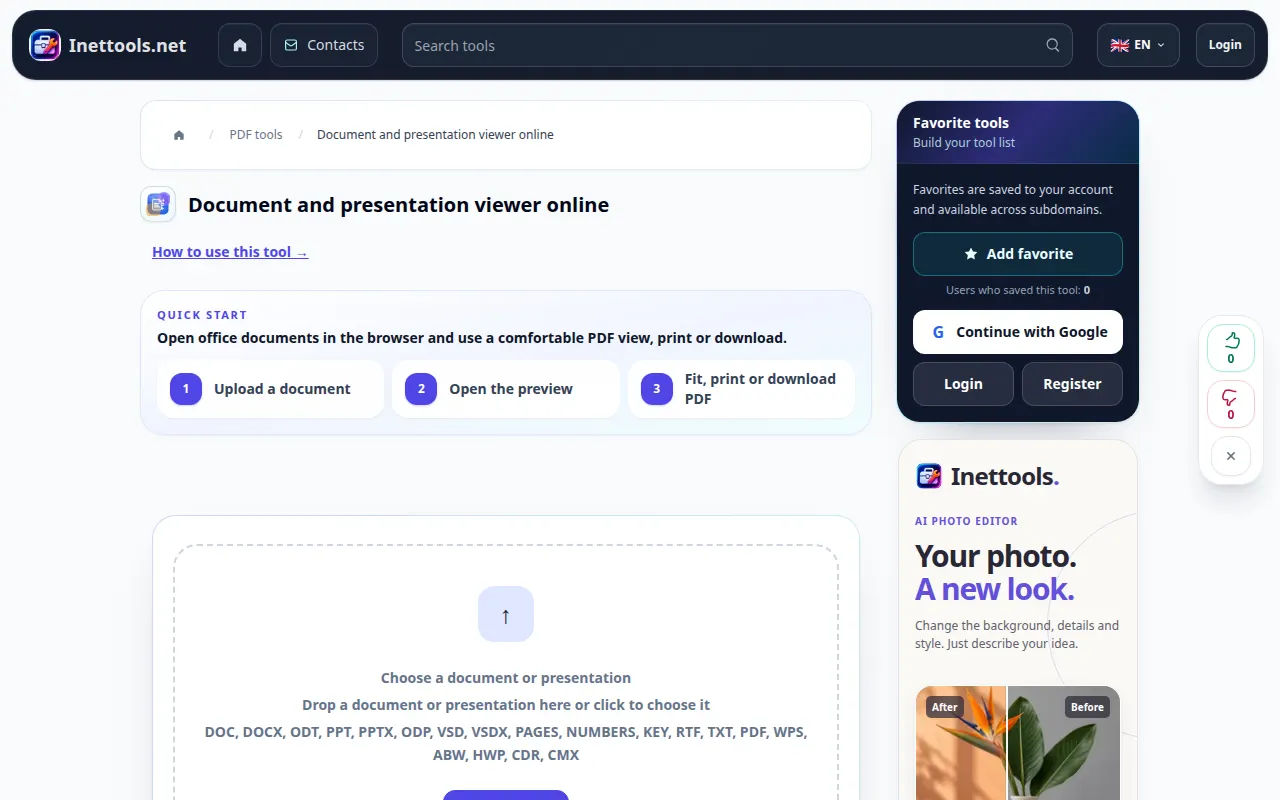
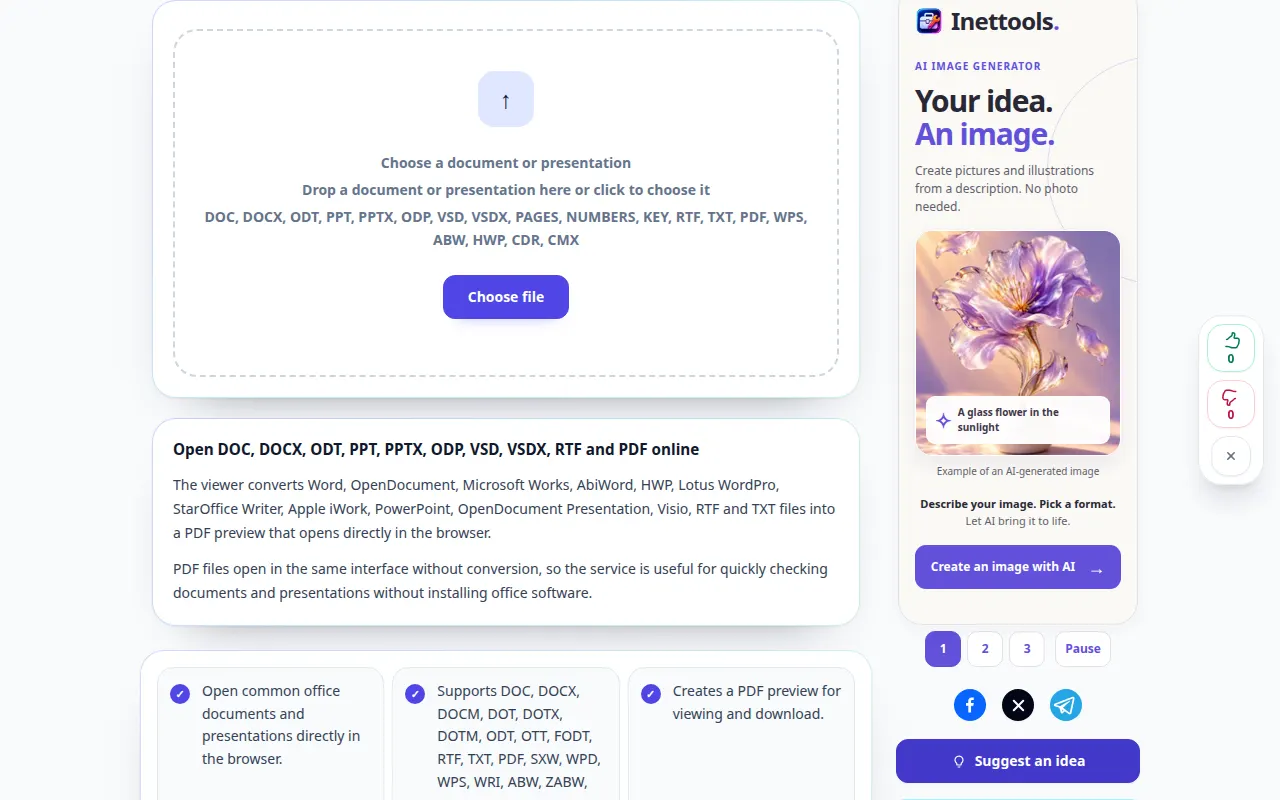
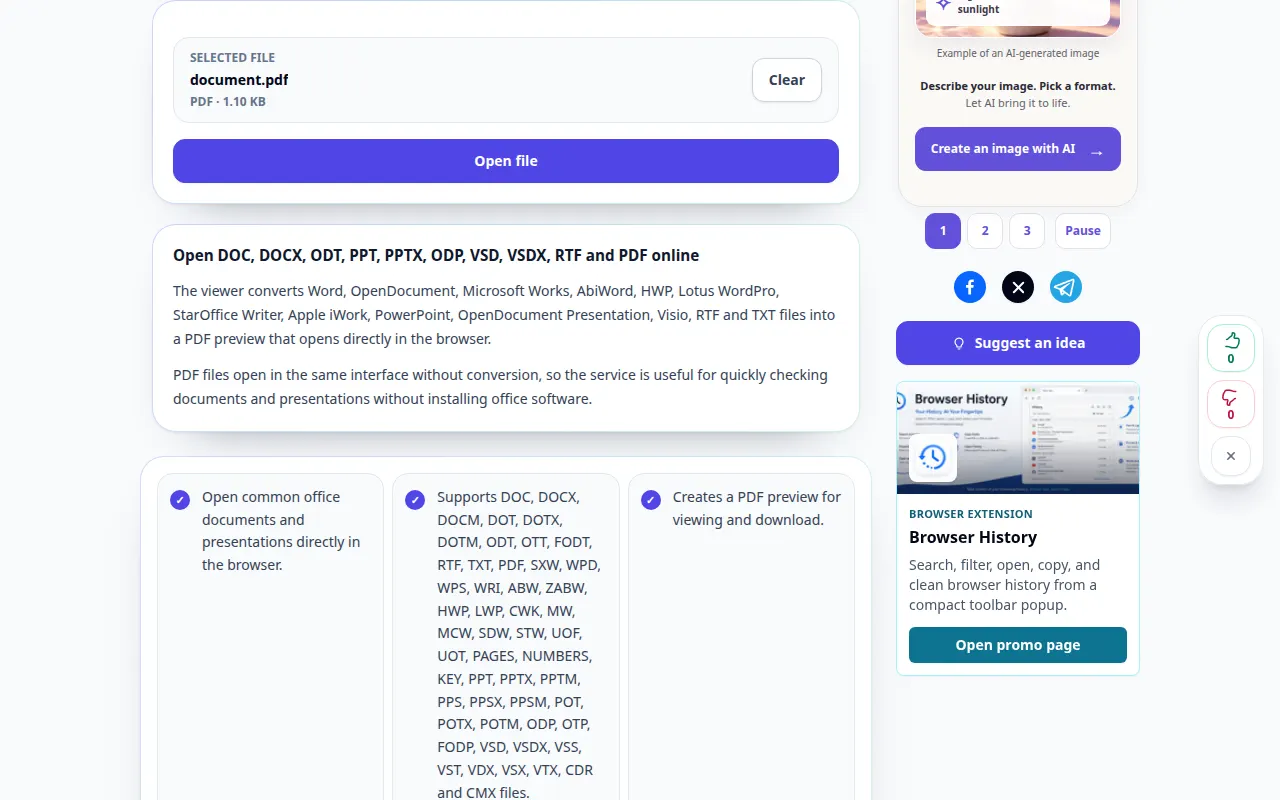
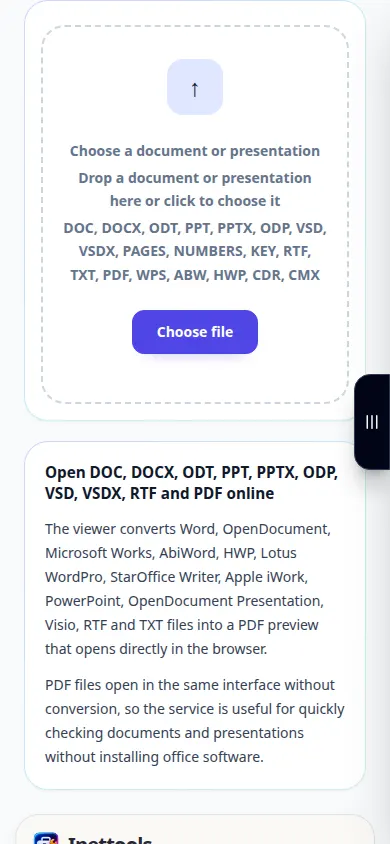
Predstavitev namizja
Posnetek prikazuje angleški vmesnik. Sledite zgornjim prevedenim korakom; kontrole so v istem vrstnem redu. Ta posnetek prikazuje predstavitveni vnos in posledični izhod v orodju.
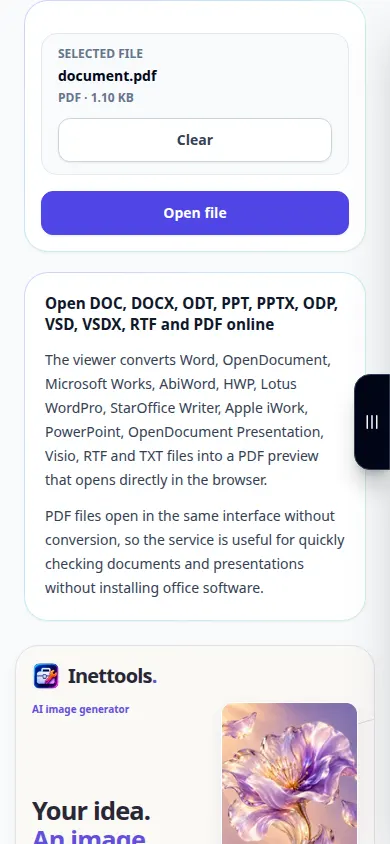
Predstavitev telefona
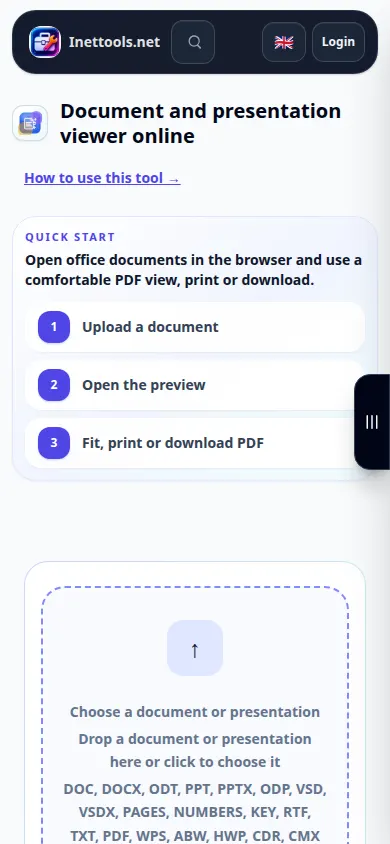
Posnetek prikazuje angleški vmesnik. Sledite zgornjim prevedenim korakom; kontrole so v istem vrstnem redu. Ta posnetek prikazuje predstavitveni vnos in posledični izhod v orodju.
Vprašanja in odpravljanje težav
Zakaj se postavitev razlikuje od moje pisarniške aplikacije?
Manjkajoče pisave in napredne pisarniške funkcije lahko spremenijo pretvorjeni predogled. Preverite PDF in izvozite PDF iz izvirne aplikacije, ko je natančna postavitev nujna.
Predogled je prazen. Kaj naj storim?
Poskusite Odpri v novem zavihku ali shranite ustvarjeno PDF. Če pretvorba sama ni uspela, preverite, ali se datoteka odpre v izvirni aplikaciji in ni zaščitena z geslom.
Če vidite sporočilo, da je storitev preobremenjena, počakajte in poskusite znova pozneje. Neuspeli poskus ne pomeni, da se je vaša izvorna datoteka spremenila.

