Vodnik posodobljen:
Poiščite pravo video povezavo, izberite razpoložljivo obliko videoposnetka in shranite rezultat na namizje ali mobilno napravo.
Odprite ta priročnik s povezavo »Kako uporabljati to orodje« pod imenom orodja. Vključuje korake, posnetke zaslona in videoposnetke za računalnike in telefone.
Preden začnete
Uporabite javni videoposnetek, katerega lastnik ste ali imate dovoljenje za shranjevanje. Kopirajte njegovo neposredno povezavo. Zasebni, izbrisani, samo za člane ali omejeni videoposnetki morda ne bodo dostopni.
Navodila po korakih
- Odprite videoposnetek v YouTubu in kopirajte njegovo povezavo z možnostjo Share ali naslovno vrstico.
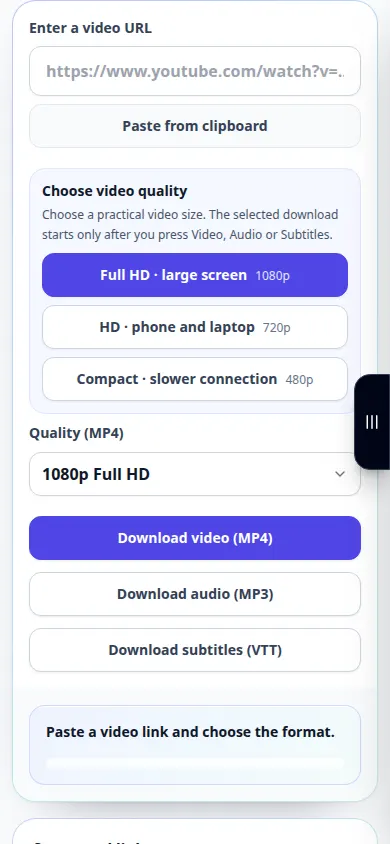
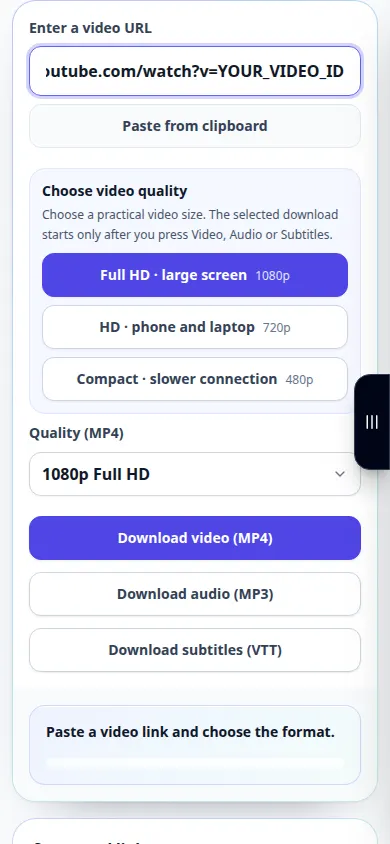
- Odprite program za prenos videa in prilepite povezavo v polje URL. Preverite, ali kaže na želeni video.
- Izberite možnost videoposnetka, če jo stran ponuja, nato zaženite zahtevo za prenos. Počakajte, da se vrsta in priprava končata.
- Ko se prikaže povezava z rezultatom, preverite prikazano obliko in velikost, nato uporabite kontrolnik za prenos, da shranite video.
- Odprite shranjeno datoteko v napravi in preverite sliko in zvok, preden zaprete servisni zavihek.
Na računalniku
Kopirajte povezavo iz naslovne vrstice brskalnika. Pustite servisni zavihek odprt, medtem ko pripravlja datoteko. Brskalnik običajno shrani rezultat v Prenosi, razen če izberete drugo mapo.
Na telefonu
V aplikaciji YouTube izberite Deli in kopiraj povezavo. Vrnite se v brskalnik in ga prilepite v orodje. V iPhonu uporabite Shrani v datoteke, če se rezultat odpre v predvajalniku.
V Safariju v iPhonu odprite meni za skupno rabo in izberite Shrani v datoteke, če se rezultat odpre v novem zavihku. V Android Chromu preverite Prenosi. Ta zavihek naj bo odprt, dokler se obdelava ne konča.
Za boljši rezultat
Manjšo razpoložljivo ločljivost je pogosto hitreje pripraviti in lažje shraniti v telefon. Razpoložljivi formati se razlikujejo glede na video.
Posnetki zaslona in video
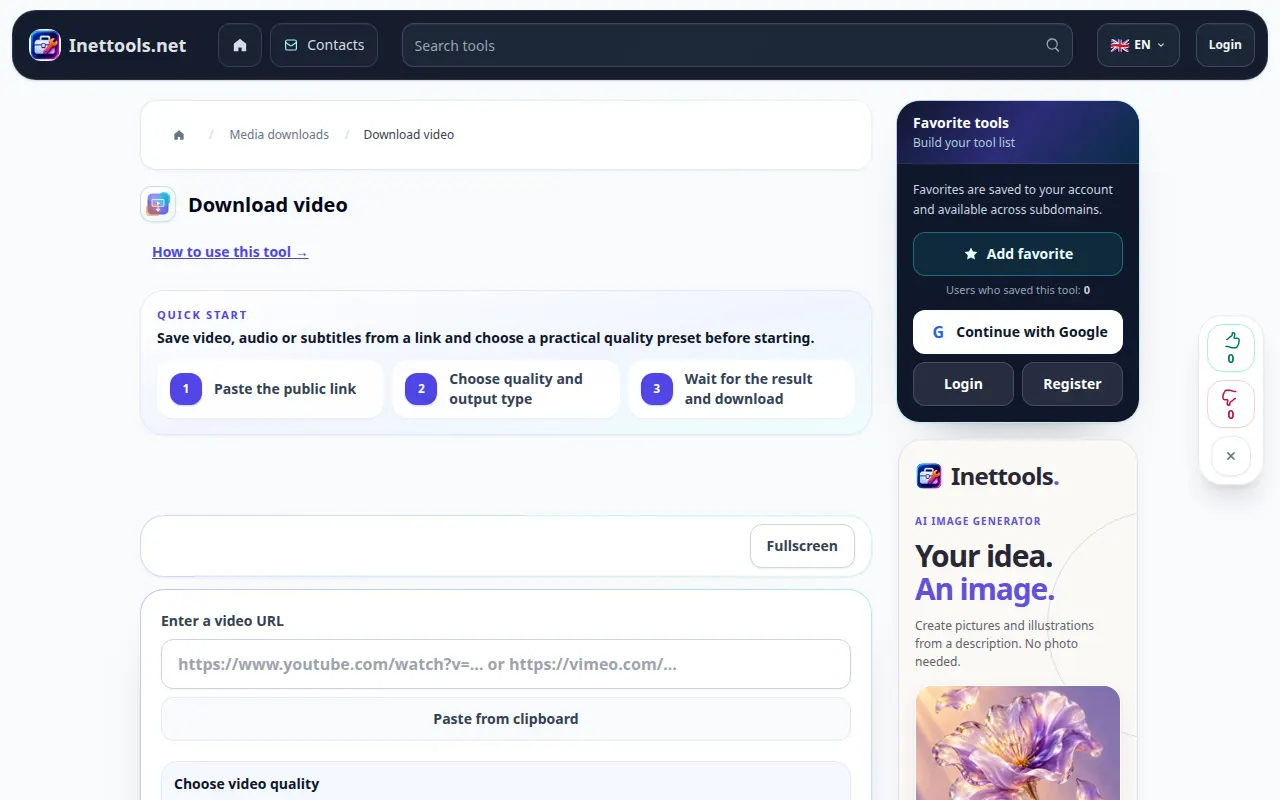
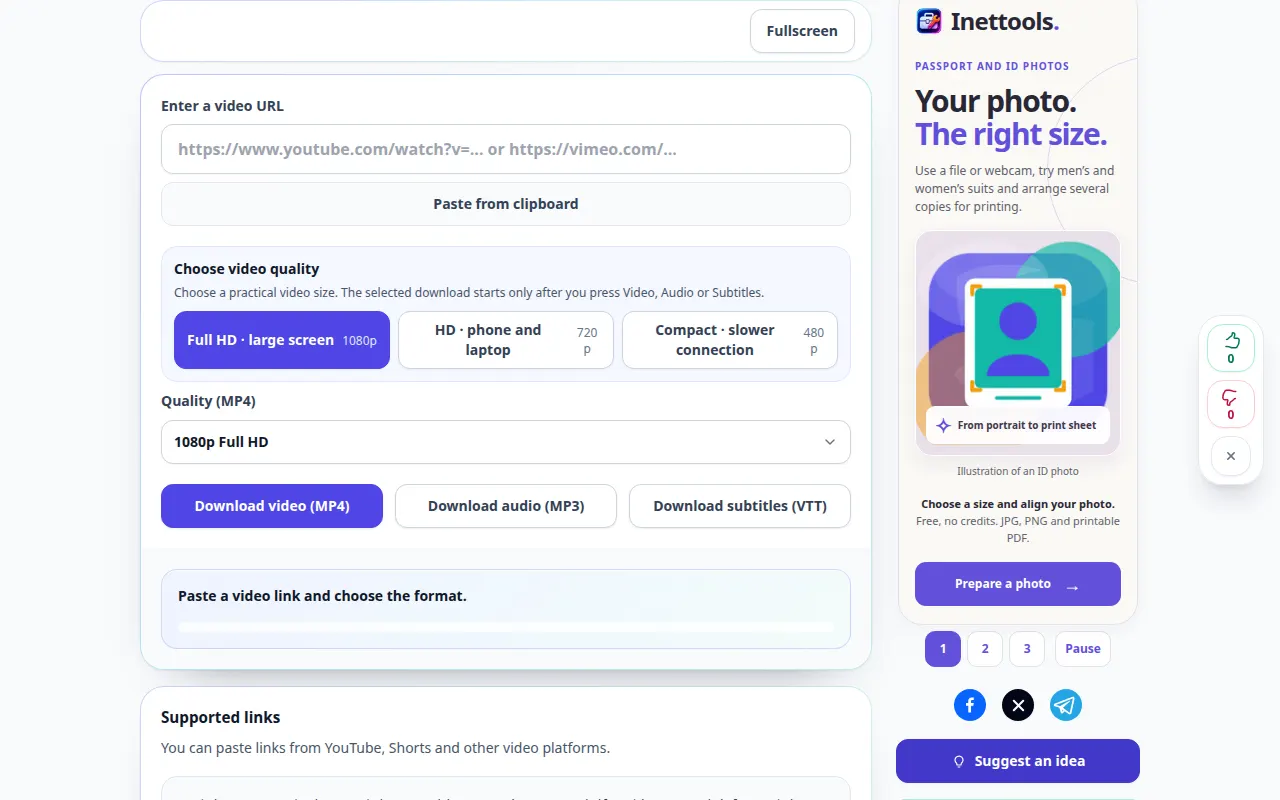
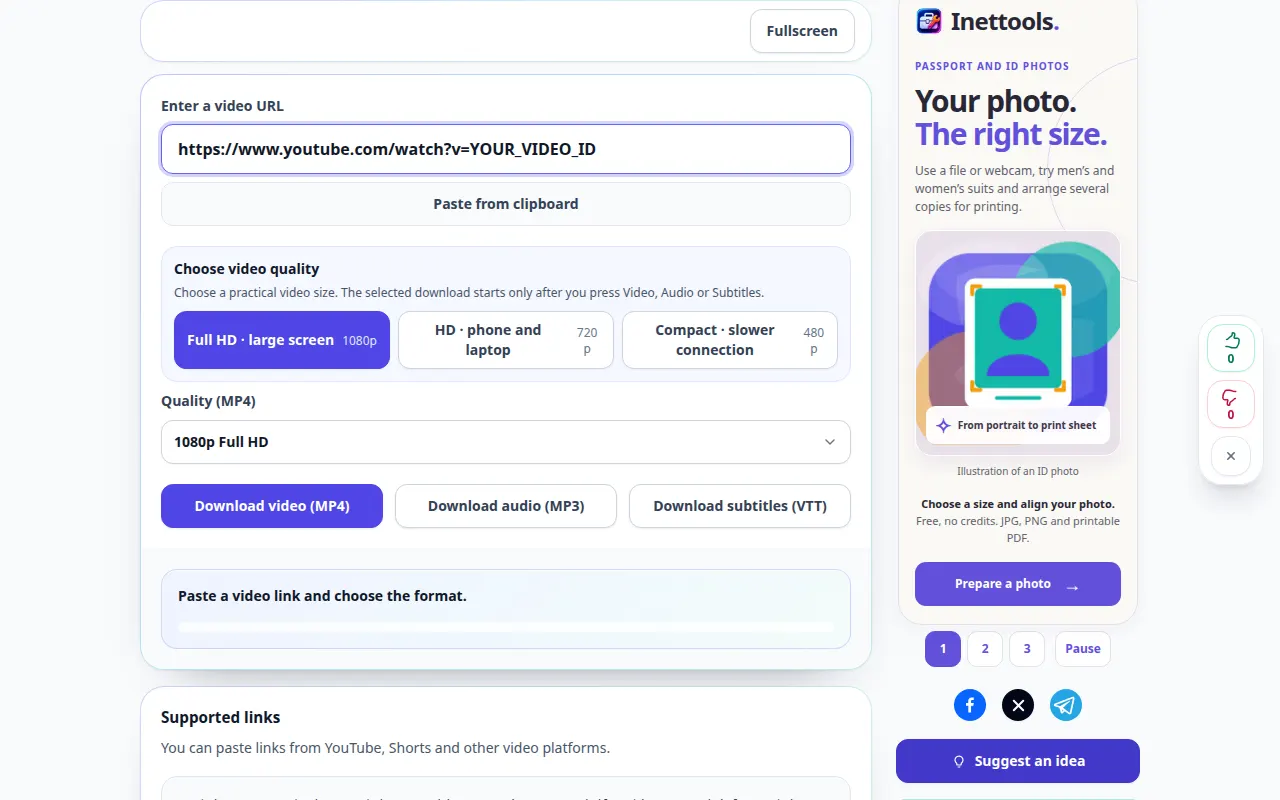
Predstavitev namizja
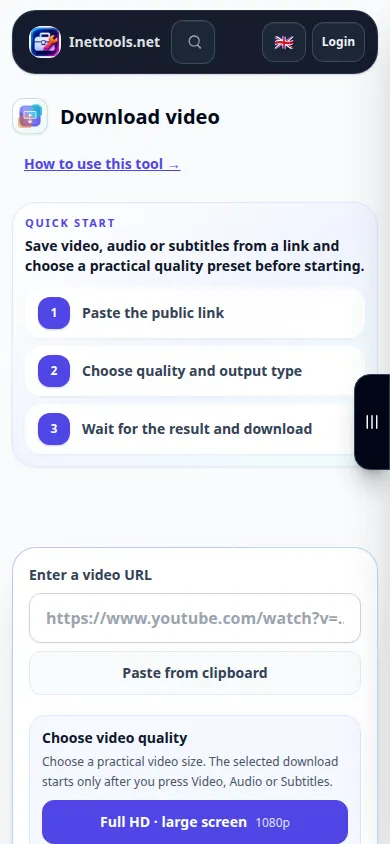
Posnetek prikazuje angleški vmesnik. Sledite zgornjim prevedenim korakom; kontrole so v istem vrstnem redu. Ta posnetek prikazuje vir in razpoložljive nastavitve pred glavnim dejanjem. Sledite zgornjim korakom, da začnete obdelavo in shranite rezultat.
Predstavitev telefona
Posnetek prikazuje angleški vmesnik. Sledite zgornjim prevedenim korakom; kontrole so v istem vrstnem redu. Ta posnetek prikazuje vir in razpoložljive nastavitve pred glavnim dejanjem. Sledite zgornjim korakom, da začnete obdelavo in shranite rezultat.
Vprašanja in odpravljanje težav
Zakaj zahtevana resolucija manjka?
Izvorni video morda ne ponuja te ločljivosti ali pa ga storitev trenutno ne more pripraviti. Izberite razpoložljivo možnost.
Zakaj povezava ne uspe?
Preverite URL in ali je video javno dostopen. Za začasno sporočilo o preobremenitvi počakajte in poskusite znova. Ne oddajajte iste zahteve večkrat, medtem ko je še v obdelavi.
Če vidite sporočilo, da je storitev preobremenjena, počakajte in poskusite znova pozneje. Neuspeli poskus ne pomeni, da se je vaša izvorna datoteka spremenila.