Vodnik posodobljen:
Shranite video zvočni posnetek kot ločeno zvočno datoteko za poslušanje ali nadaljnje urejanje v računalniku ali telefonu.
Praktična navodila s posnetki zaslona namizja in telefona, kratke predstavitve in odgovori na pogosta vprašanja.
Preden začnete
Pripravite video z zvočnim posnetkom. Tihi video ne more dati zvoka. Shranite izvirnik in se prijavite, če orodje vpraša pred obdelavo; preglejte vse potrditve, prikazane na strani.
Poskusite z predstavitveno datoteko — video.mp4
Te majhne datoteke so bile ustvarjene za ta vodnik in ne vsebujejo osebnih podatkov.
Navodila po korakih
- Odprite orodje za ekstrakcijo zvoka in izberite video datoteko iz svoje naprave.
- Počakajte, da se vir naloži. Preverite, ali se ime datoteke in trajanje ujemata z videoposnetkom, ki ste ga nameravali uporabiti.
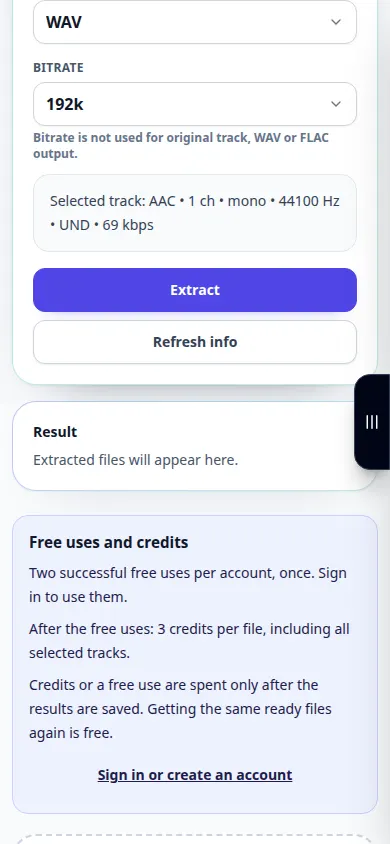
- Izberite razpoložljivo obliko zvočnega izhoda. MP3 je primeren za poslušanje; WAV je uporaben za nadaljnje urejanje, ko je na voljo.
- Zaženite ekstrakcijo, potrdite vse prikazane pogoje obdelave in počakajte na rezultat. Pustite zavihek odprt, dokler se operacija ne konča.
- Predvajajte nastali zvok in ga shranite v svojo napravo z nadzorom prenosa rezultatov.
Na računalniku
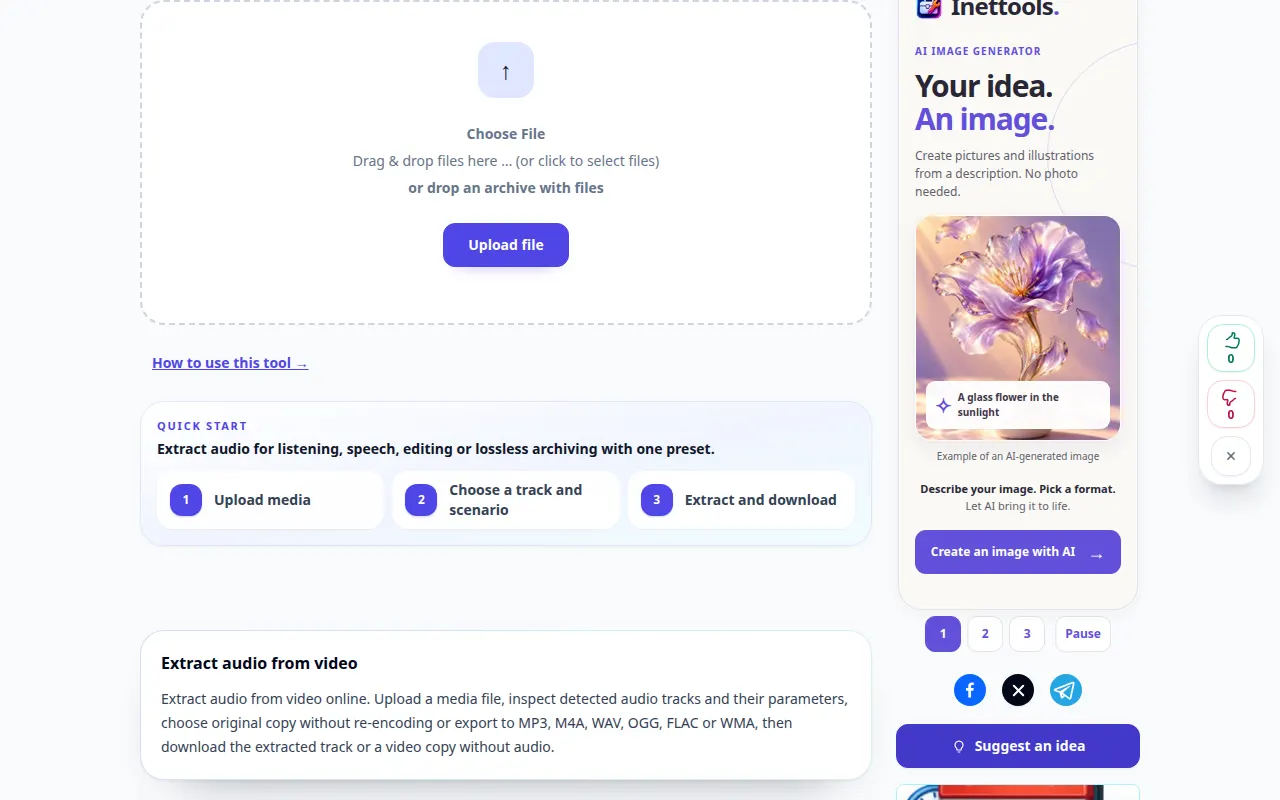
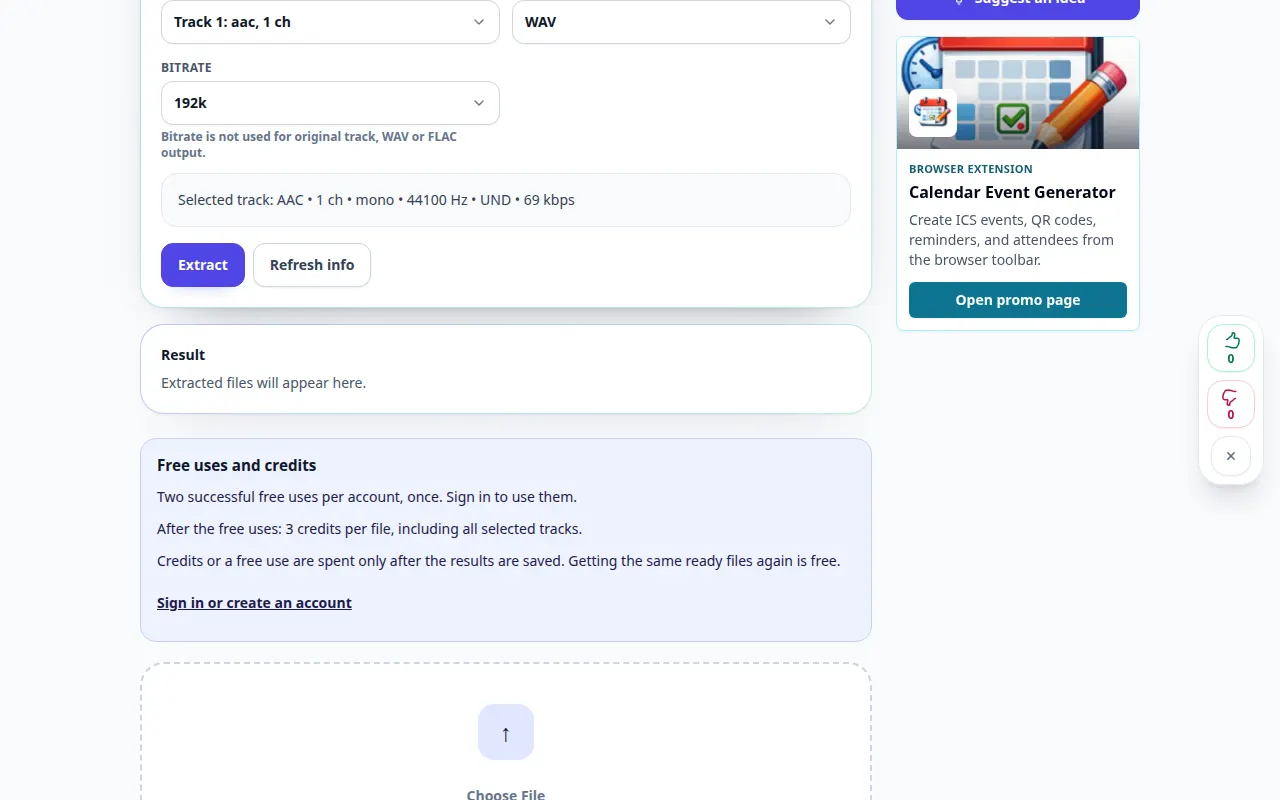
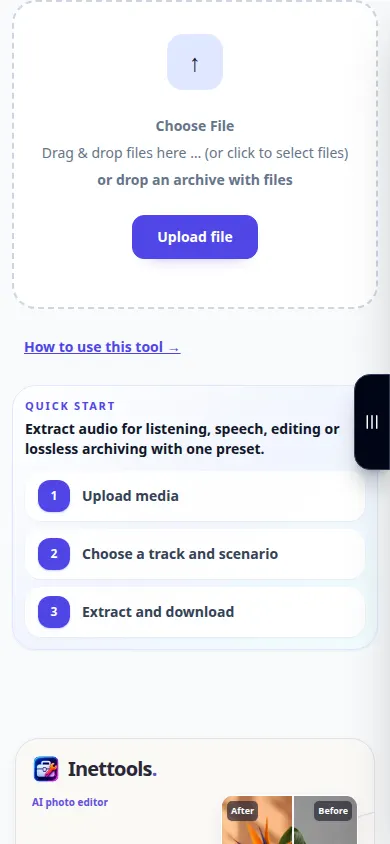
Povlecite video v območje za nalaganje in v spodnjih nastavitvah izberite svojo izhodno obliko. Pred shranjevanjem preverite zvok v predvajalniku rezultatov.
Na telefonu
Izberite izvirni video iz Datotek ali knjižnice fotografij, ko je na voljo. Nekateri telefoni izvozijo novo kopijo iz fotografij; pustite čas za to pripravo in nalaganje.
V Safariju v iPhonu odprite meni za skupno rabo in izberite Shrani v datoteke, če se rezultat odpre v novem zavihku. V Android Chromu preverite Prenosi. Ta zavihek naj bo odprt, dokler se obdelava ne konča.
Za boljši rezultat
Če izvlečete zvočni posnetek, glasovi, glasba in zvoki v ozadju ostanejo skupaj. Uporabite ločeno orodje, če pozneje potrebujete zmanjšanje šuma ali ločitev vokalov.
Posnetki zaslona in video
Predstavitev namizja
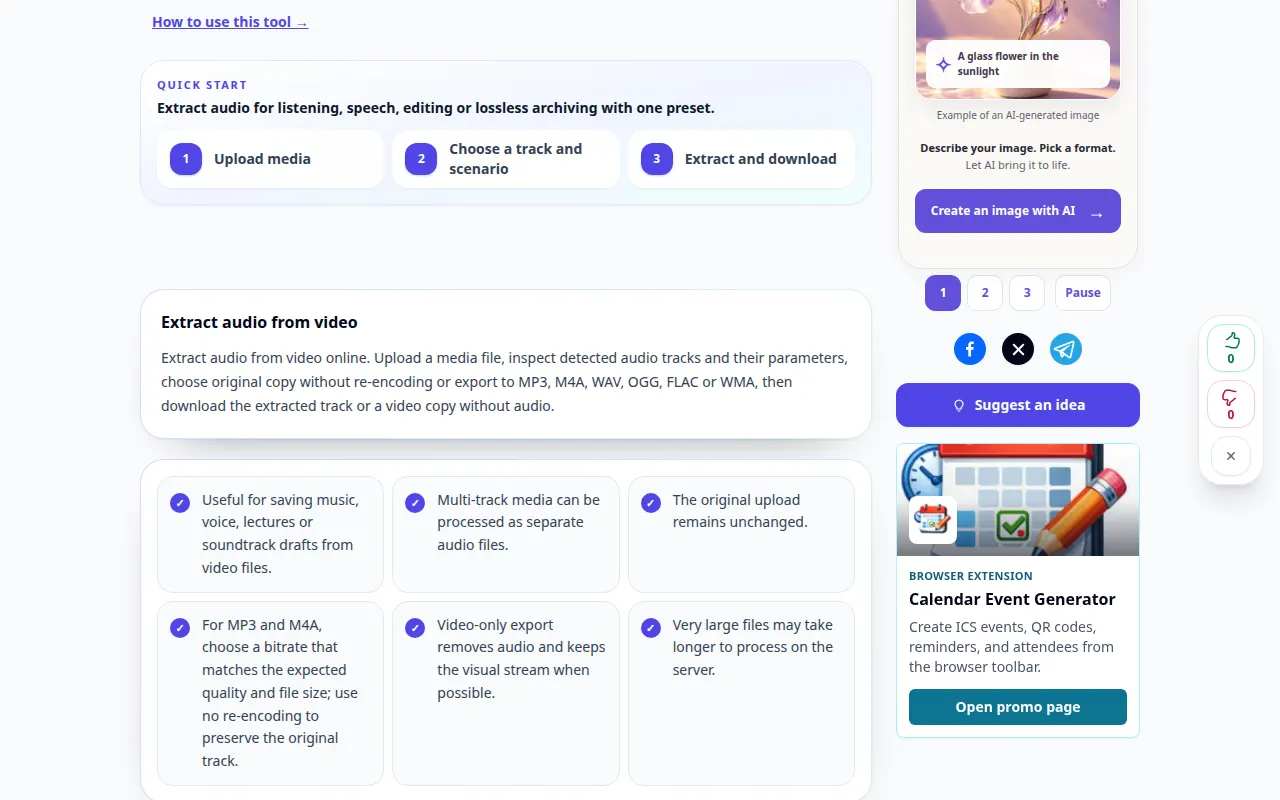
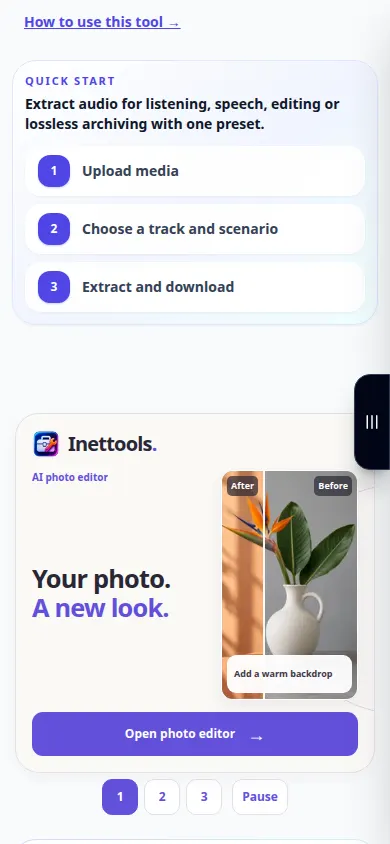
Posnetek prikazuje angleški vmesnik. Sledite zgornjim prevedenim korakom; kontrole so v istem vrstnem redu. Ta posnetek prikazuje vir in razpoložljive nastavitve pred glavnim dejanjem. Sledite zgornjim korakom, da začnete obdelavo in shranite rezultat.
Predstavitev telefona
Posnetek prikazuje angleški vmesnik. Sledite zgornjim prevedenim korakom; kontrole so v istem vrstnem redu. Ta posnetek prikazuje vir in razpoložljive nastavitve pred glavnim dejanjem. Sledite zgornjim korakom, da začnete obdelavo in shranite rezultat.
Vprašanja in odpravljanje težav
Zakaj je ekstrahirana datoteka tiha?
Najprej preverite, ali izvorni videoposnetek vsebuje zvočni posnetek. Preverite tudi glasnost predvajalnika in ali izvirnik uporablja nepodprt zvočni kodek.
Bo WAV izboljšal zvok posnetka?
WAV se izogne drugemu koraku kodiranja z izgubo, če je podprt, vendar ne more obnoviti podrobnosti, ki manjkajo v izvornem zvoku.
Če vidite sporočilo, da je storitev preobremenjena, počakajte in poskusite znova pozneje. Neuspeli poskus ne pomeni, da se je vaša izvorna datoteka spremenila.