Vodnik posodobljen:
Z video povezavo pripravite zvočno datoteko in jo nato shranite v računalnik ali telefon. Naučite se, kje najti rezultat in kaj storiti, če priprava ne uspe.
Odprite ta priročnik s povezavo »Kako uporabljati to orodje« pod imenom orodja. Vključuje korake, posnetke zaslona in videoposnetke za računalnike in telefone.
Preden začnete
Kopirajte neposredno povezavo do javnega videoposnetka, katerega zvok imate dovoljenje za shranjevanje. To orodje izvleče zvočni posnetek; ne odstrani vokalov ali loči glasbe od govora.
Navodila po korakih
- Kopirajte povezavo videoposnetka iz YouTuba z uporabo Share ali naslovne vrstice.
- Odprite orodje YouTube za MP3 in prilepite povezavo v polje URL ali uporabite gumb odložišča, potem ko dovolite dostop brskalniku.
- Namenska stran MP3 že izbira zvok. Pritisnite Prenos zvoka (MP3) in sledite napredku. Ponovno nalaganje strani v istem brskalniku obnovi preverjanje stanja za trenutno opravilo.
- Počakajte na MP3 povezavo rezultata. Uporabite nadzor prenosa, da shranite zvok v svojo napravo.
- Poslušajte shranjeni MP3 in preverite, ali vsebuje želeni zvok videa. Za spremljevalno skladbo uporabite ločeno glasovno ločilo, potem ko shranite dovoljeni vir.
Na računalniku
Prilepite povezavo in uporabite glavni gumb MP3. Ko je rezultat pripravljen, preverite njegovo obliko in velikost datoteke ter jo shranite. Vaš brskalnik lahko zahteva ciljno mapo; drugače preverite Prenosi.
Na telefonu
Uporabite Skupna raba → Kopiraj povezavo v aplikaciji YouTube, nato prilepite povezavo v orodje brskalnika. Če se MP3 odpre v predvajalniku brskalnika, uporabite meni za skupno rabo, da ga shranite v Datoteke.
V Safariju v iPhonu odprite meni za skupno rabo in izberite Shrani v datoteke, če se rezultat odpre v novem zavihku. V Android Chromu preverite Prenosi. Ta zavihek naj bo odprt, dokler se obdelava ne konča.
Za boljši rezultat
Pretvorba zvoka v MP3 ne more izboljšati kakovosti izvirnega toka. Shranite izvirni dovoljeni posnetek, ko potrebujete najboljšo kakovost za poznejše urejanje.
Posnetki zaslona in video
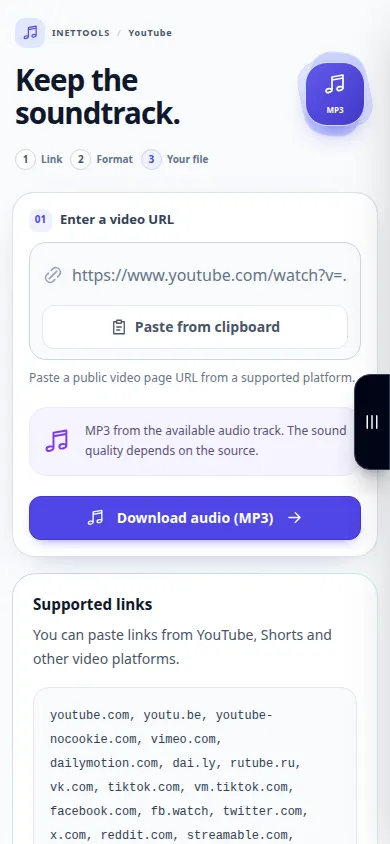
Predstavitev namizja
Posnetek prikazuje angleški vmesnik. Sledite zgornjim prevedenim korakom; kontrole so v istem vrstnem redu. Ta posnetek prikazuje vir in razpoložljive nastavitve pred glavnim dejanjem. Sledite zgornjim korakom, da začnete obdelavo in shranite rezultat.
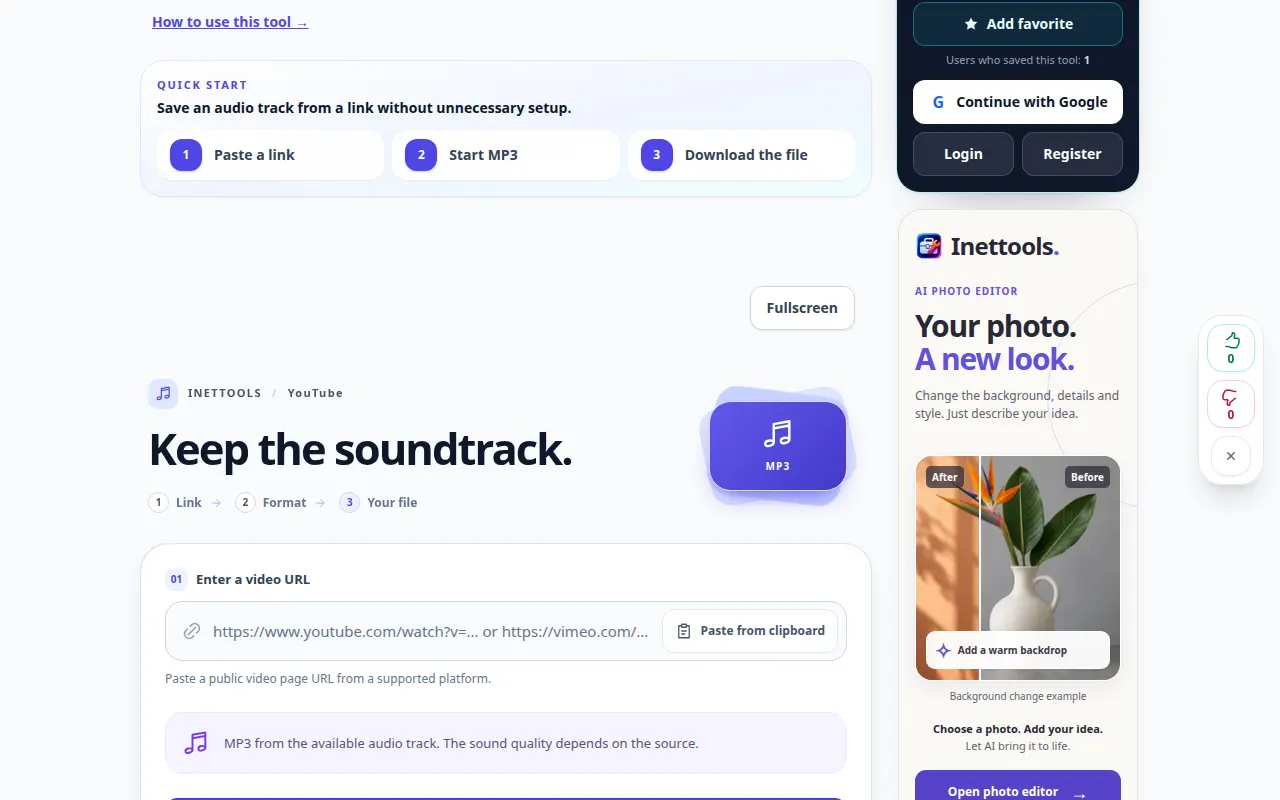
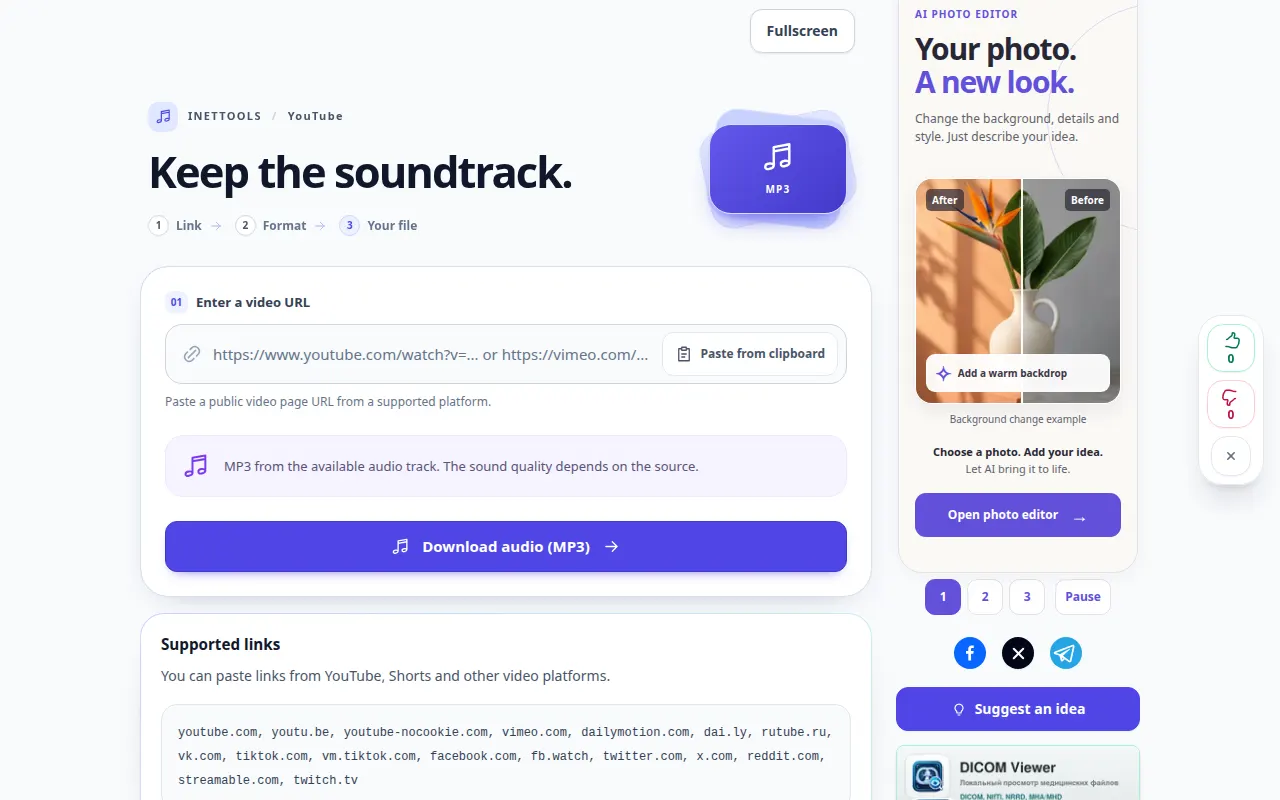
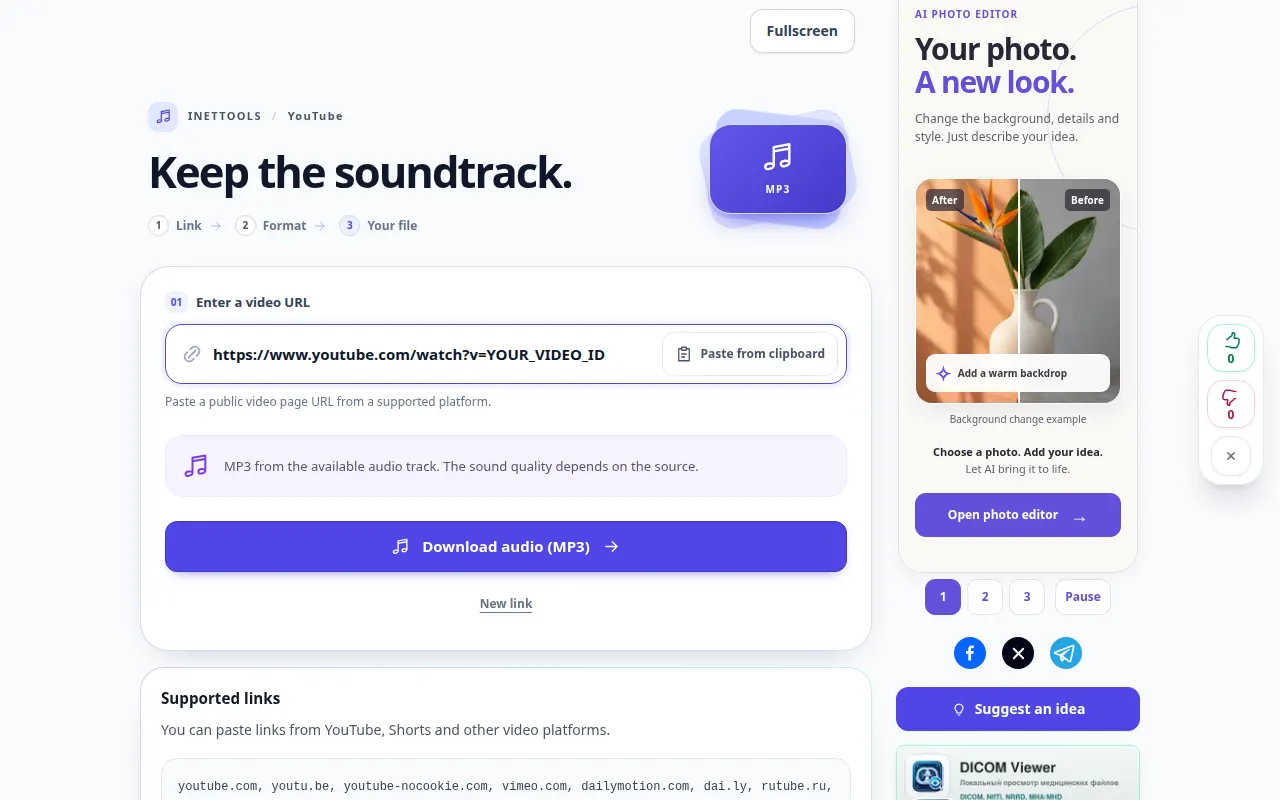
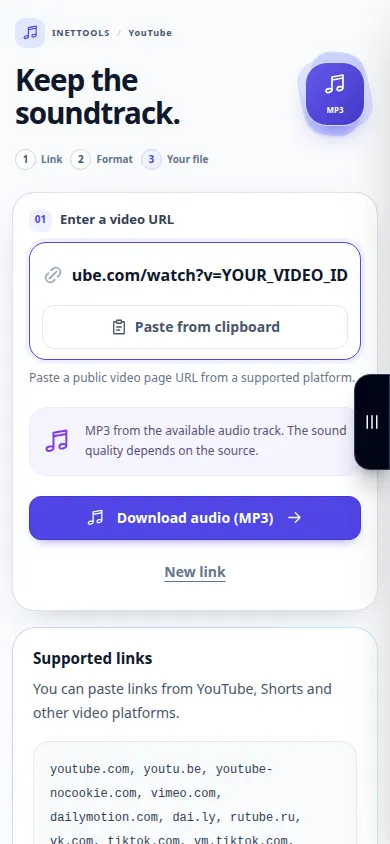
Predstavitev telefona
Posnetek prikazuje angleški vmesnik. Sledite zgornjim prevedenim korakom; kontrole so v istem vrstnem redu. Ta posnetek prikazuje vir in razpoložljive nastavitve pred glavnim dejanjem. Sledite zgornjim korakom, da začnete obdelavo in shranite rezultat.
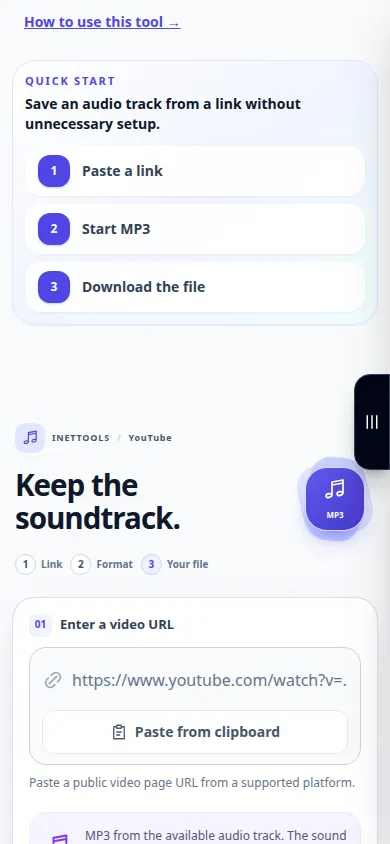
Vprašanja in odpravljanje težav
Ali to odstrani glas iz pesmi?
Ne. MP3 priprava ohrani zvočni posnetek videa. Za ločevanje vokalov in glasbe uporabite ločilo vokalov z zvočno datoteko.
Datoteke ni v mojem telefonu. Kje naj pogledam?
Preverite seznam prenosov brskalnika in aplikacijo Datoteke. Odpiranje predvajalnika ne shrani vedno kopije; uporabite brskalnik za shranjevanje ali nadzor skupne rabe.
Če vidite sporočilo, da je storitev preobremenjena, počakajte in poskusite znova pozneje. Neuspeli poskus ne pomeni, da se je vaša izvorna datoteka spremenila.

