Vodnik posodobljen:
Predoglejte si risbo Visio v brskalniku in shranite njeno PDF predstavitev.
Odprite ta priročnik s povezavo »Kako uporabljati to orodje« pod imenom orodja. Vključuje korake, posnetke zaslona in videoposnetke za računalnike in telefone.
Preden začnete
Ohranite izvirno risbo. Izberite obliko, ki jo sprejema izbirnik datotek; predogled ni dokument Visio, ki ga je mogoče urejati.
Poskusite z predstavitveno datoteko — diagram.vdx
Te majhne datoteke so bile ustvarjene za ta vodnik in ne vsebujejo osebnih podatkov.
Navodila po korakih
- Odprite Visio Viewer in izberite risbo v svoji napravi.
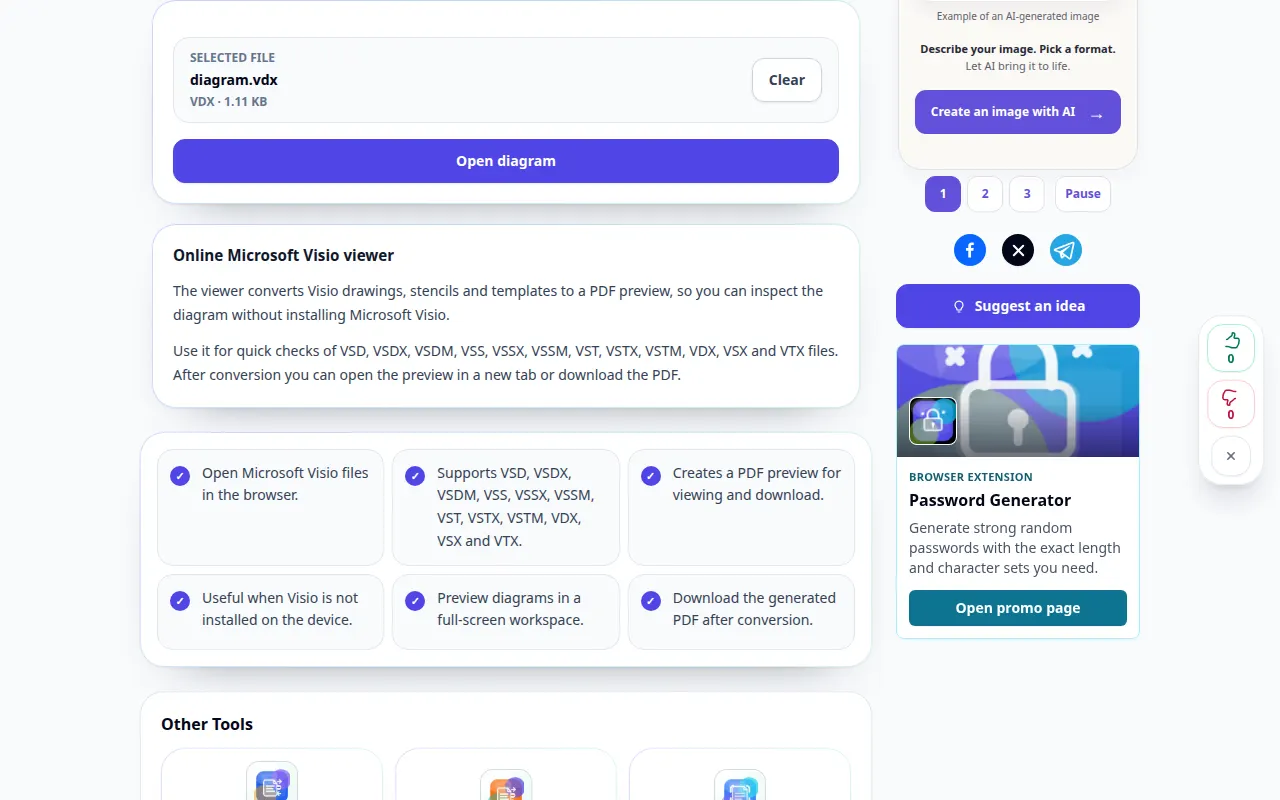
- Preverite izbrano datoteko in pritisnite gumb, da jo odprete.
- Počakajte na predogled diagrama, nato uporabite Prilagodi širini ali Celotno stran, da preverite njegovo postavitev.
- Preverite druge strani, majhne nalepke in položaje priključkov. Odprite PDF v ločenem zavihku, če vdelan predogled ni na voljo.
- Shranite PDF predogled ali uporabite nadzor tiskanja. Počistite trenutno izbiro, preden odprete drugo risbo.
Na računalniku
Uporabite delovno ploščo polne širine za primerjavo vira, nastavitev in rezultata. Shranite izvirno datoteko, da lahko poskusite z drugo nastavitvijo, ne da bi jo zamenjali.
Na telefonu
Izberite vir iz Datotek ali upravitelja datotek v napravi. Pomaknite se navzdol do nastavitev in rezultata; pustite ta zavihek odprt, dokler se operacija ne konča.
V Safariju v iPhonu odprite meni za skupno rabo in izberite Shrani v datoteke, če se rezultat odpre v novem zavihku. V Android Chromu preverite Prenosi. Ta zavihek naj bo odprt, dokler se obdelava ne konča.
Za boljši rezultat
Preden daste PDF v skupno rabo, preglejte fine oznake pri berljivi povečavi; majhen pregled lahko skrije nadomeščene pisave.
Posnetki zaslona in video
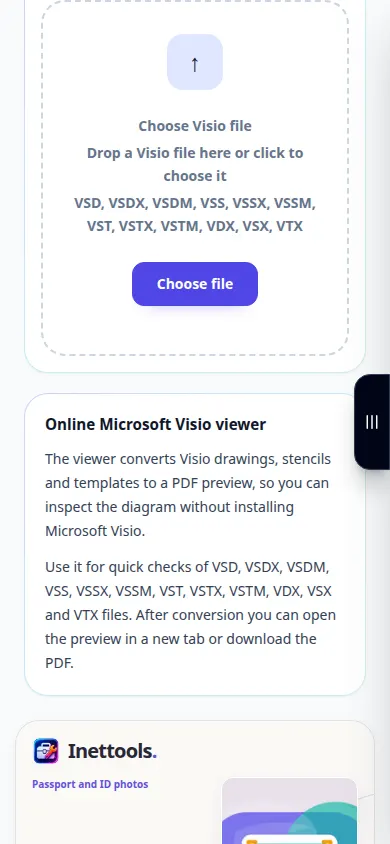
Predstavitev namizja
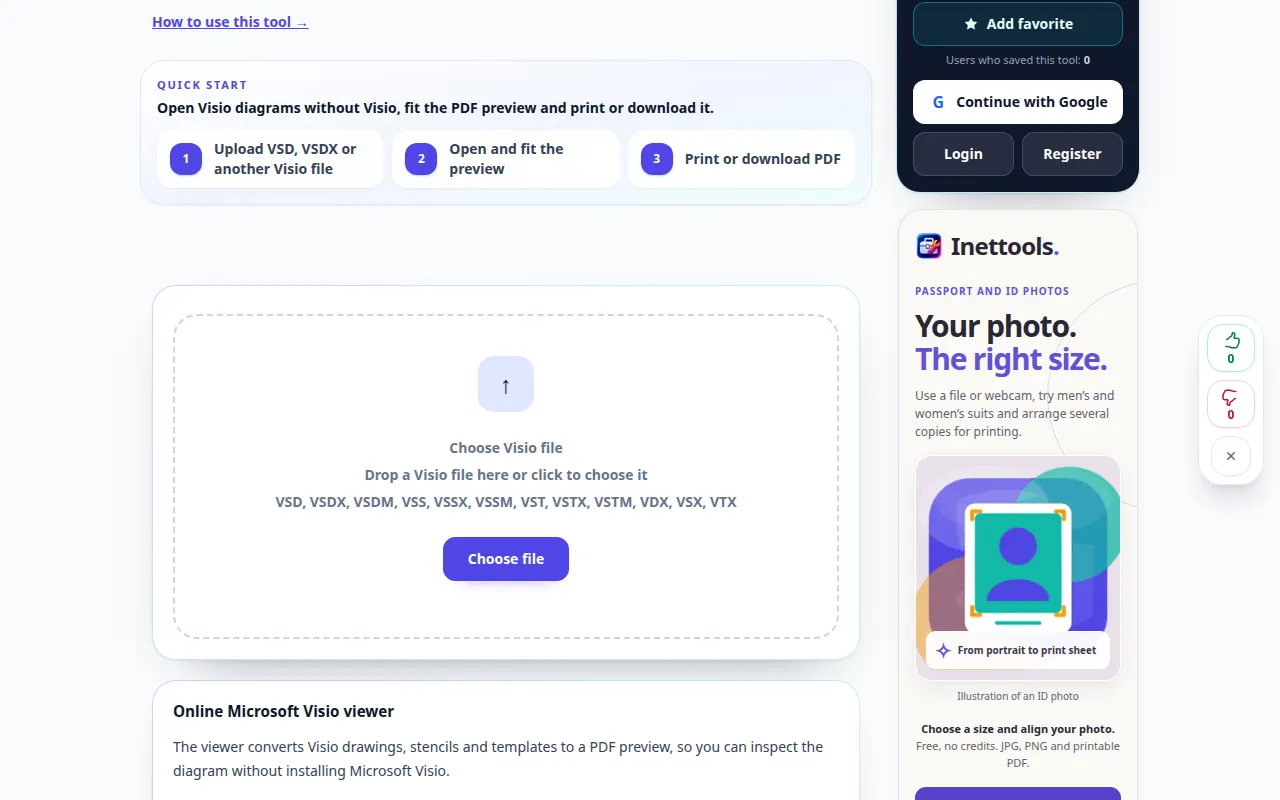
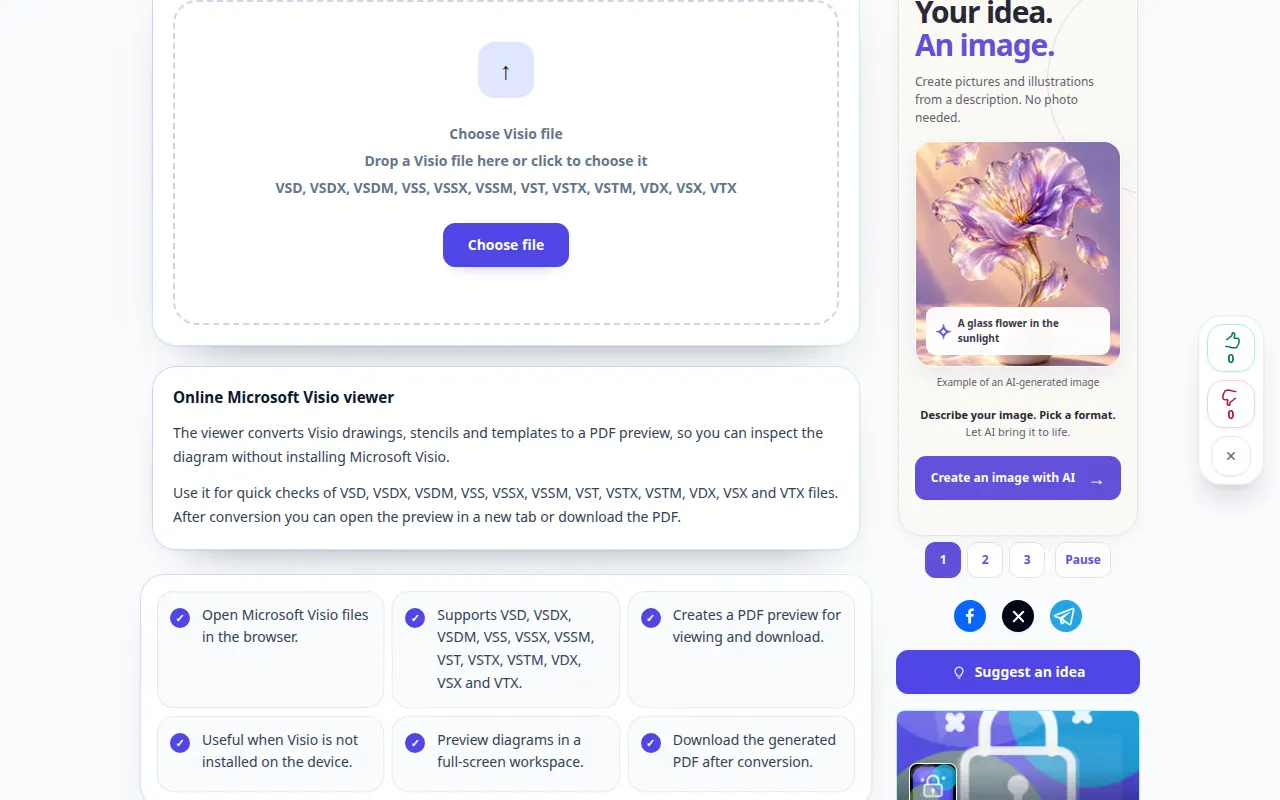
Posnetek prikazuje angleški vmesnik. Sledite zgornjim prevedenim korakom; kontrole so v istem vrstnem redu. Ta posnetek prikazuje vir in razpoložljive nastavitve pred glavnim dejanjem. Sledite zgornjim korakom, da začnete obdelavo in shranite rezultat.
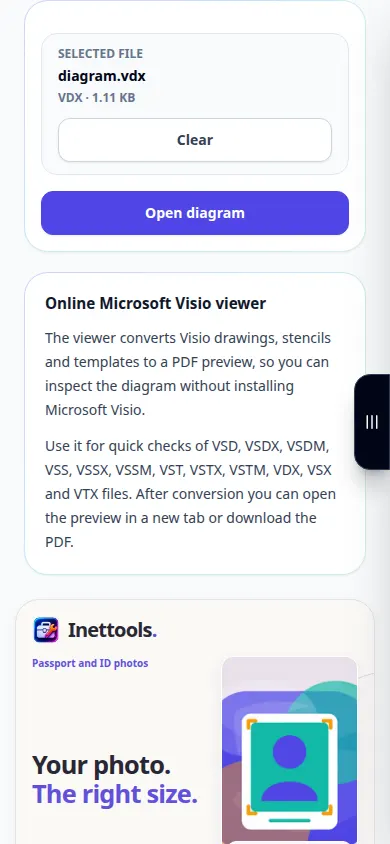
Predstavitev telefona
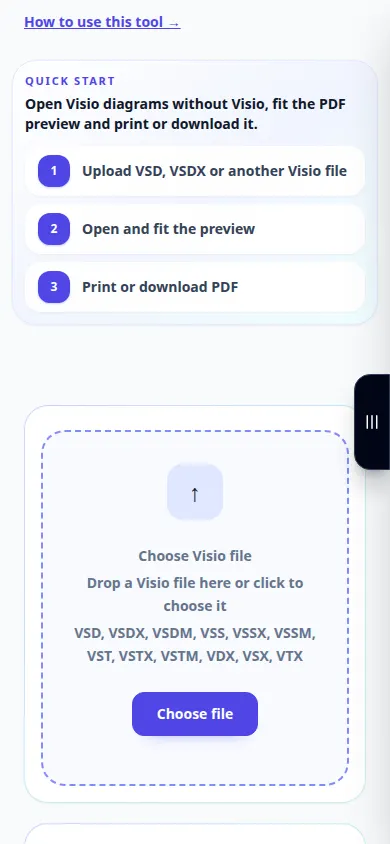
Posnetek prikazuje angleški vmesnik. Sledite zgornjim prevedenim korakom; kontrole so v istem vrstnem redu. Ta posnetek prikazuje vir in razpoložljive nastavitve pred glavnim dejanjem. Sledite zgornjim korakom, da začnete obdelavo in shranite rezultat.
Vprašanja in odpravljanje težav
Ali lahko urejam oblike v tem pregledovalniku?
Storitev pripravi predogled. Z urejevalnikom diagramov spremenite oblike ali povezave v izvorni risbi.
Zakaj je predogled videti drugače?
Nepodprte pisave ali funkcije risanja lahko spremenijo upodabljanje. Primerjajte pomembne elemente z izvirnikom.
Če vidite sporočilo, da je storitev preobremenjena, počakajte in poskusite znova pozneje. Neuspeli poskus ne pomeni, da se je vaša izvorna datoteka spremenila.

