Vodnik posodobljen:
Obdržite del videa, ki ga potrebujete. Nastavite začetek in konec, predoglejte izbor in shranite končni posnetek.
Odprite ta priročnik s povezavo »Kako uporabljati to orodje« pod imenom orodja. Vključuje korake, posnetke zaslona in videoposnetke za računalnike in telefone.
Preden začnete
Pripravite video datoteko in se približno odločite, kateri del boste obdržali. Ohranite izvirnik: obrezovanje ustvari ločen rezultat, vir pa ostane uporaben, če želite pozneje spremeniti rez.
Poskusite z predstavitveno datoteko — video.mp4
Te majhne datoteke so bile ustvarjene za ta vodnik in ne vsebujejo osebnih podatkov.
Navodila po korakih
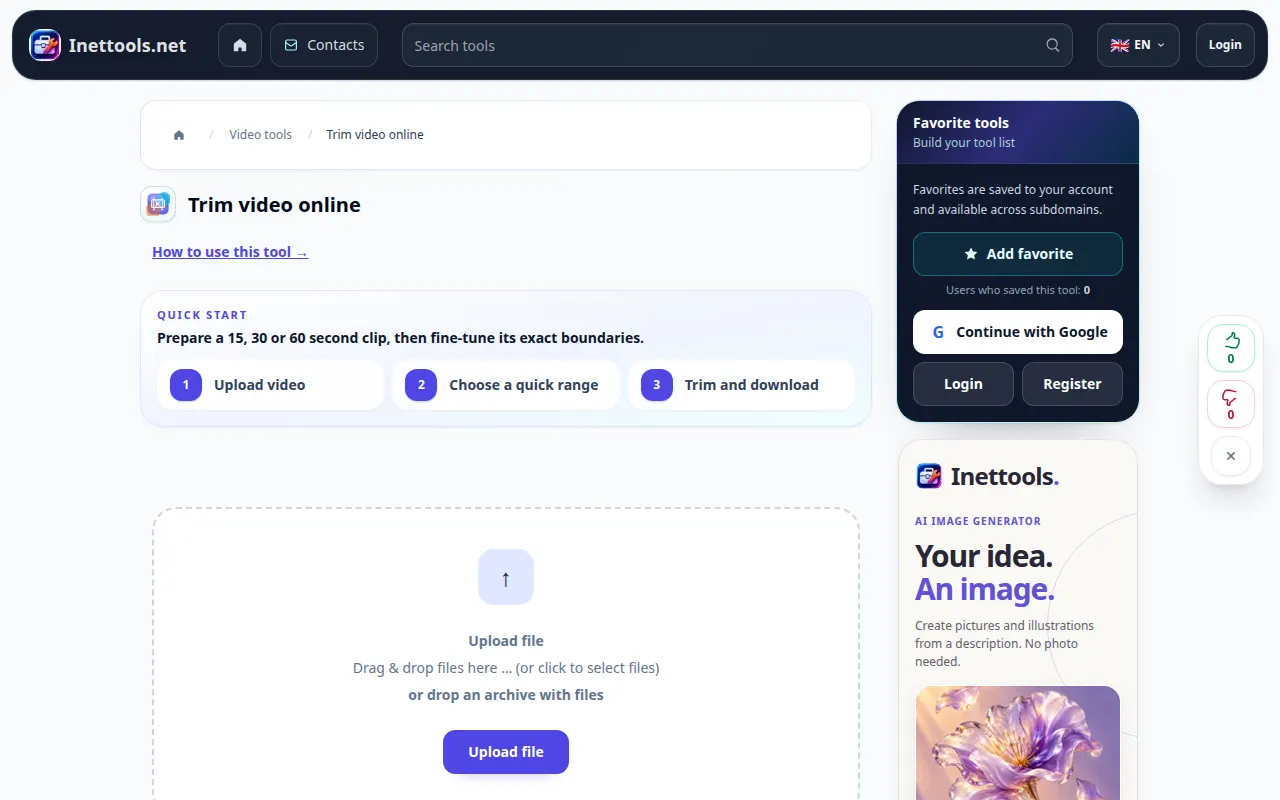
- Odprite orodje za obrezovanje videa, izberite izvorni video in počakajte, da se predvajalnik naloži.
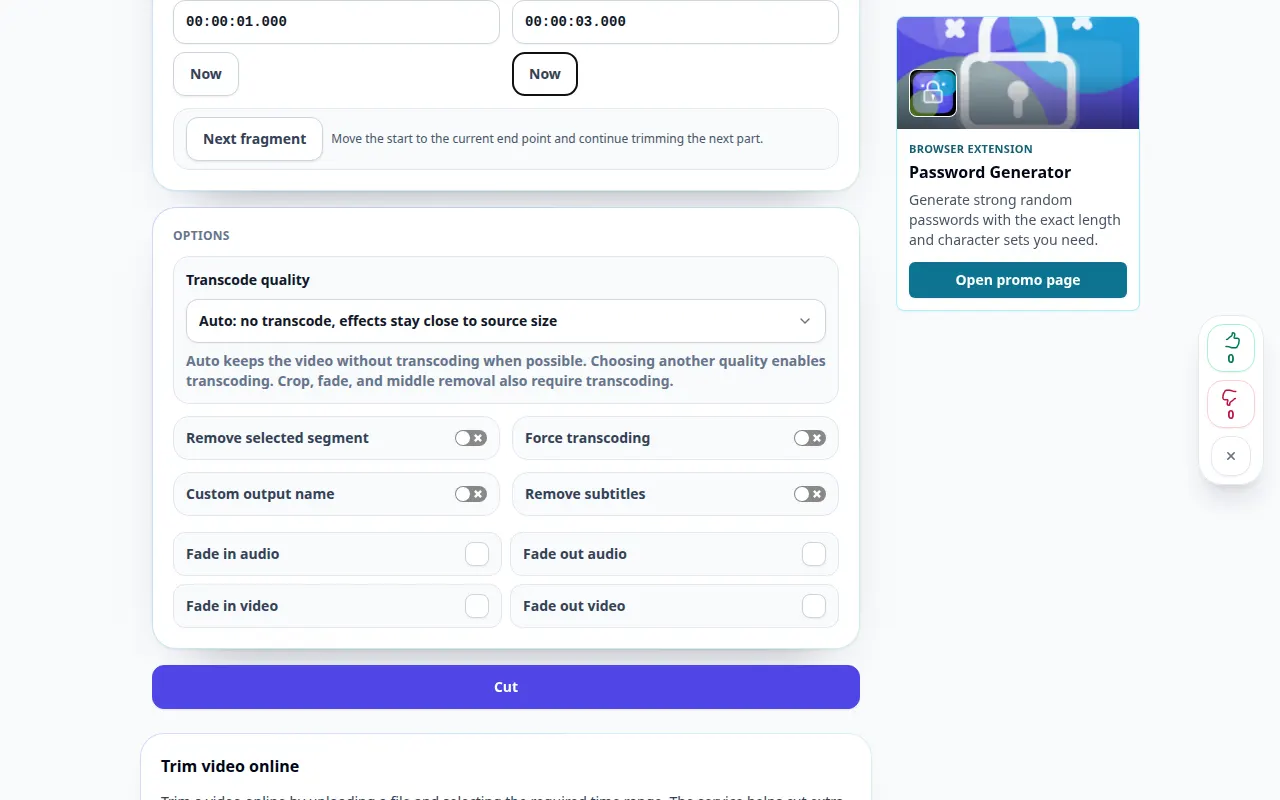
- Nastavite začetek in konec z uporabo časovne premice ali časovnih polj. Konec mora priti za začetkom in ostati znotraj trajanja videa.
- Predogled izbranega razdelka. Preverite prvi in zadnji trenutek ter po potrebi prilagodite meje.
- Preverite vse razpoložljive izhodne nastavitve in potrditev obdelave, nato pa začnite z obrezovanjem. Počakajte, da se operacija v čakalni vrsti konča.
- Predvajajte končan posnetek, preverite njegovo trajanje in ga shranite v svojo napravo.
Na računalniku
Časovna polja pomagajo pri natančnih mejah; časovna os je uporabna za hitro iskanje scene. Uporabite celozaslonski način, če potrebujete večji predogled.
Na telefonu
Tapnite časovna polja za natančno urejanje, ko je vlečenje ročaja časovne premice težko. Med pripravo naj bo telefon buden in zavihek v ospredju.
V Safariju v iPhonu odprite meni za skupno rabo in izberite Shrani v datoteke, če se rezultat odpre v novem zavihku. V Android Chromu preverite Prenosi. Ta zavihek naj bo odprt, dokler se obdelava ne konča.
Za boljši rezultat
Za posnetek od 00:00:01 do 00:00:03 je pričakovano trajanje približno dve sekundi. Oglejte si izvoženi začetek in konec, namesto da se zanašate le na oznake.
Posnetki zaslona in video
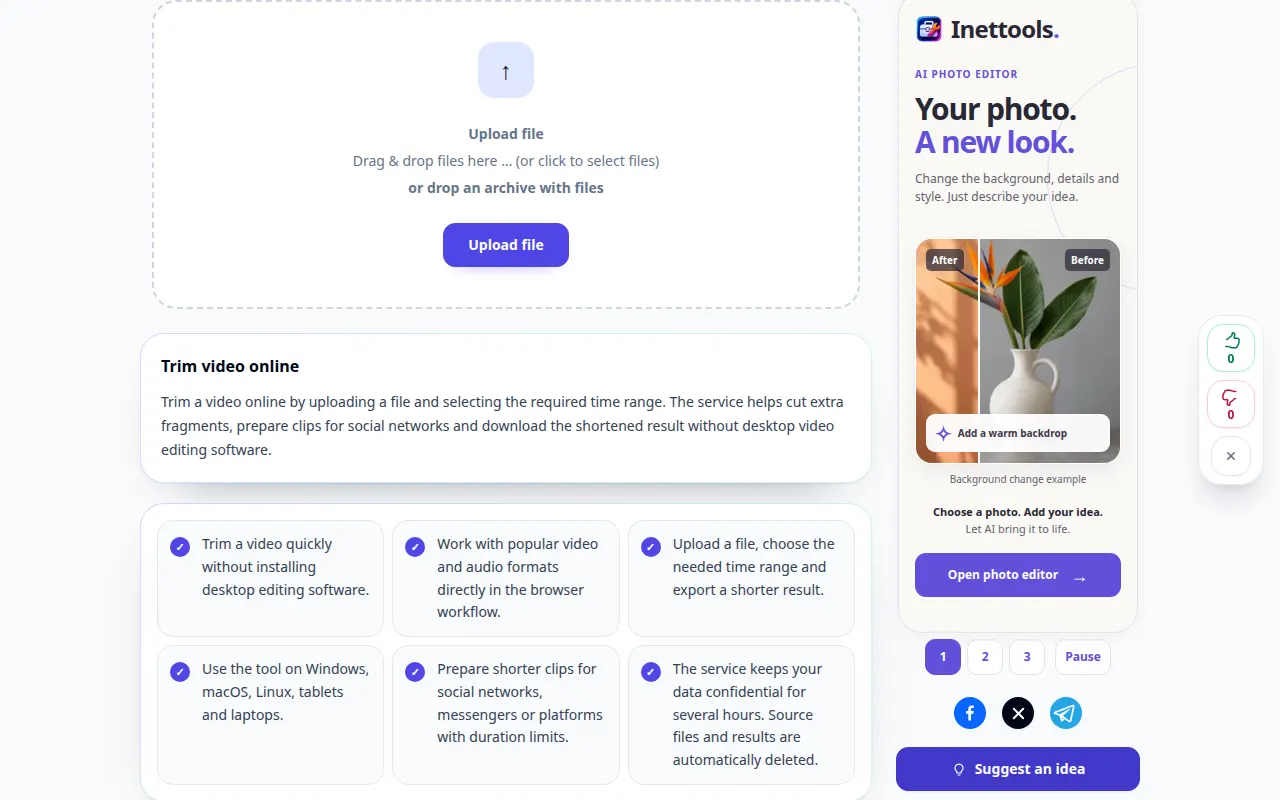
Predstavitev namizja
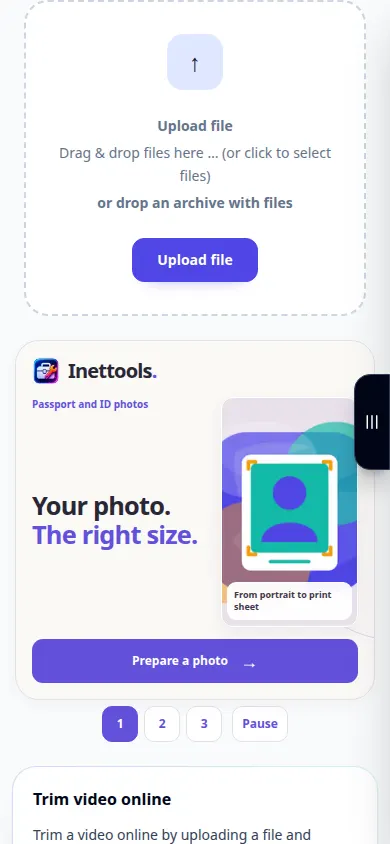
Posnetek prikazuje angleški vmesnik. Sledite zgornjim prevedenim korakom; kontrole so v istem vrstnem redu. Ta posnetek prikazuje vir in razpoložljive nastavitve pred glavnim dejanjem. Sledite zgornjim korakom, da začnete obdelavo in shranite rezultat.
Predstavitev telefona
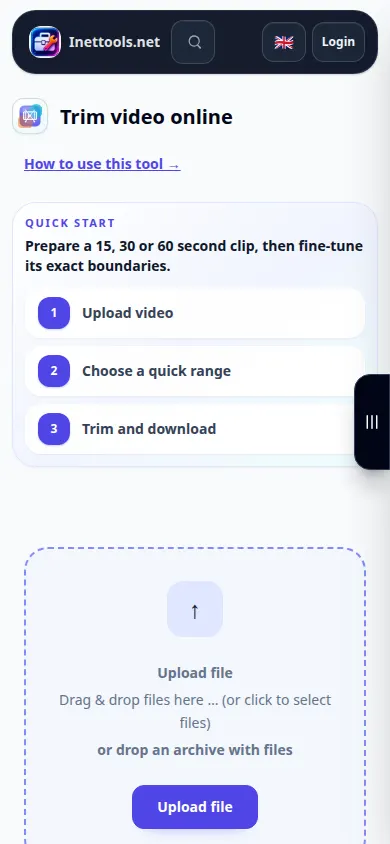
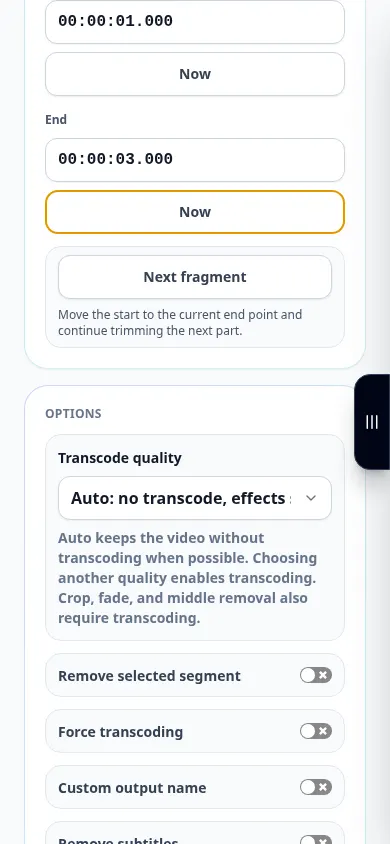
Posnetek prikazuje angleški vmesnik. Sledite zgornjim prevedenim korakom; kontrole so v istem vrstnem redu. Ta posnetek prikazuje vir in razpoložljive nastavitve pred glavnim dejanjem. Sledite zgornjim korakom, da začnete obdelavo in shranite rezultat.
Vprašanja in odpravljanje težav
Je lahko kroj malo drugačen od markerjev?
Razpoložljivi način obdelave in izvorne ključne sličice lahko vplivajo na meje. Preverite izvoženi posnetek in po potrebi uporabite natančnejši razpoložljivi način.
Zakaj je izbran celoten izvirnik?
Začetna izbira lahko zajema celoten video. Preden začnete, nastavite obe meji, če želite le kratek odsek.
Če vidite sporočilo, da je storitev preobremenjena, počakajte in poskusite znova pozneje. Neuspeli poskus ne pomeni, da se je vaša izvorna datoteka spremenila.

