Vodnik posodobljen:
Ustvarite obrnjeno kopijo in preglejte razpoložljive nastavitve zvoka in izhoda.
Odprite ta priročnik s povezavo »Kako uporabljati to orodje« pod imenom orodja. Vključuje korake, posnetke zaslona in videoposnetke za računalnike in telefone.
Preden začnete
Začnite s kratkim berljivim posnetkom. Obračanje videa lahko zahteva precejšnjo obdelavo dolgih ali velikih datotek.
Poskusite z predstavitveno datoteko — video.mp4
Te majhne datoteke so bile ustvarjene za ta vodnik in ne vsebujejo osebnih podatkov.
Navodila po korakih
- Izberite videoposnetek in počakajte na njegove možnosti predogleda in obračanja.
- Predvajajte vir, da potrdite, da je pravi posnetek.
- Nastavite razpoložljive možnosti zvoka in izhoda; obračanje slike ne pomeni nujno enake obravnave zvoka.
- Preglejte vse prikazane stroške, začnite obdelavo in pustite stran odprto, medtem ko je rezultat pripravljen.
- Predvajajte obrnjeno kopijo, preverite njen zvok in shranite rezultat.
Na računalniku
Uporabite delovno ploščo polne širine za primerjavo vira, nastavitev in rezultata. Shranite izvirno datoteko, da lahko poskusite z drugo nastavitvijo, ne da bi jo zamenjali.
Na telefonu
Izberite vir iz Datotek ali upravitelja datotek v napravi. Pomaknite se navzdol do nastavitev in rezultata; pustite ta zavihek odprt, dokler se operacija ne konča.
V Safariju v iPhonu odprite meni za skupno rabo in izberite Shrani v datoteke, če se rezultat odpre v novem zavihku. V Android Chromu preverite Prenosi. Ta zavihek naj bo odprt, dokler se obdelava ne konča.
Za boljši rezultat
Kratek ukrep z jasnim gibanjem olajša presojo obrnjenega rezultata.
Posnetki zaslona in video
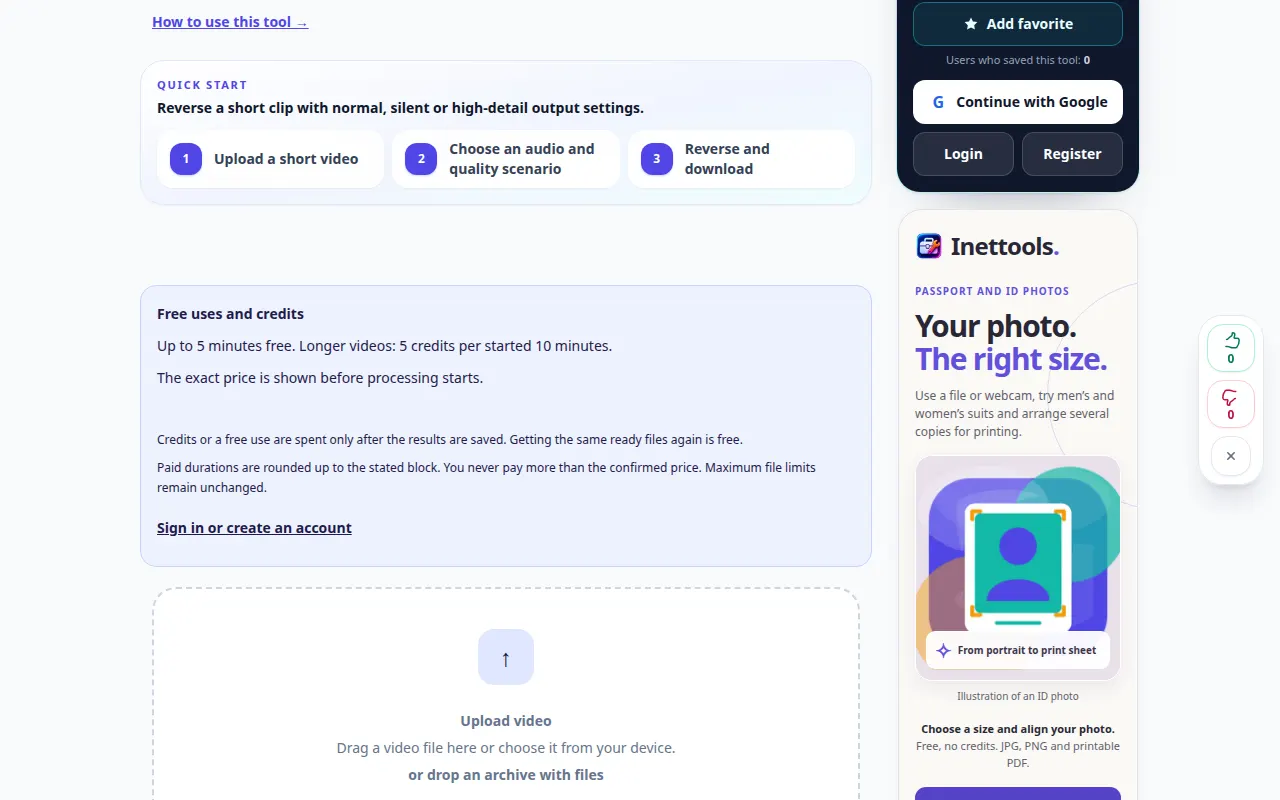
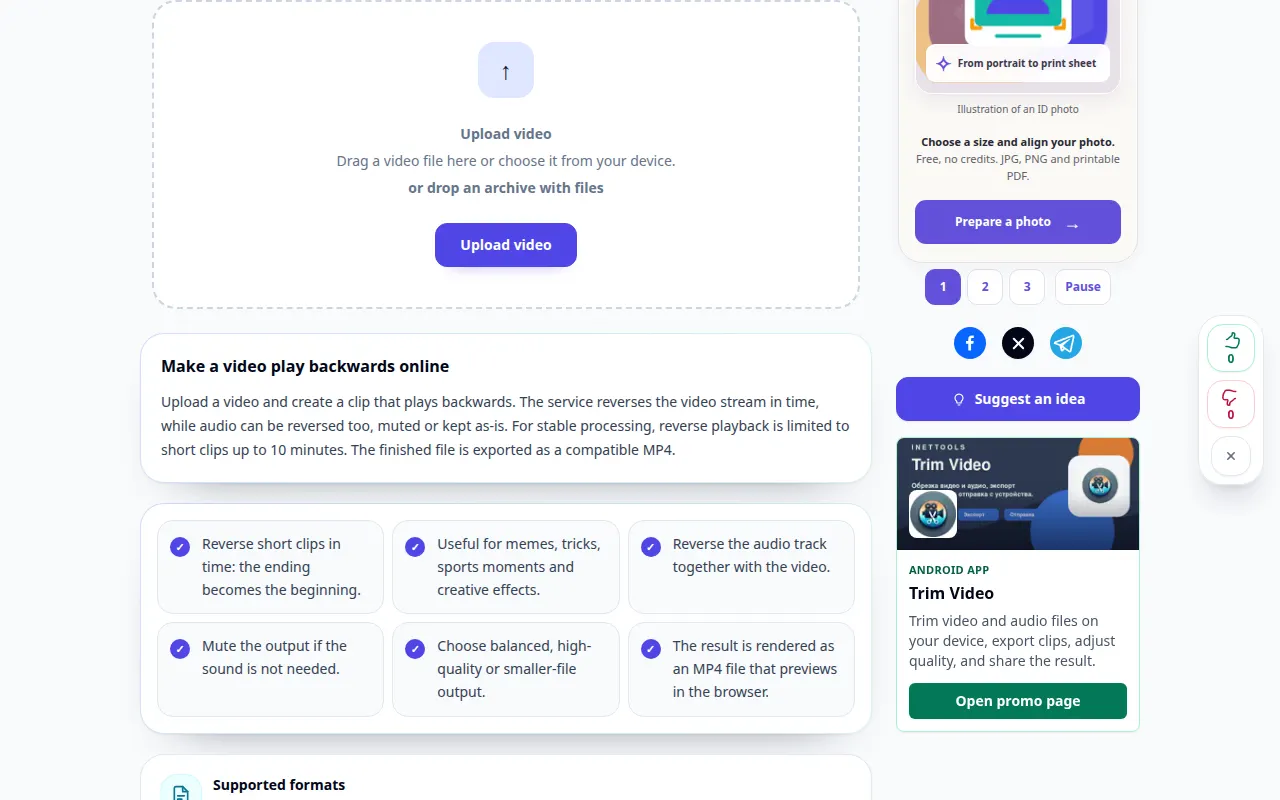
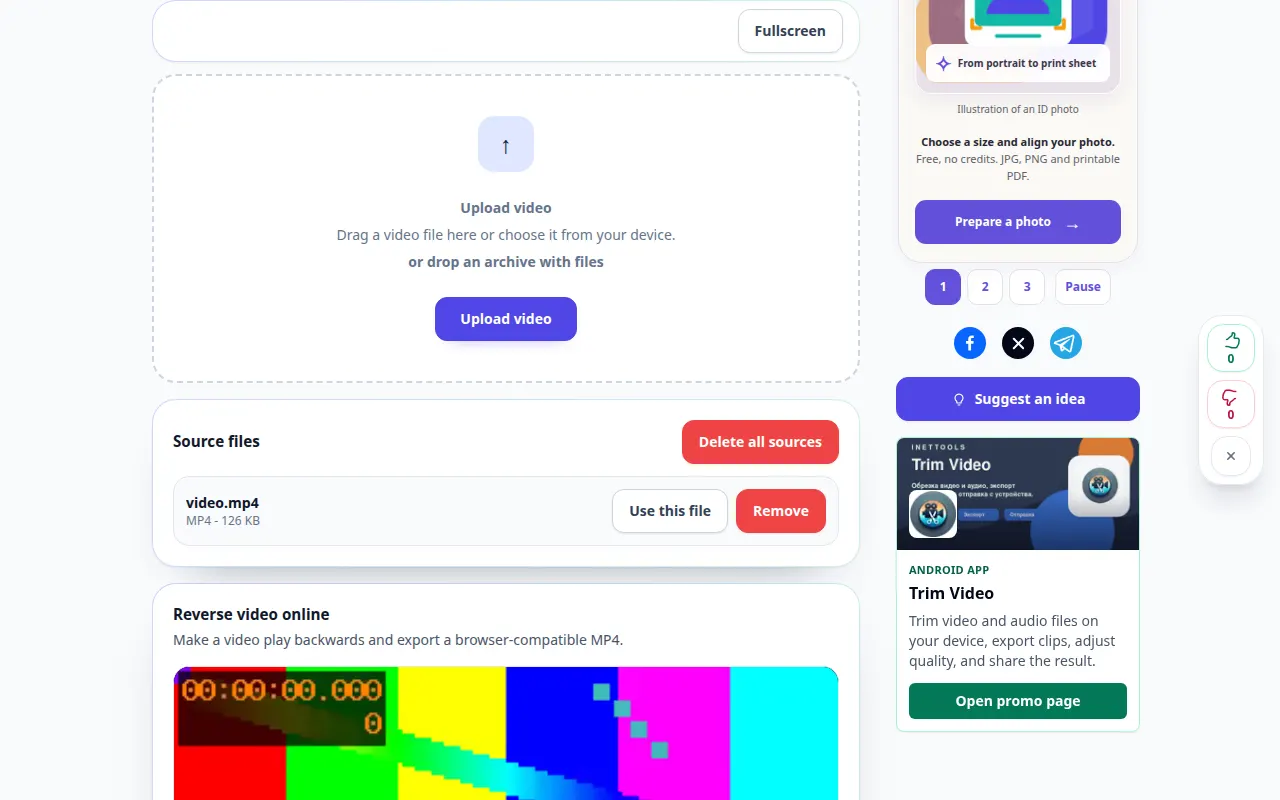
Predstavitev namizja
Posnetek prikazuje angleški vmesnik. Sledite zgornjim prevedenim korakom; kontrole so v istem vrstnem redu. Ta posnetek prikazuje vir in razpoložljive nastavitve pred glavnim dejanjem. Sledite zgornjim korakom, da začnete obdelavo in shranite rezultat.
Predstavitev telefona
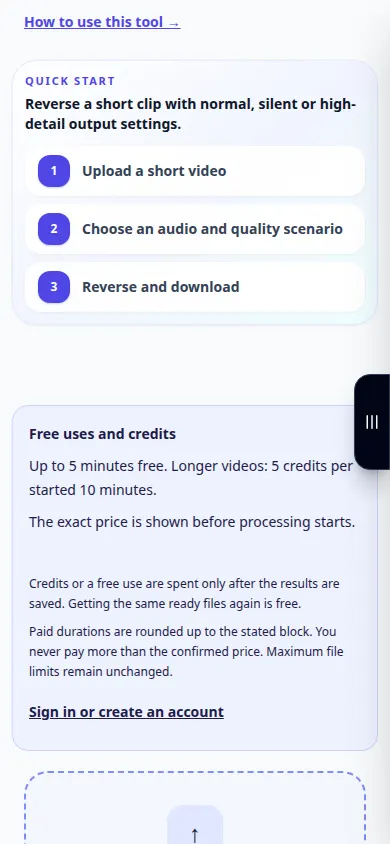
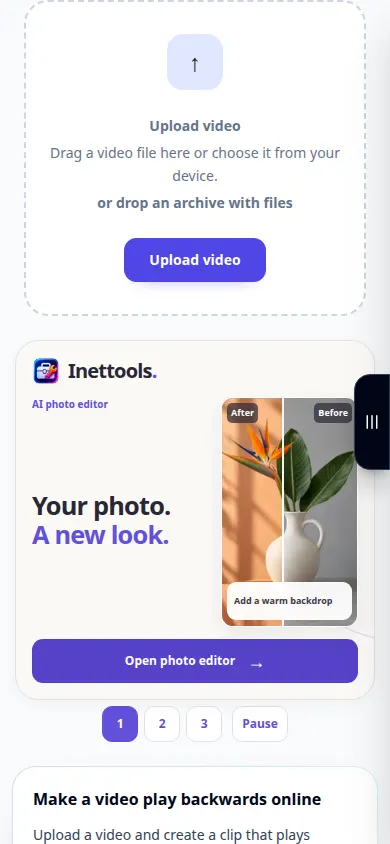
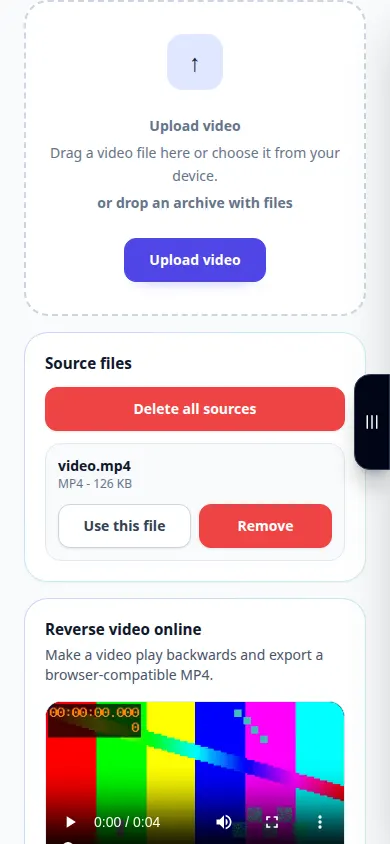
Posnetek prikazuje angleški vmesnik. Sledite zgornjim prevedenim korakom; kontrole so v istem vrstnem redu. Ta posnetek prikazuje vir in razpoložljive nastavitve pred glavnim dejanjem. Sledite zgornjim korakom, da začnete obdelavo in shranite rezultat.
Vprašanja in odpravljanje težav
Zakaj obdelava traja?
Video okvirje bo morda treba dekodirati in preurediti, preden bo nova datoteka kodirana.
Zakaj je zvok drugačen od tistega, kar sem pričakoval?
Preglejte nastavitev zvoka, ki jo ponuja storitev. Obrnjen, ohranjen ali odstranjen zvok daje zelo različne rezultate.
Če vidite sporočilo, da je storitev preobremenjena, počakajte in poskusite znova pozneje. Neuspeli poskus ne pomeni, da se je vaša izvorna datoteka spremenila.