Vodnik posodobljen:
Nastavite dimenzije slike, ohranite razmerja in shranite podprto izhodno kopijo.
Praktična navodila s posnetki zaslona namizja in telefona, kratke predstavitve in odgovori na pogosta vprašanja.
Preden začnete
Ohranite originalno sliko. Povečanje dimenzij ne zagotavlja dodatnih resničnih podrobnosti.
Poskusite z predstavitveno datoteko — landscape.png
Te majhne datoteke so bile ustvarjene za ta vodnik in ne vsebujejo osebnih podatkov.
Navodila po korakih
- Izberite sliko in počakajte na njene dimenzije in kontrolnike za spreminjanje velikosti.
- Izberite razpoložljiv način velikosti slikovnih pik ali odstotkov.
- Vnesite predvideno širino ali višino in ohranite razmerja povezana, razen če namenoma želite popačenje.
- Izberite razpoložljivo izhodno obliko in kakovost, nato uporabite dejanje spreminjanja velikosti ali izvoza.
- Odprite shranjeno kopijo in preverite njene dimenzije in videz v slikovnih pikah.
Na računalniku
Uporabite delovno ploščo polne širine za primerjavo vira, nastavitev in rezultata. Shranite izvirno datoteko, da lahko poskusite z drugo nastavitvijo, ne da bi jo zamenjali.
Na telefonu
Izberite vir iz Datotek ali upravitelja datotek v napravi. Pomaknite se navzdol do nastavitev in rezultata; pustite ta zavihek odprt, dokler se operacija ne konča.
V Safariju v iPhonu odprite meni za skupno rabo in izberite Shrani v datoteke, če se rezultat odpre v novem zavihku. V Android Chromu preverite Prenosi. Ta zavihek naj bo odprt, dokler se obdelava ne konča.
Za boljši rezultat
Za stroge kvadratne zahteve imata obrezovanje in spreminjanje velikosti različne učinke. Preverite, katero operacijo ponuja stran, preden spremenite razmerja.
Posnetki zaslona in video
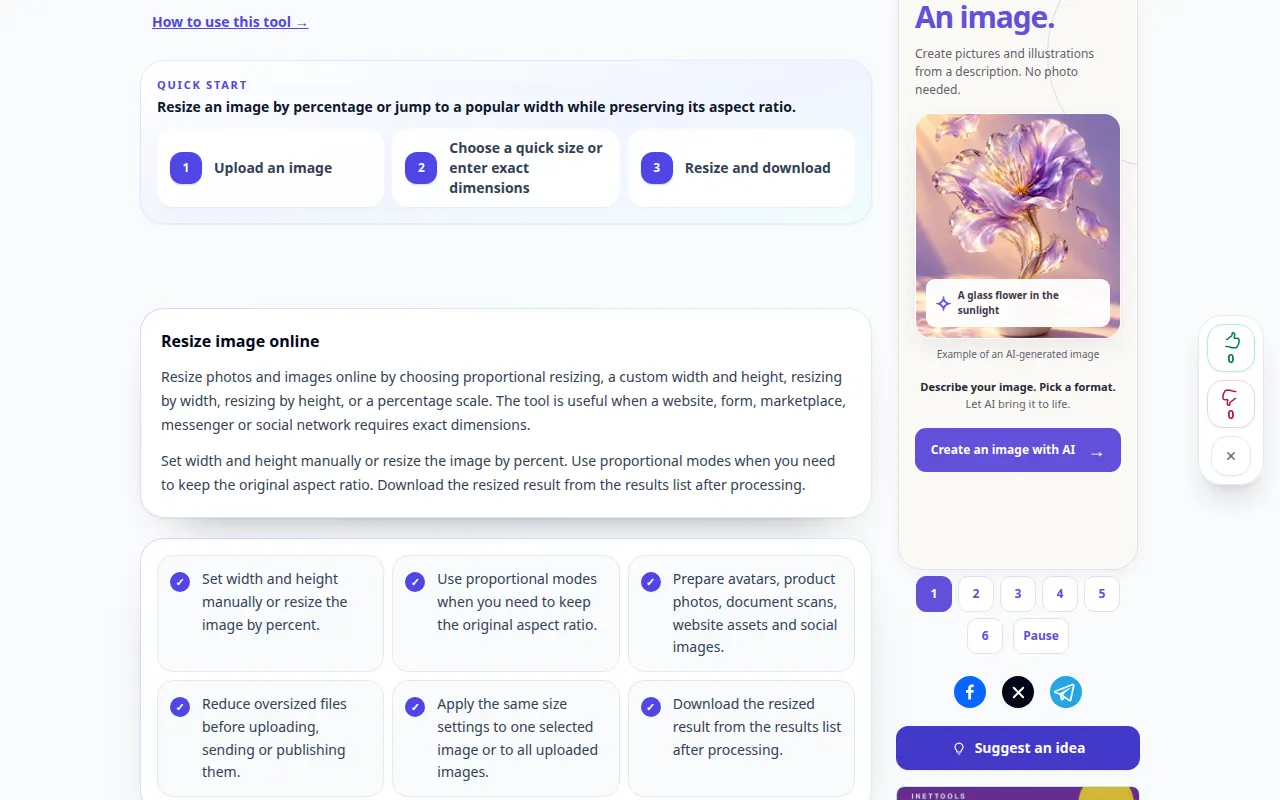
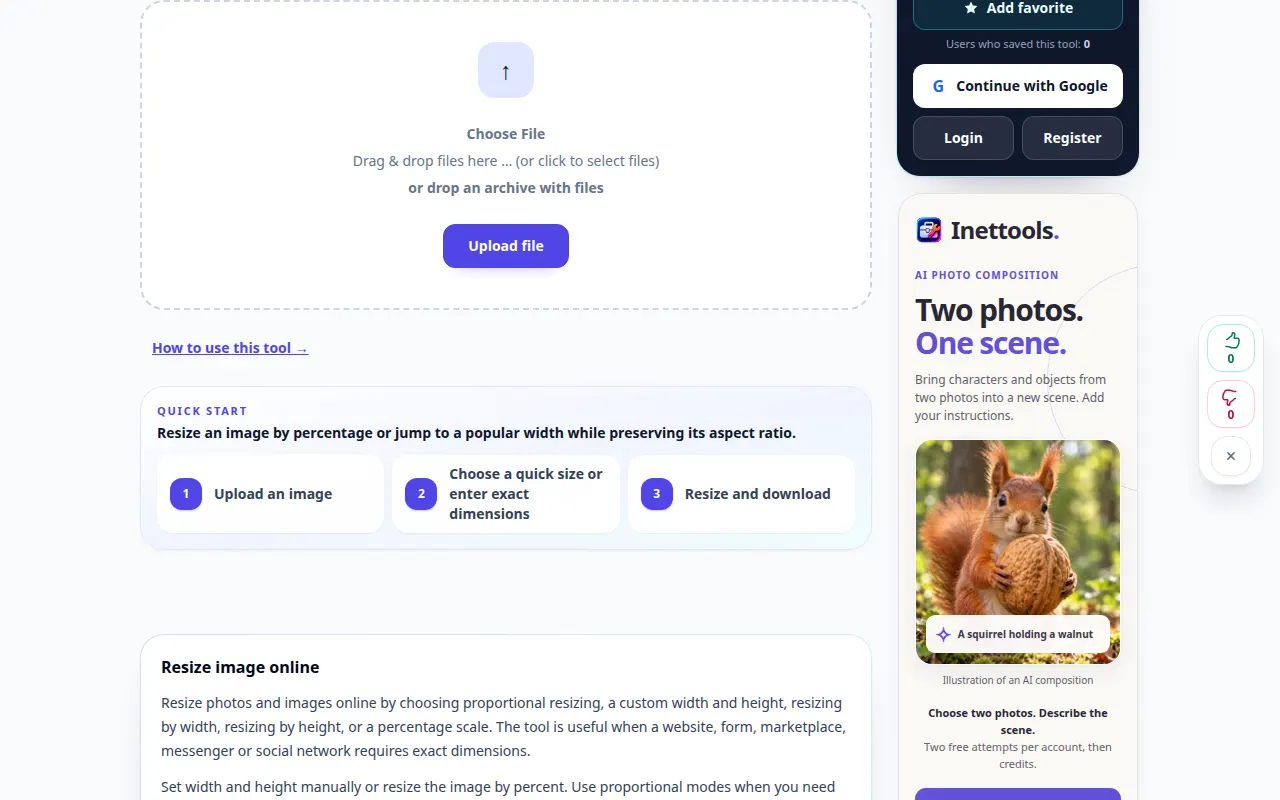
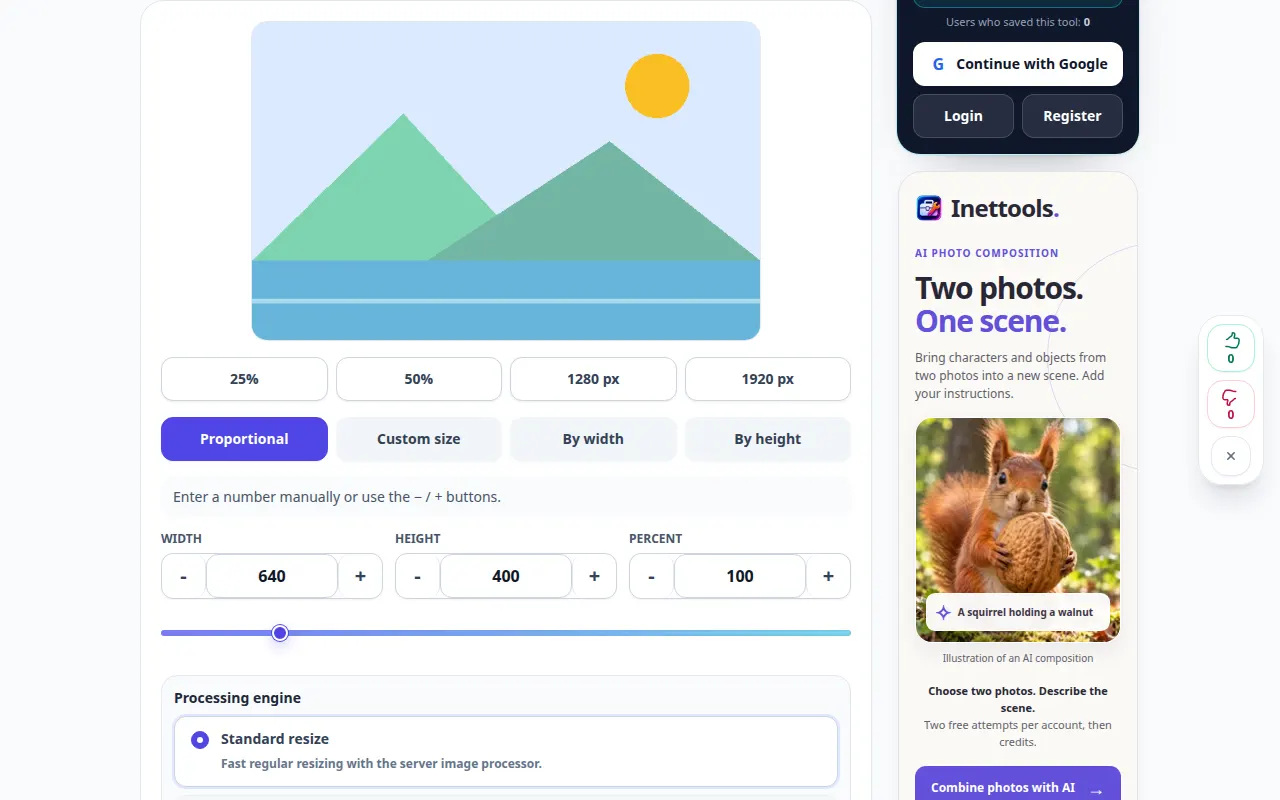
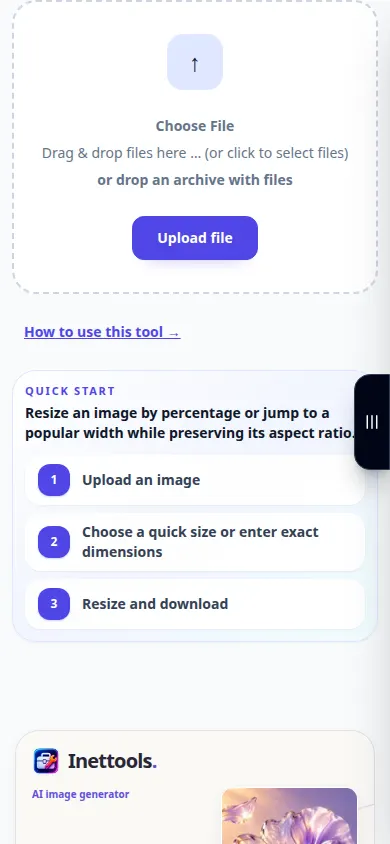
Predstavitev namizja
Posnetek prikazuje angleški vmesnik. Sledite zgornjim prevedenim korakom; kontrole so v istem vrstnem redu. Ta posnetek prikazuje vir in razpoložljive nastavitve pred glavnim dejanjem. Sledite zgornjim korakom, da začnete obdelavo in shranite rezultat.
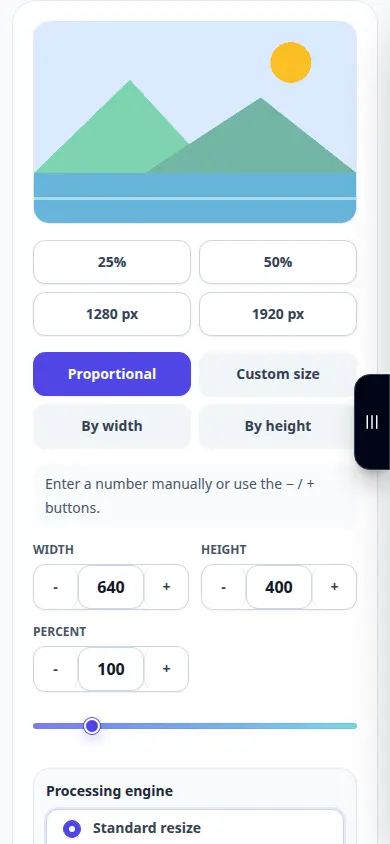
Predstavitev telefona
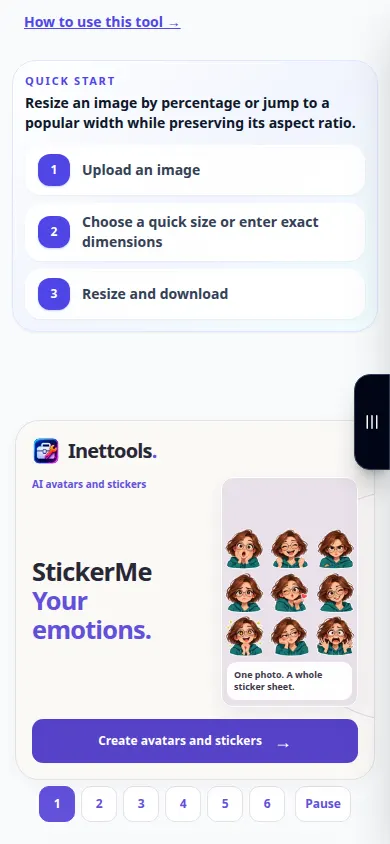
Posnetek prikazuje angleški vmesnik. Sledite zgornjim prevedenim korakom; kontrole so v istem vrstnem redu. Ta posnetek prikazuje vir in razpoložljive nastavitve pred glavnim dejanjem. Sledite zgornjim korakom, da začnete obdelavo in shranite rezultat.
Vprašanja in odpravljanje težav
Zakaj se je druga dimenzija samodejno spremenila?
Nadzor razmerja stranic ohrani prvotna razmerja. Odklenite ga le, če je raztezanje sprejemljivo.
Ali bo večja slika postala ostrejša?
Spreminjanje velikosti doda slikovne pike, vendar ne more zagotoviti obnovitve prvotnih podrobnosti.
Če vidite sporočilo, da je storitev preobremenjena, počakajte in poskusite znova pozneje. Neuspeli poskus ne pomeni, da se je vaša izvorna datoteka spremenila.