Vodnik posodobljen:
Oglejte si diapozitive brez namestitve predstavitvene programske opreme. Pretvorite podprto predstavitev v predogled brskalnika in shranite PDF.
Praktična navodila s posnetki zaslona namizja in telefona, kratke predstavitve in odgovori na pogosta vprašanja.
Preden začnete
Pripravite podprto predstavitev, kot je PPT, PPTX ali ODP. Ohranite izvirnik, ki ga je mogoče urejati. Predogled brskalnika je statično upodabljanje, zato se animacije in vdelani mediji morda ne bodo predvajali tako kot v izvirni aplikaciji.
Poskusite z predstavitveno datoteko — slides.pptx
Te majhne datoteke so bile ustvarjene za ta vodnik in ne vsebujejo osebnih podatkov.
Navodila po korakih
- Odprite pregledovalnik predstavitev in izberite datoteko predstavitve.
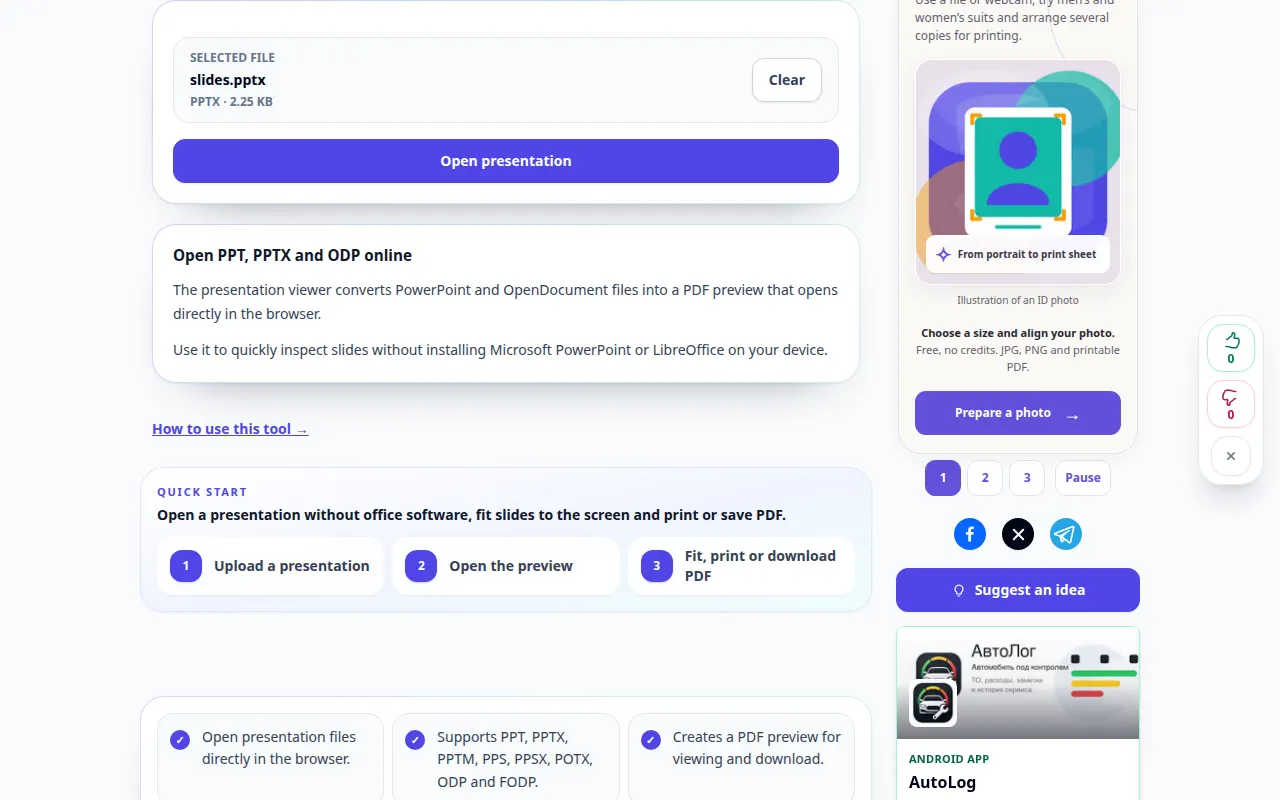
- Preverite izbrano datoteko in izberite Odpri datoteko. Počakajte, da se diapozitivi pretvorijo v predogled.
- Pomikajte se po diapozitivih in preverite pisave, grafikone in slike. Spremenite način prilagajanja ali uporabite celozaslonski način, ko so ti kontrolniki na voljo.
- Če je vdelan predogled neprijeten, odprite ustvarjeni PDF v novem zavihku.
- Shranite PDF s kontrolnikom za prenos rezultatov. Uporabite Clear, da pozneje izberete drugo predstavitev.
Na računalniku
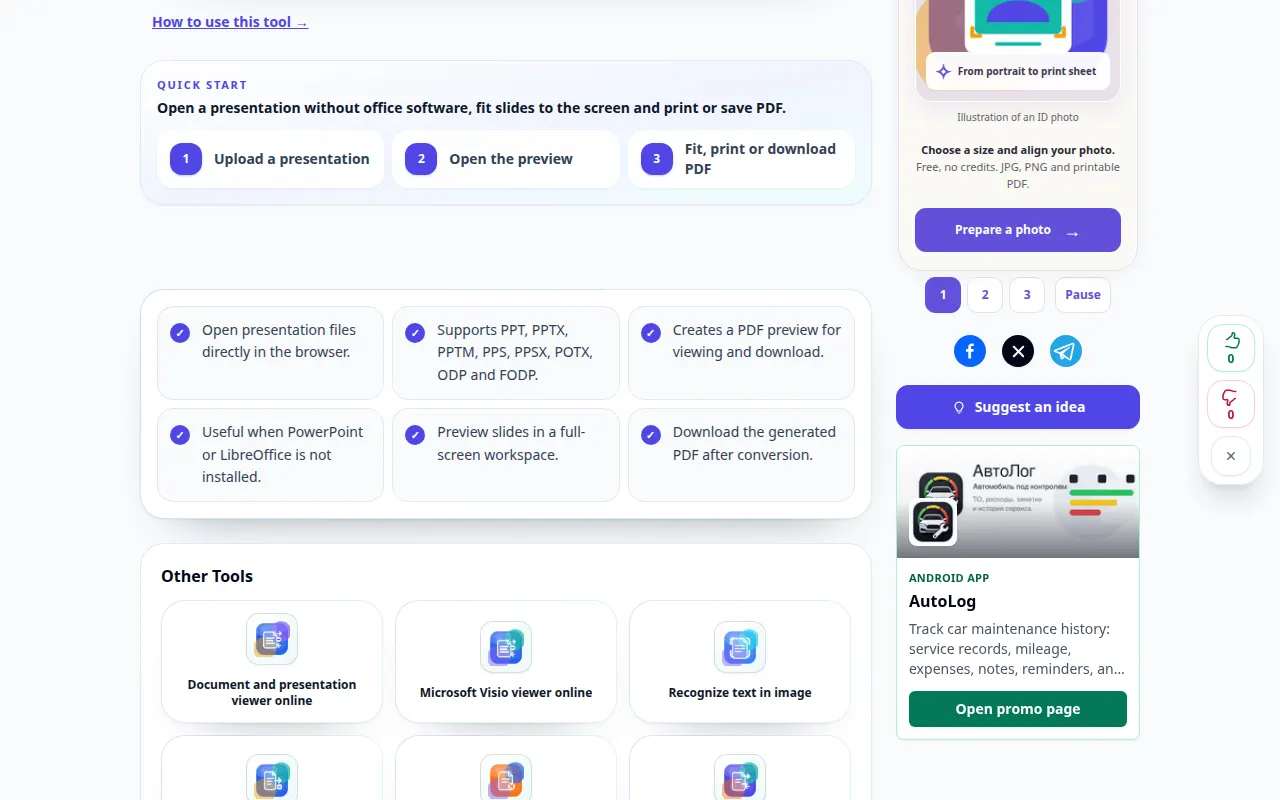
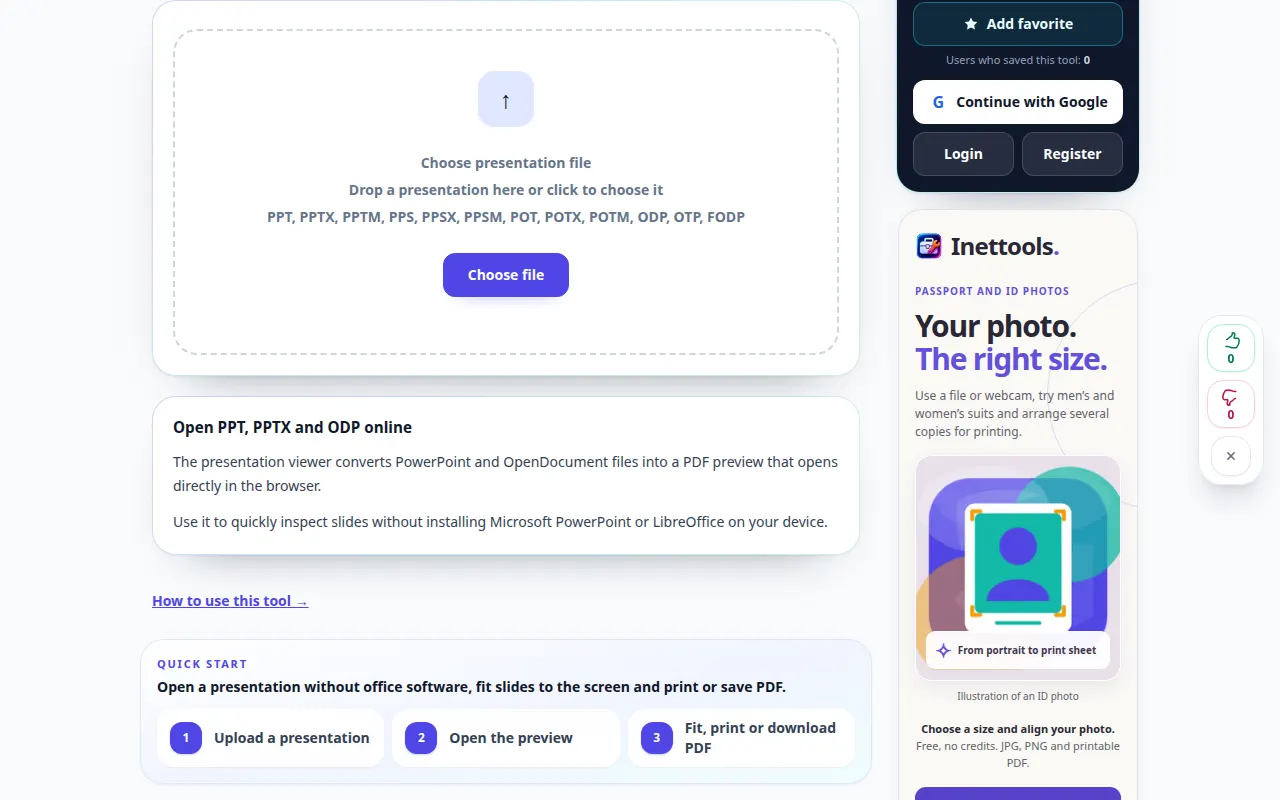
Povlecite predstavitev v območje za nalaganje. Uporabite širok predogled ali celozaslonski način, da preverite grafikone in besedilo na vsakem diapozitivu, preden delite PDF.
Na telefonu
Izberite predstavitev iz Datoteke ali upravitelja datotek. Uporabite ločen zavihek PDF, če je vdelani pregledovalnik utesnjen; ležeča usmerjenost lahko olajša branje širokih diapozitivov.
V Safariju v iPhonu odprite meni za skupno rabo in izberite Shrani v datoteke, če se rezultat odpre v novem zavihku. V Android Chromu preverite Prenosi. Ta zavihek naj bo odprt, dokler se obdelava ne konča.
Za boljši rezultat
Preverite vsak diapozitiv po pretvorbi. Nenavadne pisave, animacije in povezana vsebina se lahko spremenijo ali izginejo v statičnem PDF predogledu.
Posnetki zaslona in video
Predstavitev namizja
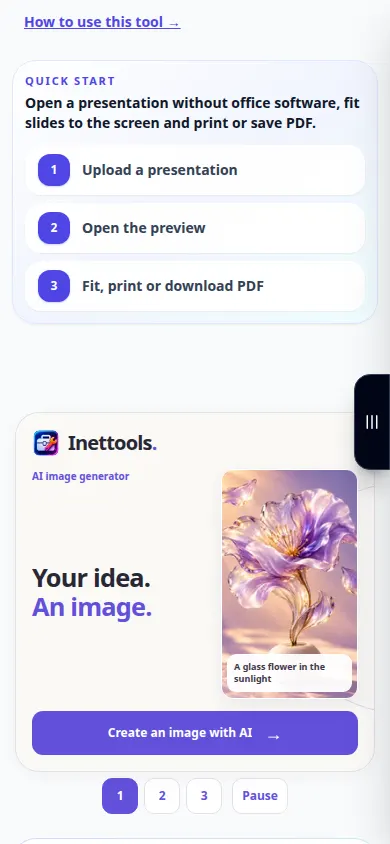
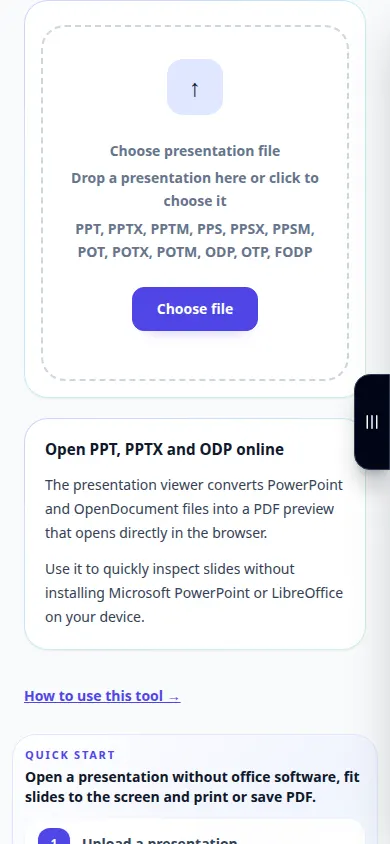
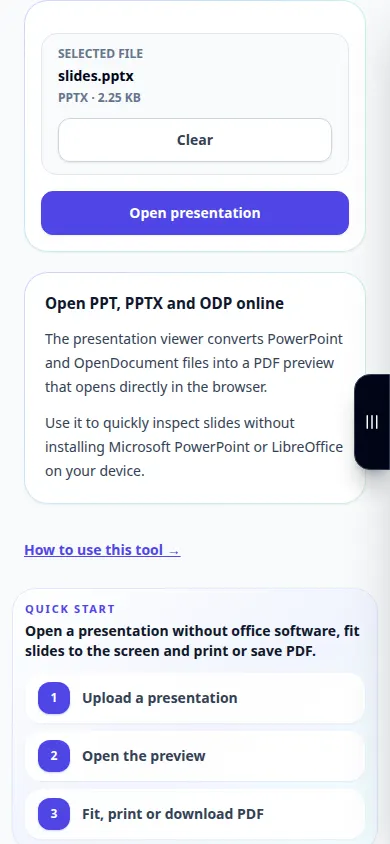
Posnetek prikazuje angleški vmesnik. Sledite zgornjim prevedenim korakom; kontrole so v istem vrstnem redu. Ta posnetek prikazuje predstavitveni vnos in posledični izhod v orodju.
Predstavitev telefona
Posnetek prikazuje angleški vmesnik. Sledite zgornjim prevedenim korakom; kontrole so v istem vrstnem redu. Ta posnetek prikazuje predstavitveni vnos in posledični izhod v orodju.
Vprašanja in odpravljanje težav
Ali lahko tukaj urejam diapozitive?
Pregledovalnik je namenjen predogledu in izvozu PDF. Ohranite izvirno predstavitev in jo uredite v aplikaciji, ki podpira njeno obliko.
Zakaj se animacije ali video ne predvajajo?
Predogled PDF vsebuje statične strani. Uporabite izvirno predstavitveno aplikacijo, ko so bistveni interaktivni elementi, prehodi ali vdelani mediji.
Če vidite sporočilo, da je storitev preobremenjena, počakajte in poskusite znova pozneje. Neuspeli poskus ne pomeni, da se je vaša izvorna datoteka spremenila.