Vodnik posodobljen:
Ustvarite učinek mozaika, prilagodite velikost bloka in shranite obdelano sliko z namizja ali mobilnega telefona.
Praktična navodila s posnetki zaslona namizja in telefona, kratke predstavitve in odgovori na pogosta vprašanja.
Preden začnete
Izberite sliko, ki jo lahko urejate. Shranite izvirno kopijo. Pikselizacija je vizualni učinek; ne zanašajte se na blag mozaik, da bi varno skrili zaupno besedilo ali prepoznaven obraz.
Poskusite z predstavitveno datoteko — landscape.png
Te majhne datoteke so bile ustvarjene za ta vodnik in ne vsebujejo osebnih podatkov.
Navodila po korakih
- Odprite orodje za pikseliranje in izberite izvorno sliko.
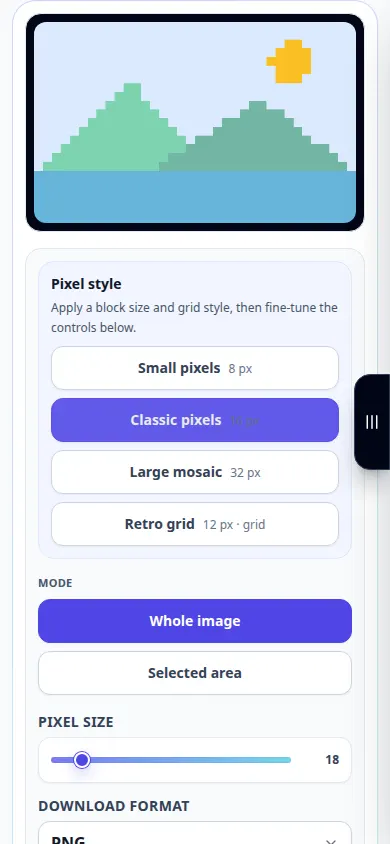
- Počakajte, da se prikažejo nastavitve slike in mozaika. Prilagodite slikovno piko ali velikost bloka; večji bloki tvorijo močnejši mozaik.
- Preverite predogled in prilagodite jakost, dokler ne ustreza načrtovanemu učinku.
- Izberite razpoložljivo izhodno obliko. Uporabite PNG, če potrebujete njegove lastnosti brez izgub, ali manjši format fotografije, če je na voljo.
- Uporabite kontrolnik za prenos rezultatov, da shranite sliko. Odprite shranjeno kopijo in jo preglejte v običajni velikosti za ogled.
Na računalniku
Uporabite večji predogled za primerjavo več velikosti blokov. Shranite kopijo, namesto da prepišete izvirnik, ko brskalnik zahteva ime datoteke.
Na telefonu
Izberite sliko med fotografijami ali datotekami. Spremenite velikost bloka v majhnih korakih, nato pa rezultat shranite v Datoteke ali mapo Prenosi brskalnika.
V Safariju v iPhonu odprite meni za skupno rabo in izberite Shrani v datoteke, če se rezultat odpre v novem zavihku. V Android Chromu preverite Prenosi. Ta zavihek naj bo odprt, dokler se obdelava ne konča.
Za boljši rezultat
Če je vaš cilj zasebnost, odstranite občutljiva področja ali jih pokrijte z neprozornim polnilom z ustreznim urejevalnikom, nato pa preverite izvoženo sliko. Sama pikselizacija ni jamstvo za varnost.
Posnetki zaslona in video
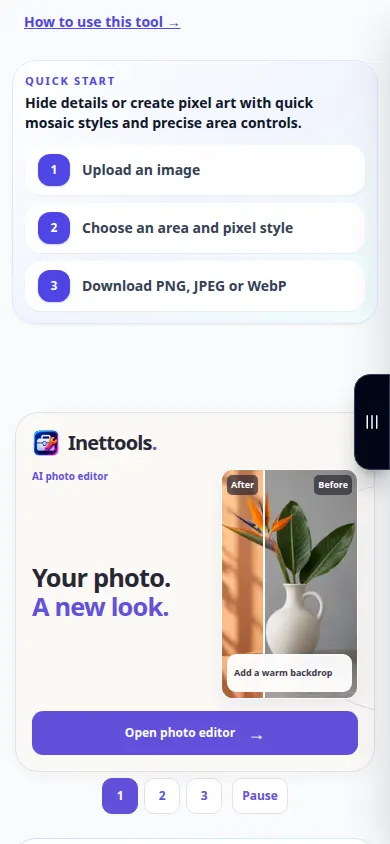
Predstavitev namizja
Posnetek prikazuje angleški vmesnik. Sledite zgornjim prevedenim korakom; kontrole so v istem vrstnem redu. Ta posnetek prikazuje predstavitveni vnos in posledični izhod v orodju.
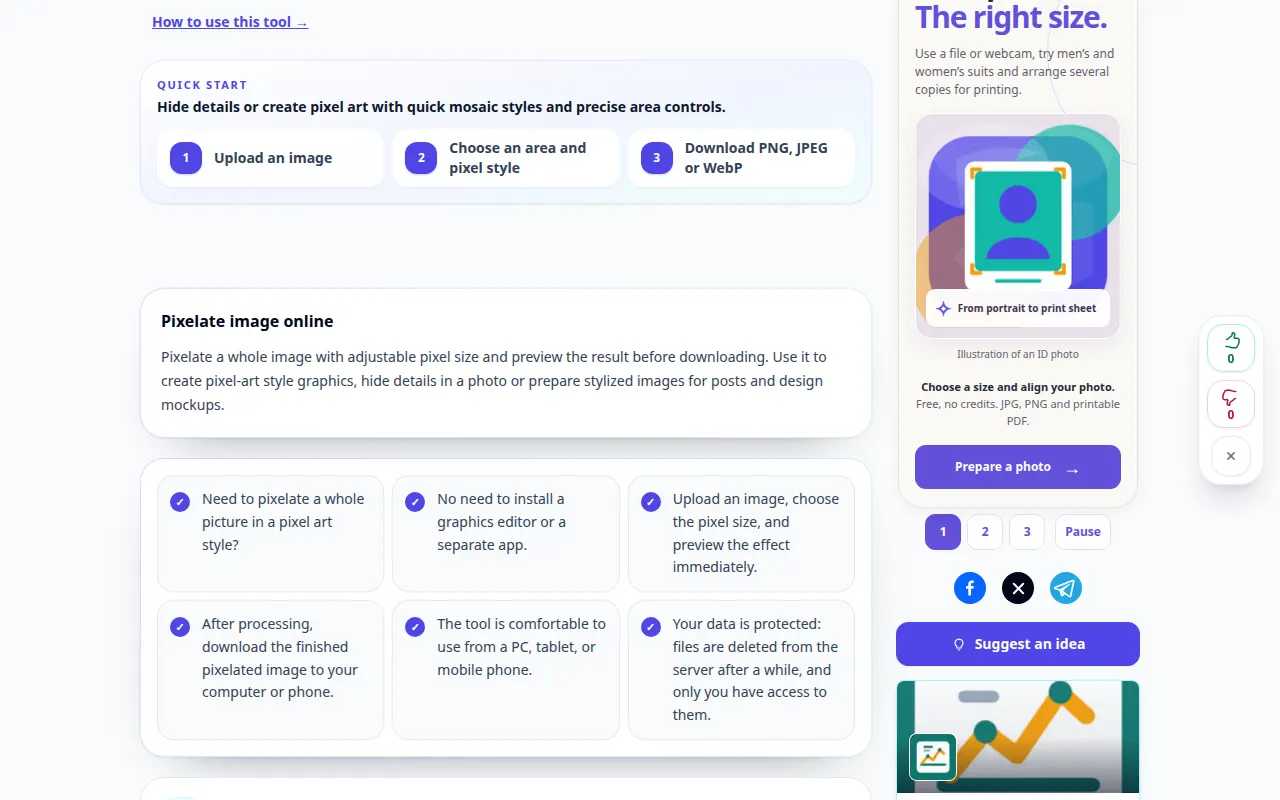
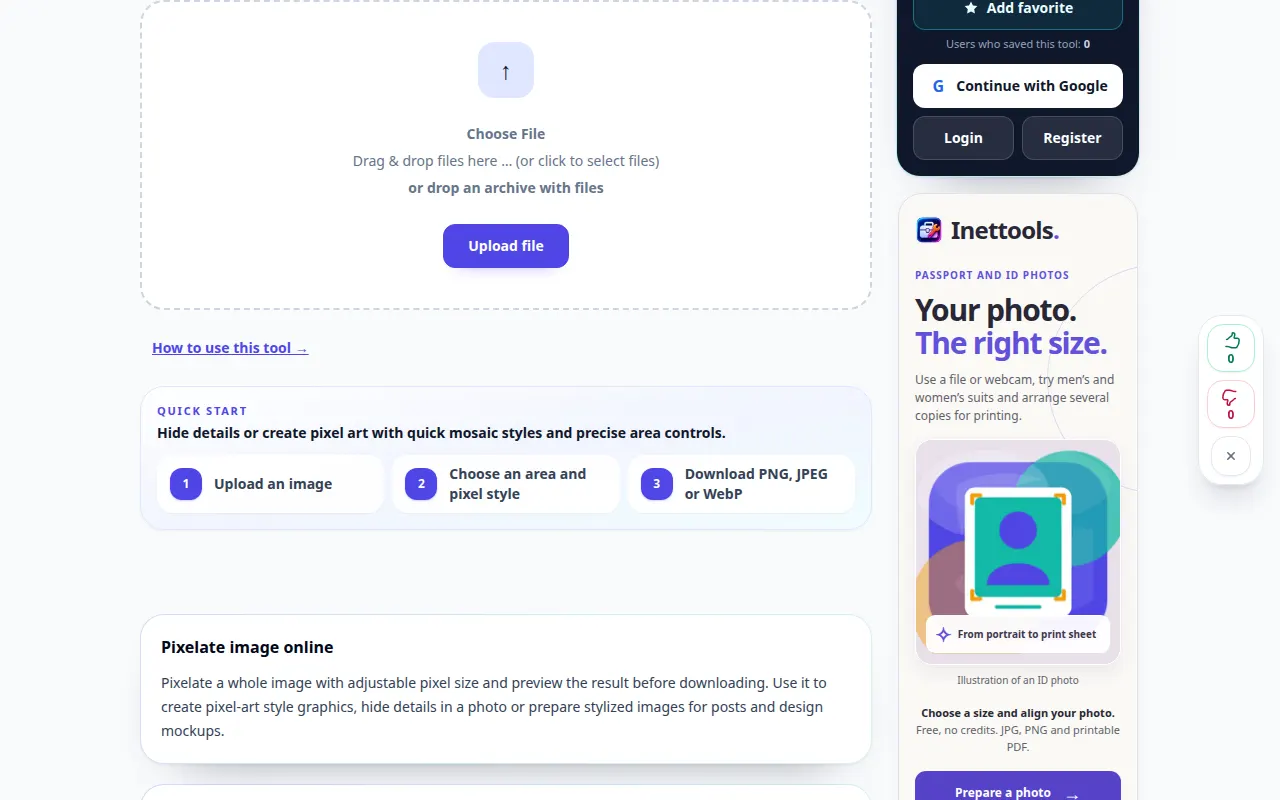
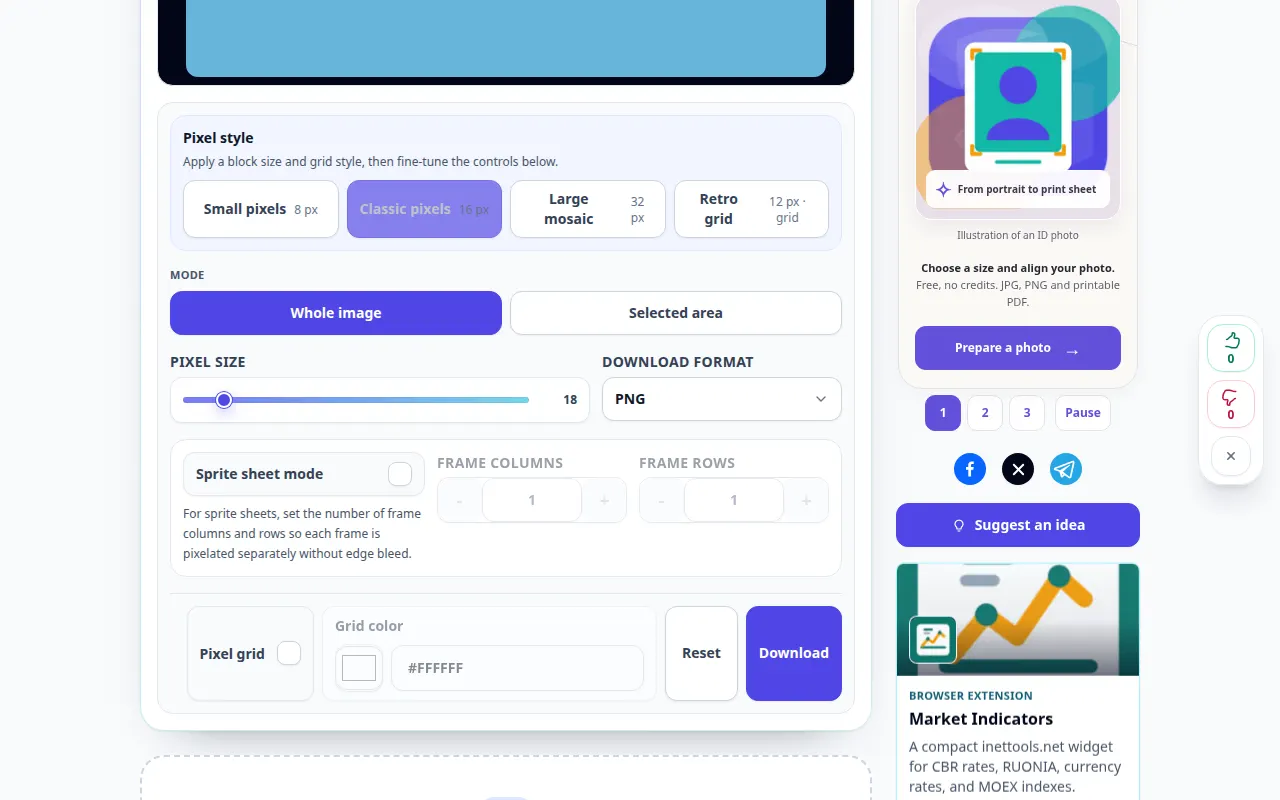
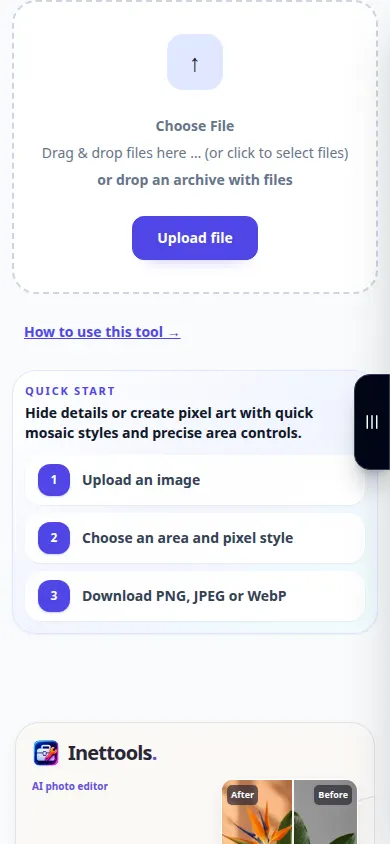
Predstavitev telefona
Posnetek prikazuje angleški vmesnik. Sledite zgornjim prevedenim korakom; kontrole so v istem vrstnem redu. Ta posnetek prikazuje predstavitveni vnos in posledični izhod v orodju.
Vprašanja in odpravljanje težav
Zakaj še vedno prepoznam predmet?
Mozaik lahko ohrani obrise, barve in kontekst. Povečajte velikost bloka za močnejši učinek ali namesto tega odstranite občutljiv del.
Zakaj se prenesena slika razlikuje od majhnega predogleda?
Predogled se lahko prilagodi velikosti zaslona. Pred uporabo preglejte dejanske dimenzije shranjene slike.
Če vidite sporočilo, da je storitev preobremenjena, počakajte in poskusite znova pozneje. Neuspeli poskus ne pomeni, da se je vaša izvorna datoteka spremenila.