Vodnik posodobljen:
Preverite barvo na sliki in kopirajte prikazano barvno kodo.
Odprite ta priročnik s povezavo »Kako uporabljati to orodje« pod imenom orodja. Vključuje korake, posnetke zaslona in videoposnetke za računalnike in telefone.
Preden začnete
Uporabite izvorno sliko namesto posnetka zaslona barvno upravljanega predogleda, ko potrebujete ponovljivo barvo datoteke.
Poskusite z predstavitveno datoteko — landscape.png
Te majhne datoteke so bile ustvarjene za ta vodnik in ne vsebujejo osebnih podatkov.
Navodila po korakih
- Izberite sliko in počakajte na predogled izbirnika barv.
- Premaknite ali tapnite izbirnik nad območjem, katerega barvo potrebujete.
- Preverite izbrani vzorec in prikazane barvne vrednosti.
- Kopirajte ponujeno HEX ali drugo barvno predstavitev, pri čemer ohranite zapis nedotaknjen.
- Prilepite vrednost v urejevalnik in jo primerjajte s predvidenim območjem izvorne slike.
Na računalniku
S kazalcem in razpoložljivimi kontrolniki povečave izberite natančno območje, nato kopirajte vrednost barve v urejevalnik.
Na telefonu
Tapnite znotraj slike in preverite predogled izbrane barve. Če je ciljno območje majhno, previdno povečajte ali prestavite stran.
V Safariju v iPhonu odprite meni za skupno rabo in izberite Shrani v datoteke, če se rezultat odpre v novem zavihku. V Android Chromu preverite Prenosi. Ta zavihek naj bo odprt, dokler se obdelava ne konča.
Za boljši rezultat
Izberite enotno območje stran od robov in artefaktov stiskanja. Sosednji piksli imajo lahko nekoliko drugačne vrednosti.
Posnetki zaslona in video
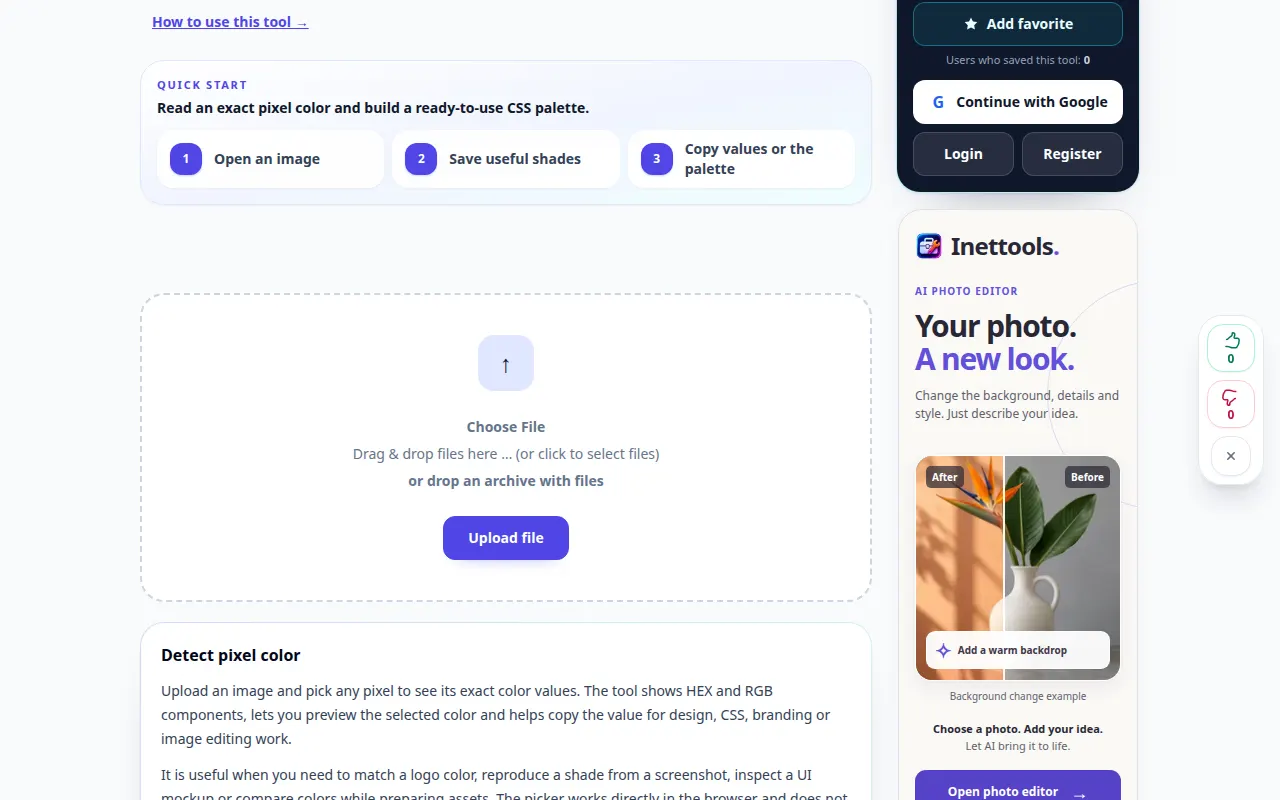
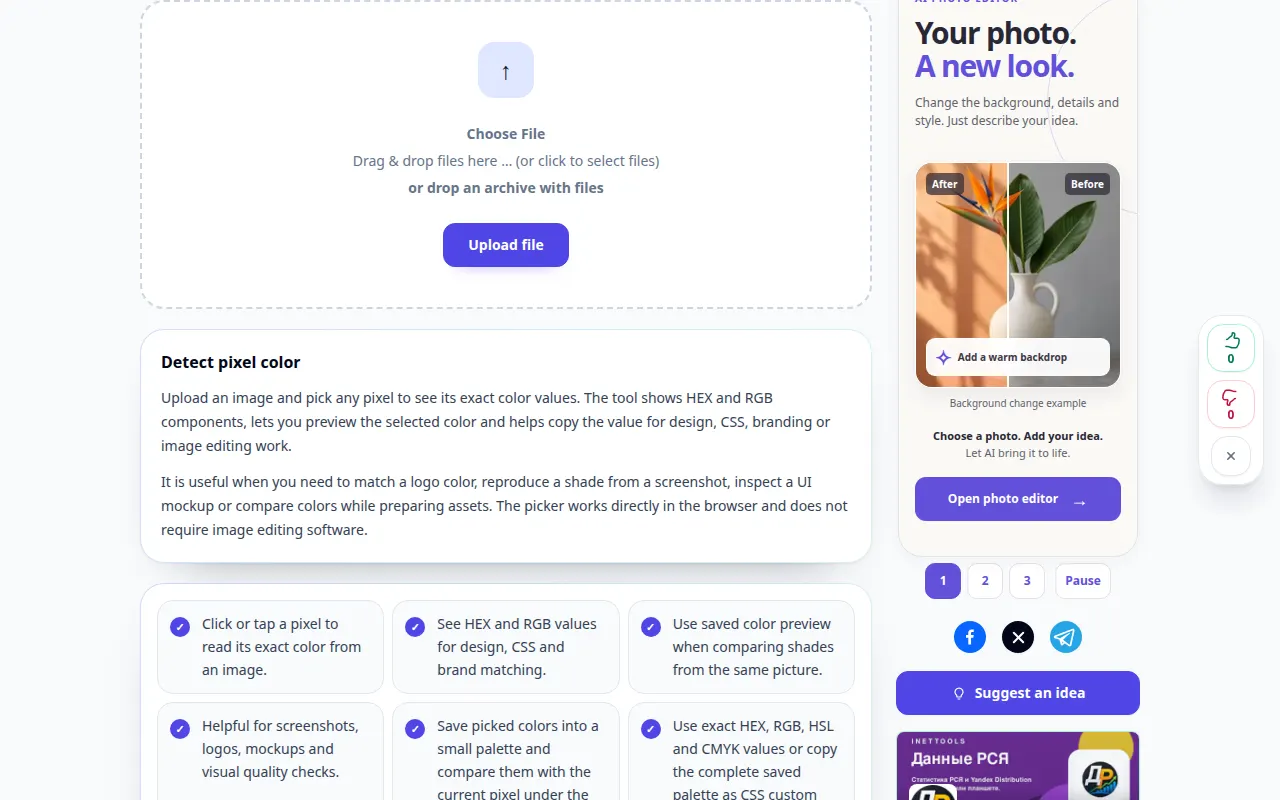
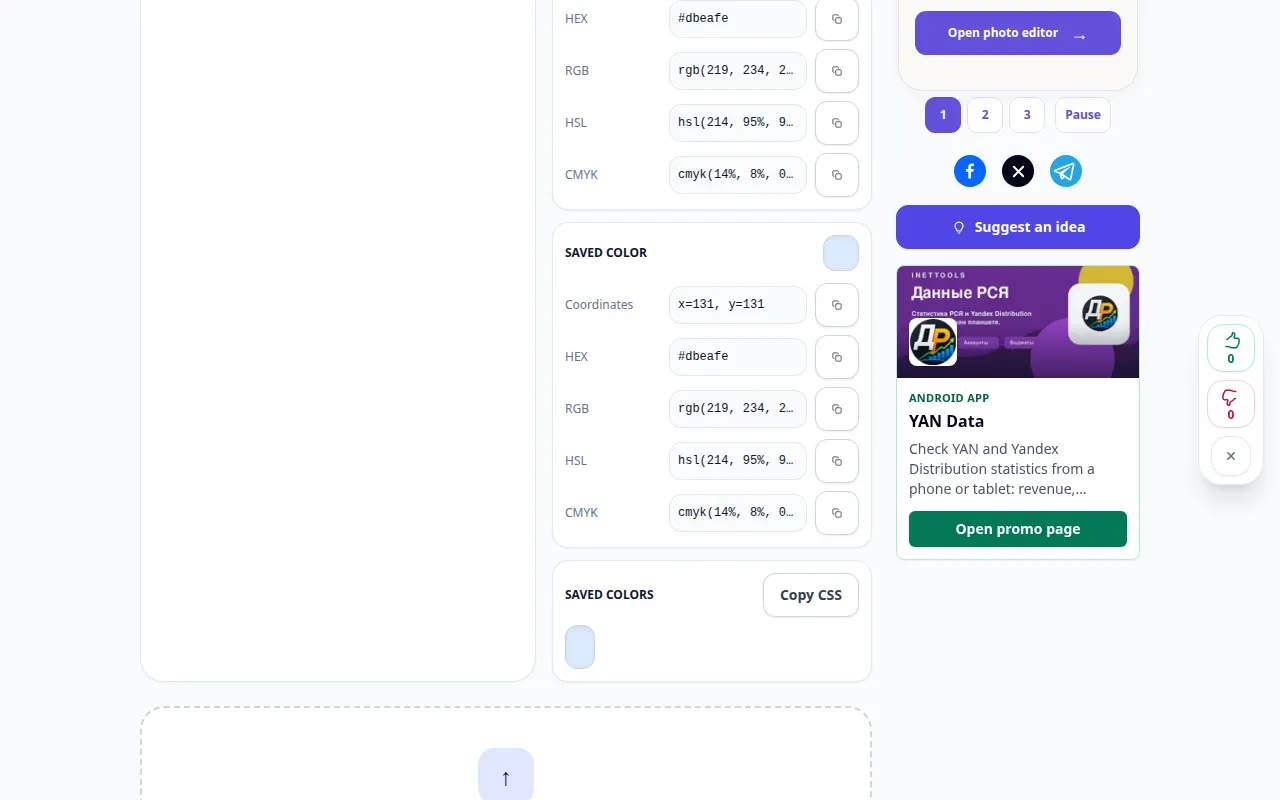
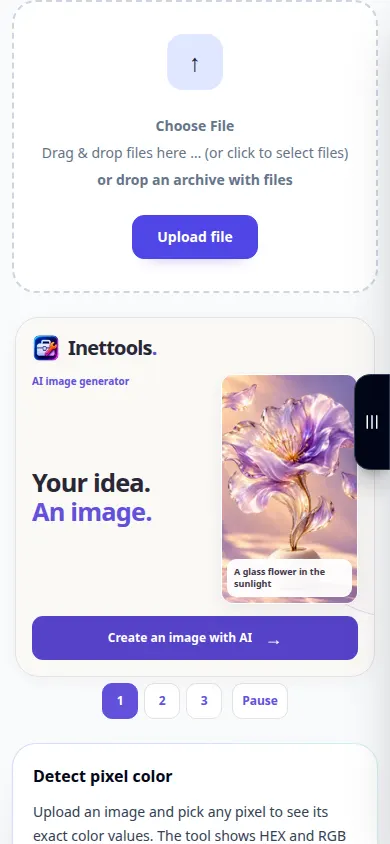
Predstavitev namizja
Posnetek prikazuje angleški vmesnik. Sledite zgornjim prevedenim korakom; kontrole so v istem vrstnem redu. Ta posnetek prikazuje predstavitveni vnos in posledični izhod v orodju.
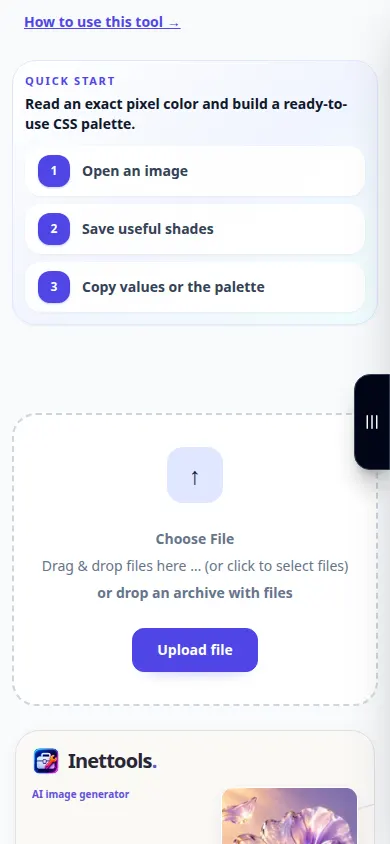
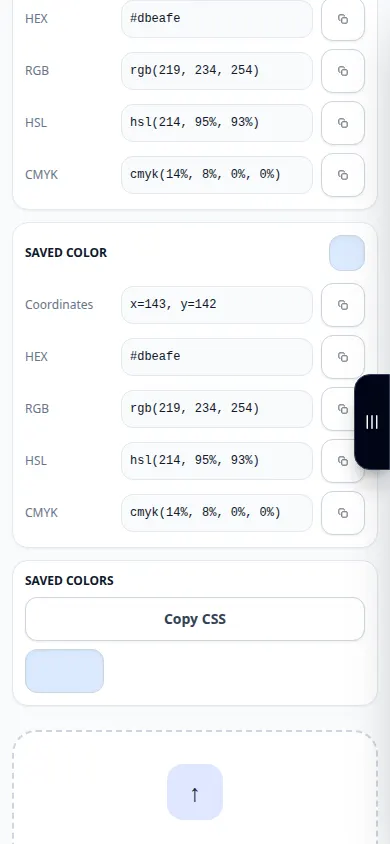
Predstavitev telefona
Posnetek prikazuje angleški vmesnik. Sledite zgornjim prevedenim korakom; kontrole so v istem vrstnem redu. Ta posnetek prikazuje predstavitveni vnos in posledični izhod v orodju.
Vprašanja in odpravljanje težav
Zakaj so sosednje slikovne pike različne?
Anti-aliasing, prelivi, JPEG stiskanje in tekstura lahko povzročijo majhne barvne variacije.
Zakaj je barva videti drugačna na drugem zaslonu?
Nastavitve zaslona, barvni profili in okoliške barve vplivajo na videz. Kopirana številska vrednost ni kalibracija zaslona.
Če vidite sporočilo, da je storitev preobremenjena, počakajte in poskusite znova pozneje. Neuspeli poskus ne pomeni, da se je vaša izvorna datoteka spremenila.