Vodnik posodobljen:
Združite rdeče, zelene in modre vire v en izhodni kanal ali enobarvno.
Praktična navodila s posnetki zaslona namizja in telefona, kratke predstavitve in odgovori na pogosta vprašanja.
Preden začnete
Ohranite originalno sliko. Izberite JPEG, PNG ali WebP znotraj zgoraj prikazanih omejitev velikosti. To orodje deluje lokalno v vašem brskalniku; ne potrebujete računa ali kreditov.
Poskusite z predstavitveno datoteko — landscape.png
Te majhne datoteke so bile ustvarjene za ta vodnik in ne vsebujejo osebnih podatkov.
Navodila po korakih
- Ohranite originalno sliko. Izberite JPEG, PNG ali WebP znotraj zgoraj prikazanih omejitev velikosti. To orodje deluje lokalno v vašem brskalniku; ne potrebujete računa ali kreditov.
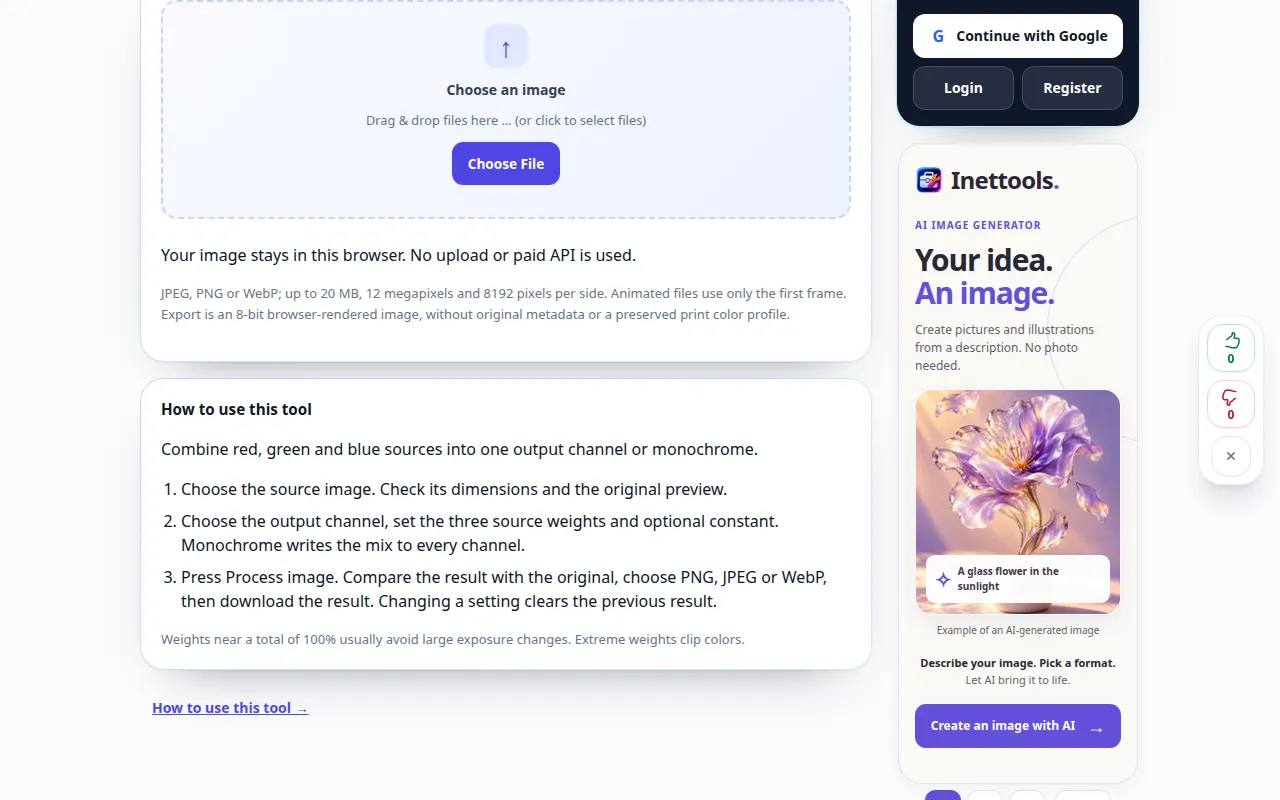
- Izberite izvorno sliko. Preverite njegove dimenzije in originalni predogled.
- Izberite izhodni kanal, nastavite tri izvorne uteži in neobvezno konstanto. Monochrome zapiše mešanico v vsak kanal.
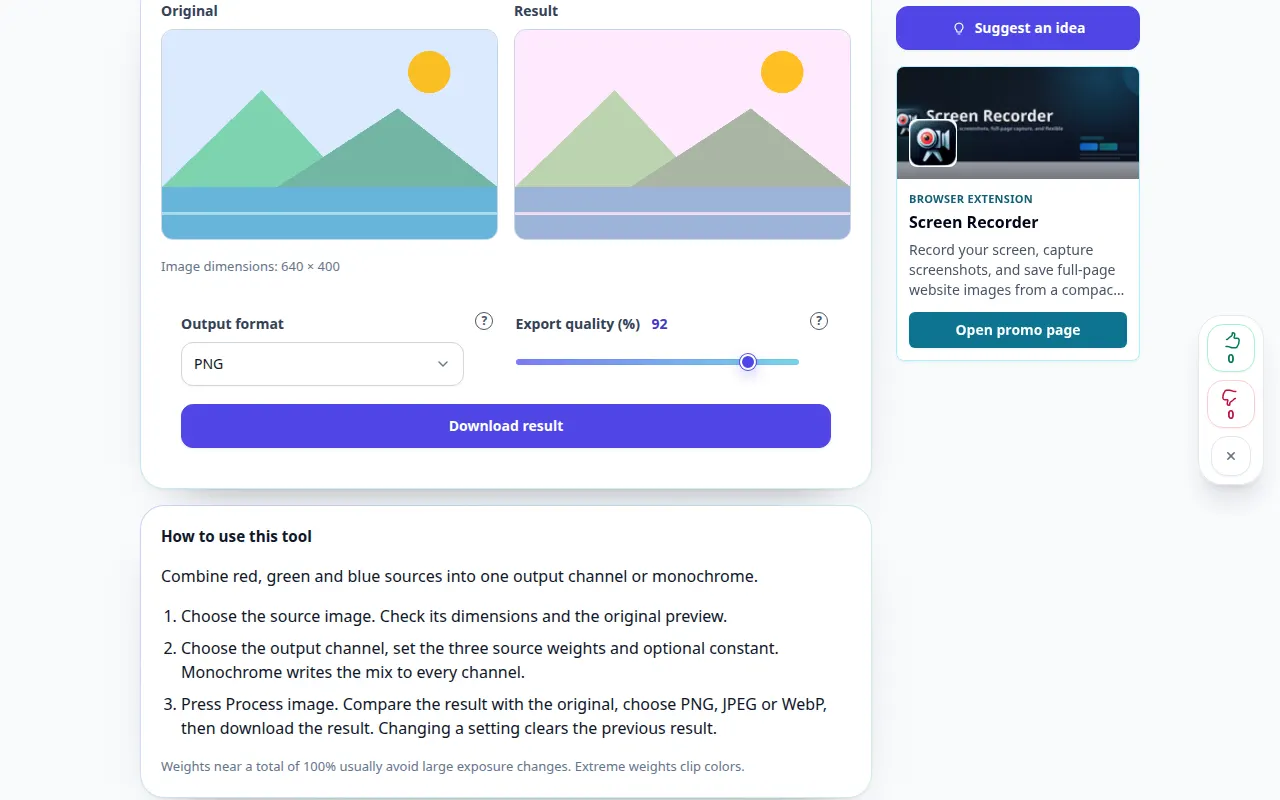
- Pritisnite Obdelaj sliko. Primerjajte rezultat z izvirnikom, izberite PNG, JPEG ali WebP in nato prenesite rezultat. Spreminjanje nastavitve počisti prejšnji rezultat.
- Uteži blizu 100 % se običajno izognejo velikim spremembam izpostavljenosti. Barve sponk za ekstremne teže.
Na računalniku
Povlecite sliko v območje datoteke ali uporabite izbirnik datotek. Za natančne nastavitve uporabite drsnike in puščične tipke. Odprite vprašaje za pojasnila.
Na telefonu
Izberite fotografijo iz Datoteke ali svoje galerije. Za pomoč tapnite vprašaj. Med obdelavo imejte ta zavihek odprt; shranite rezultat, preden zapustite stran.
V Safariju v iPhonu odprite meni za skupno rabo in izberite Shrani v datoteke, če se rezultat odpre v novem zavihku. V Android Chromu preverite Prenosi. Ta zavihek naj bo odprt, dokler se obdelava ne konča.
Za boljši rezultat
Uteži blizu 100 % se običajno izognejo velikim spremembam izpostavljenosti. Barve sponk za ekstremne teže.
Posnetki zaslona in video
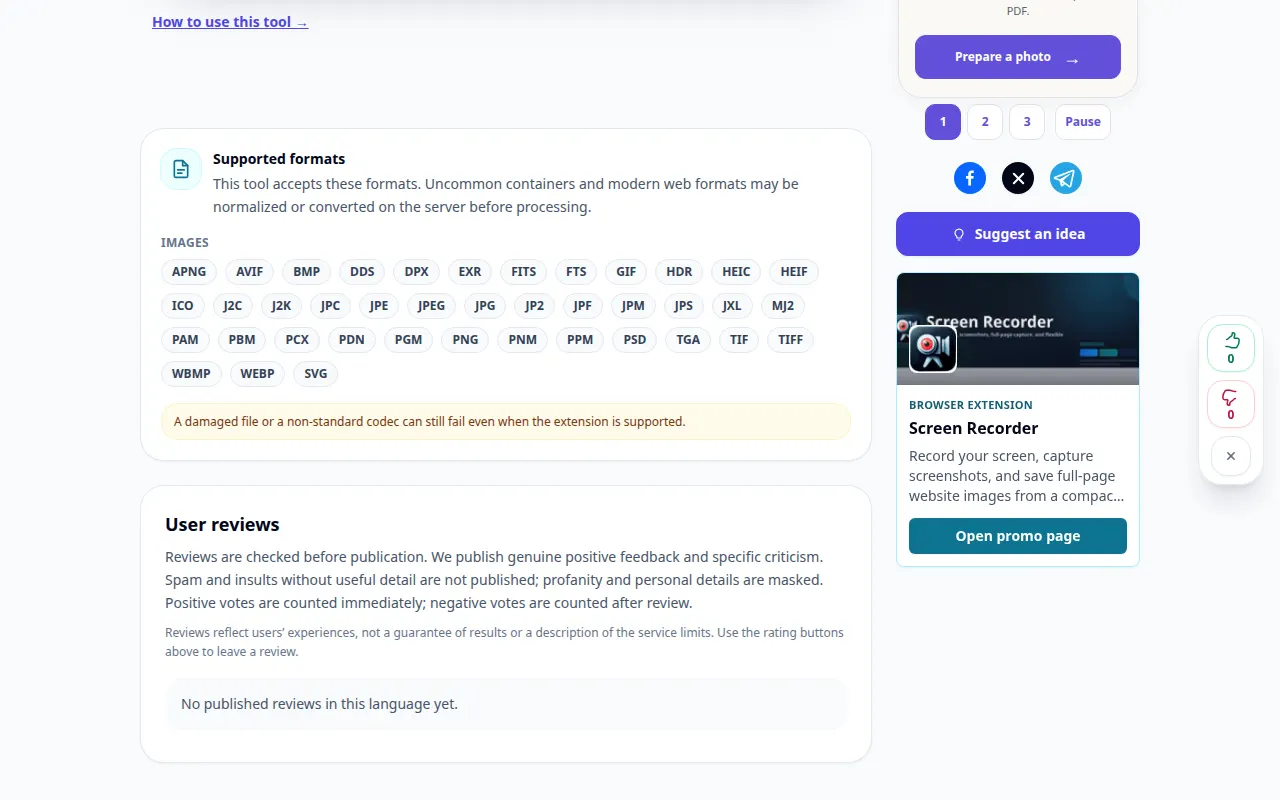
Predstavitev namizja
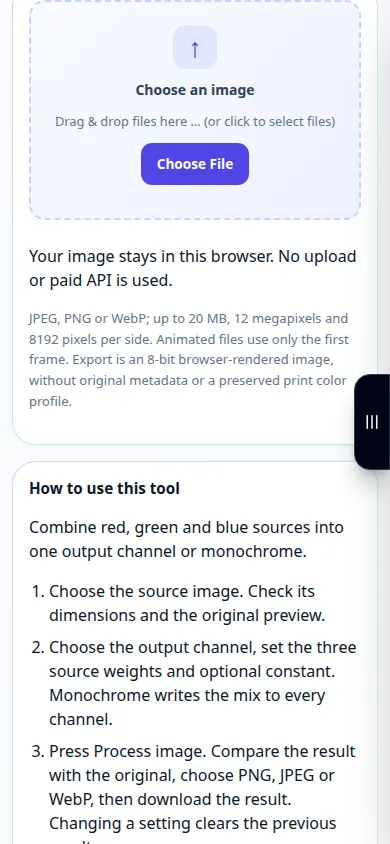
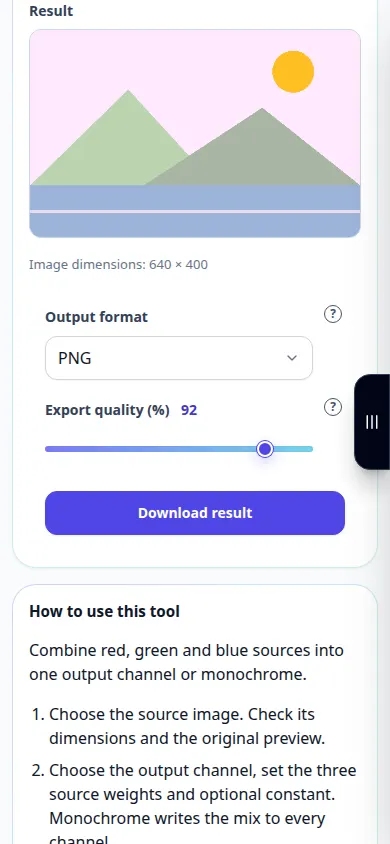
Posnetek prikazuje angleški vmesnik. Sledite zgornjim prevedenim korakom; kontrole so v istem vrstnem redu. Ta posnetek prikazuje predstavitveni vnos in posledični izhod v orodju.
Predstavitev telefona
Posnetek prikazuje angleški vmesnik. Sledite zgornjim prevedenim korakom; kontrole so v istem vrstnem redu. Ta posnetek prikazuje predstavitveni vnos in posledični izhod v orodju.
Vprašanja in odpravljanje težav
Ali to obnovi manjkajoče podrobnosti ali spremeni mojo izvirno datoteko?
Ne. Obdelava ustvari novo sliko in pusti izvirno datoteko nespremenjeno. Ti filtri ne morejo rekonstruirati odrezanih svetlih delov, blokiranih senc in manjkajočih delov.
Izhodni format
PNG ohranja preglednost. JPEG uporablja belo ozadje. WebP podpora je odvisna od vašega brskalnika.
Če vidite sporočilo, da je storitev preobremenjena, počakajte in poskusite znova pozneje. Neuspeli poskus ne pomeni, da se je vaša izvorna datoteka spremenila.