Vodnik posodobljen:
Postavite ločeno zvočno datoteko čez video in jo uravnotežite z izvirnim zvokom.
Praktična navodila s posnetki zaslona namizja in telefona, kratke predstavitve in odgovori na pogosta vprašanja.
Preden začnete
Pripravite video in zvočni posnetek, za katerega imate dovoljenje za uporabo.
Poskusite z predstavitveno datoteko — video.mp4
Poskusite z predstavitveno datoteko — audio.mp3
Te majhne datoteke so bile ustvarjene za ta vodnik in ne vsebujejo osebnih podatkov.
Navodila po korakih
- Izberite video in počakajte na predogled in nastavitve zvoka.
- Dodajte ločeno glasbo ali glasovni posnetek v zvočni del.
- Nastavite razpoložljivi začetni položaj in ravni zvoka. Odločite se, ali boste obdržali ali zamenjali izvirni video zvok.
- Preglejte predogled in vse prikazane cene, nato pa začnite z obdelavo. Med pripravo rezultata naj bo stran odprta.
- Predvajajte začetek in konec rezultata, preverite, ali je govor slišen, in shranite obdelan video.
Na računalniku
Uporabite delovno ploščo polne širine za primerjavo vira, nastavitev in rezultata. Shranite izvirno datoteko, da lahko poskusite z drugo nastavitvijo, ne da bi jo zamenjali.
Na telefonu
Izberite vir iz Datotek ali upravitelja datotek v napravi. Pomaknite se navzdol do nastavitev in rezultata; pustite ta zavihek odprt, dokler se operacija ne konča.
V Safariju v iPhonu odprite meni za skupno rabo in izberite Shrani v datoteke, če se rezultat odpre v novem zavihku. V Android Chromu preverite Prenosi. Ta zavihek naj bo odprt, dokler se obdelava ne konča.
Za boljši rezultat
Najprej preizkusite kratek video. Glasba v ozadju, ki sama zveni udobno, lahko še vedno zakrije tih glas.
Posnetki zaslona in video
Predstavitev namizja
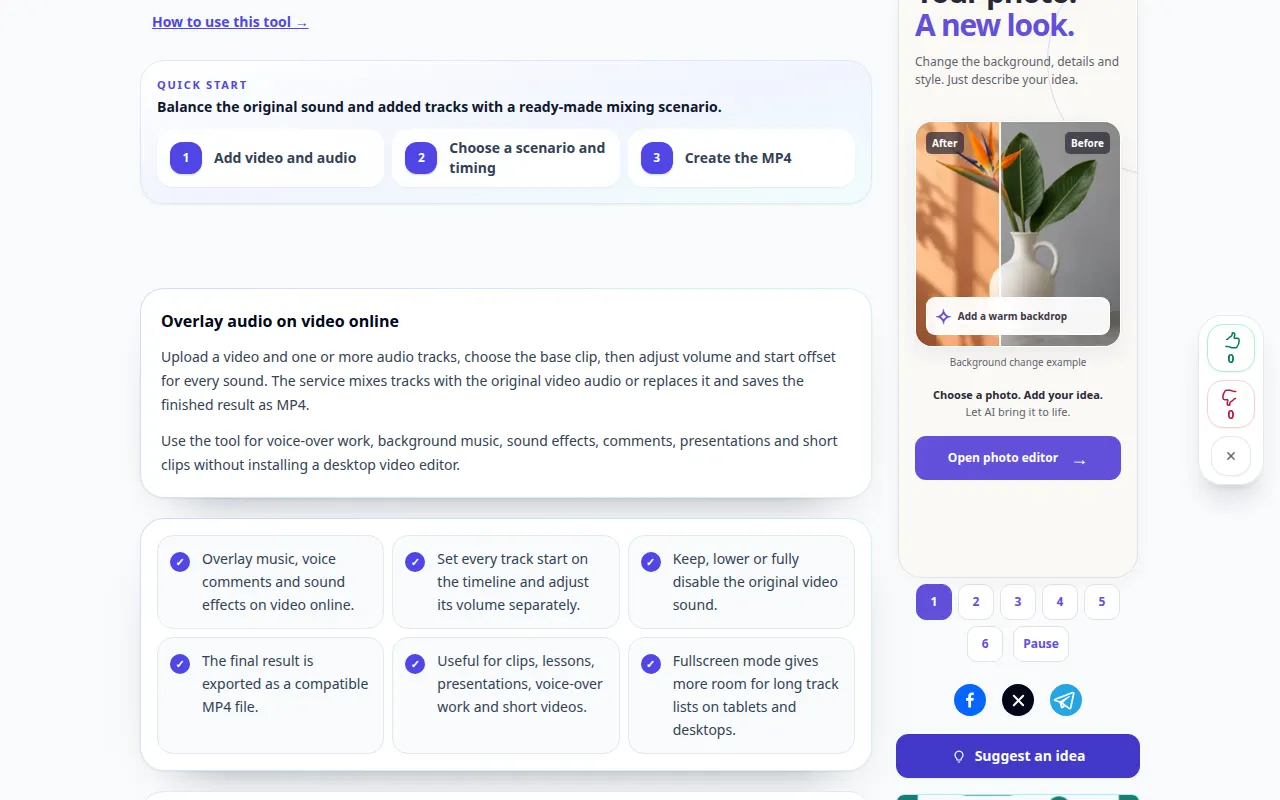
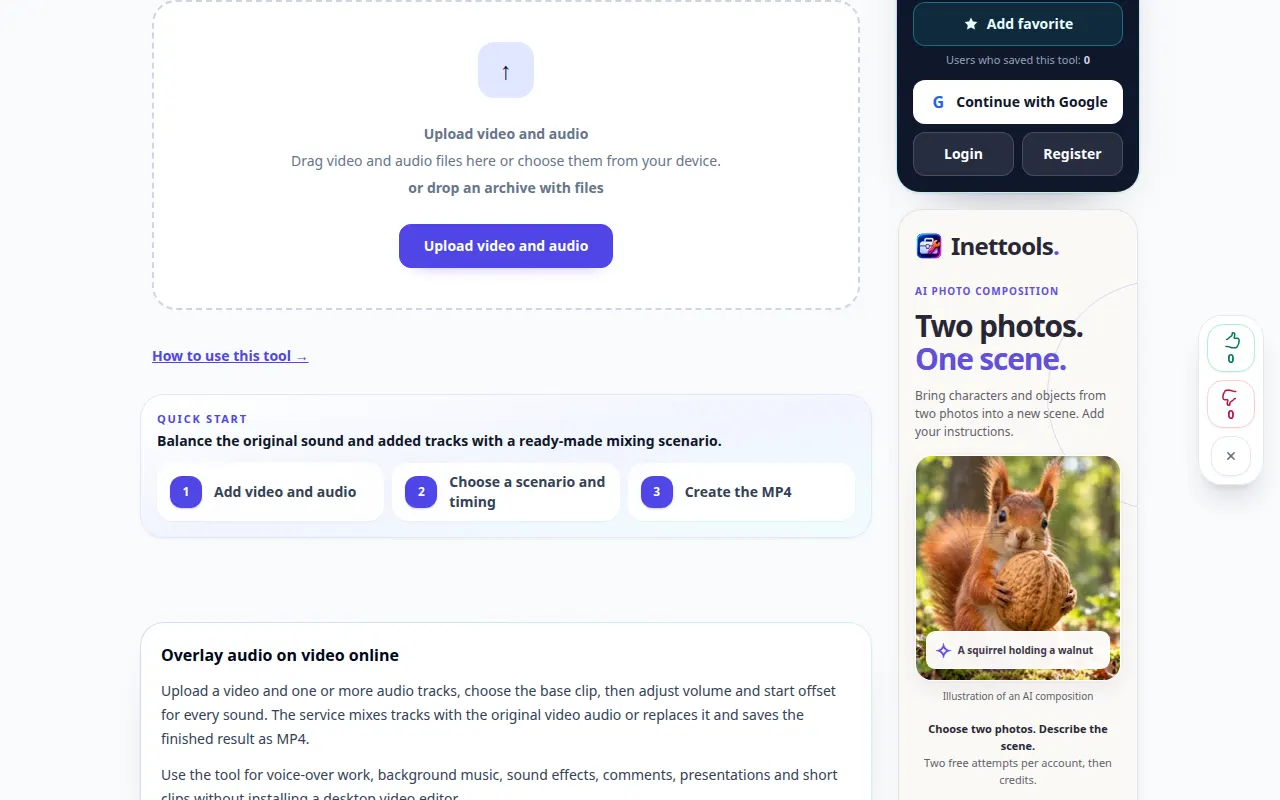
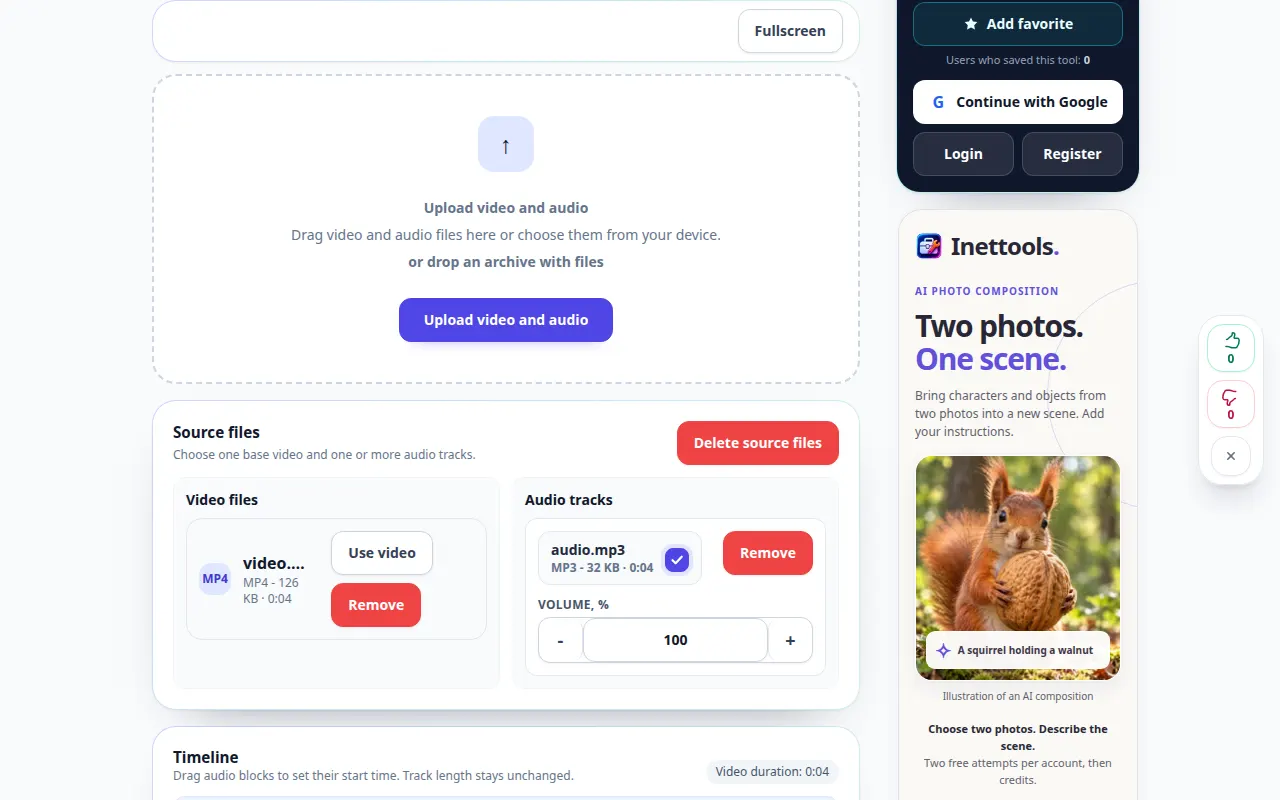
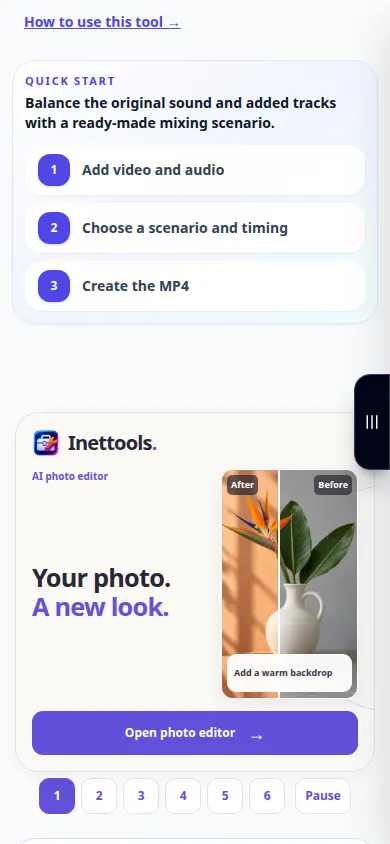
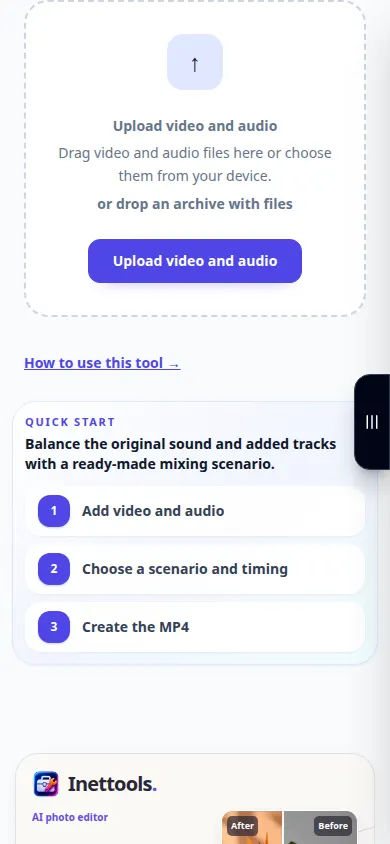
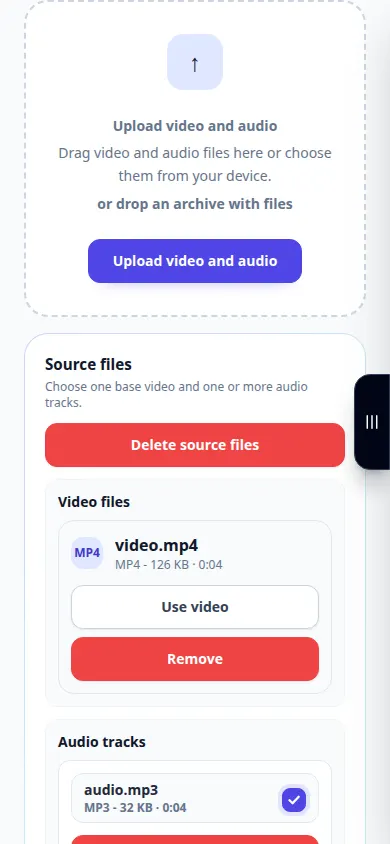
Posnetek prikazuje angleški vmesnik. Sledite zgornjim prevedenim korakom; kontrole so v istem vrstnem redu. Ta posnetek prikazuje vir in razpoložljive nastavitve pred glavnim dejanjem. Sledite zgornjim korakom, da začnete obdelavo in shranite rezultat.
Predstavitev telefona
Posnetek prikazuje angleški vmesnik. Sledite zgornjim prevedenim korakom; kontrole so v istem vrstnem redu. Ta posnetek prikazuje vir in razpoložljive nastavitve pred glavnim dejanjem. Sledite zgornjim korakom, da začnete obdelavo in shranite rezultat.
Vprašanja in odpravljanje težav
Zakaj izvirni zvok izgine?
Pred ponovno obdelavo preverite nastavitev izvirnega zvoka in njegovo glasnost.
Zakaj se glasba konča pred videom?
Zvok je lahko krajši od videa. Prilagodite čas ali uporabite ustrezen vir; omogoči ponavljanje le, če stran to ponuja.
Če vidite sporočilo, da je storitev preobremenjena, počakajte in poskusite znova pozneje. Neuspeli poskus ne pomeni, da se je vaša izvorna datoteka spremenila.