Vodnik posodobljen:
Posodobite metapodatke, ki jih prikaže predvajalnik glasbe, in shranite urejeno kopijo.
Odprite ta priročnik s povezavo »Kako uporabljati to orodje« pod imenom orodja. Vključuje korake, posnetke zaslona in videoposnetke za računalnike in telefone.
Preden začnete
Izberite datoteko MP3 in shranite varnostno kopijo. Predvajalniki glasbe ne prikazujejo vsi istih metapodatkovnih polj ali velikosti umetniškega dela.
Poskusite z predstavitveno datoteko — audio.mp3
Te majhne datoteke so bile ustvarjene za ta vodnik in ne vsebujejo osebnih podatkov.
Navodila po korakih
- Izberite MP3 in počakajte na razpoložljiva polja metapodatkov.
- Uredite naslov, izvajalca, album in druga polja, ki jih potrebujete.
- Če je umetniško delo podprto, izberite ustrezno sliko in si oglejte njen predogled.
- Uporabite dejanje shranjevanja ali izvoza, da ustvarite posodobljeno MP3 kopijo.
- Odprite shranjeno datoteko v predvajalniku in preverite oznake; osvežite knjižnico predvajalnika, če prikazuje predpomnjene informacije.
Na računalniku
Uporabite delovno ploščo polne širine za primerjavo vira, nastavitev in rezultata. Shranite izvirno datoteko, da lahko poskusite z drugo nastavitvijo, ne da bi jo zamenjali.
Na telefonu
Izberite vir iz Datotek ali upravitelja datotek v napravi. Pomaknite se navzdol do nastavitev in rezultata; pustite ta zavihek odprt, dokler se operacija ne konča.
V Safariju v iPhonu odprite meni za skupno rabo in izberite Shrani v datoteke, če se rezultat odpre v novem zavihku. V Android Chromu preverite Prenosi. Ta zavihek naj bo odprt, dokler se obdelava ne konča.
Za boljši rezultat
Uporabite razmeroma majhno naslovno sliko. Zelo velika slika poveča velikost zvočne datoteke brez izboljšanja kakovosti predvajanja.
Posnetki zaslona in video
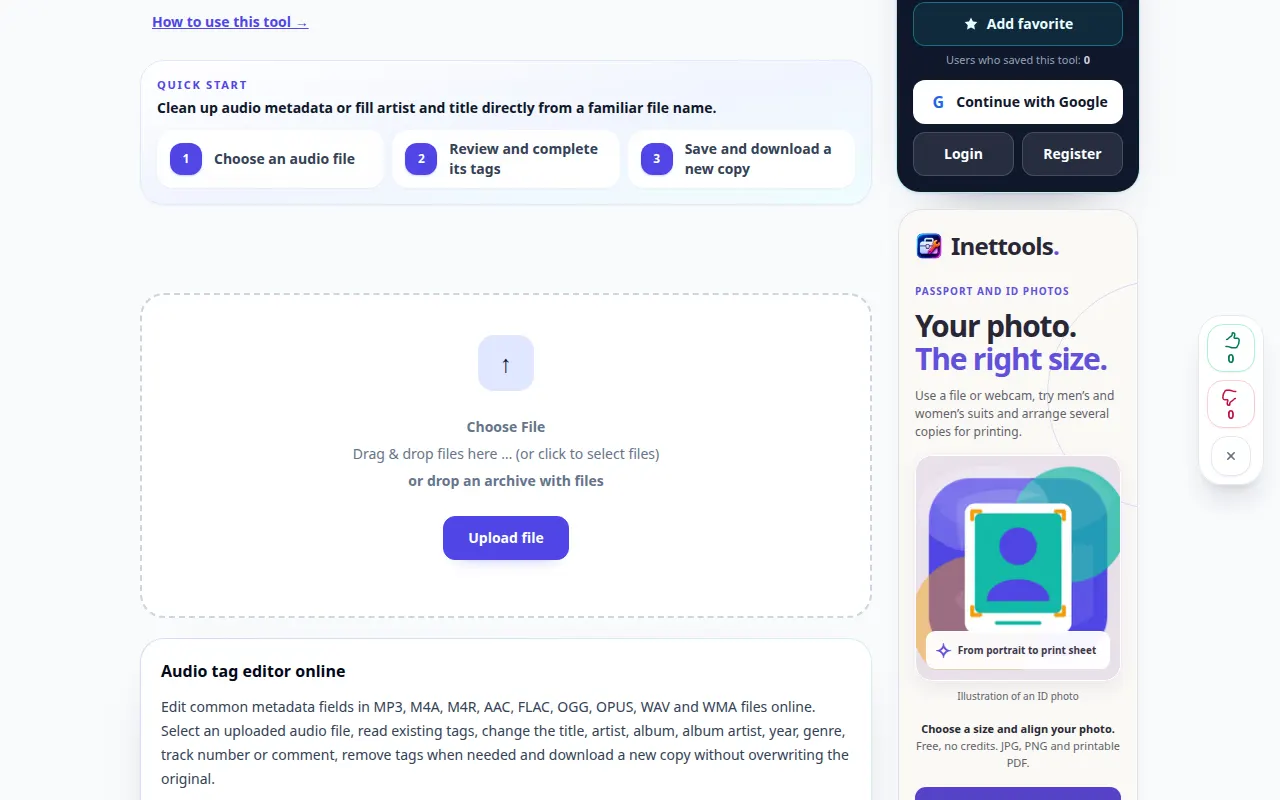
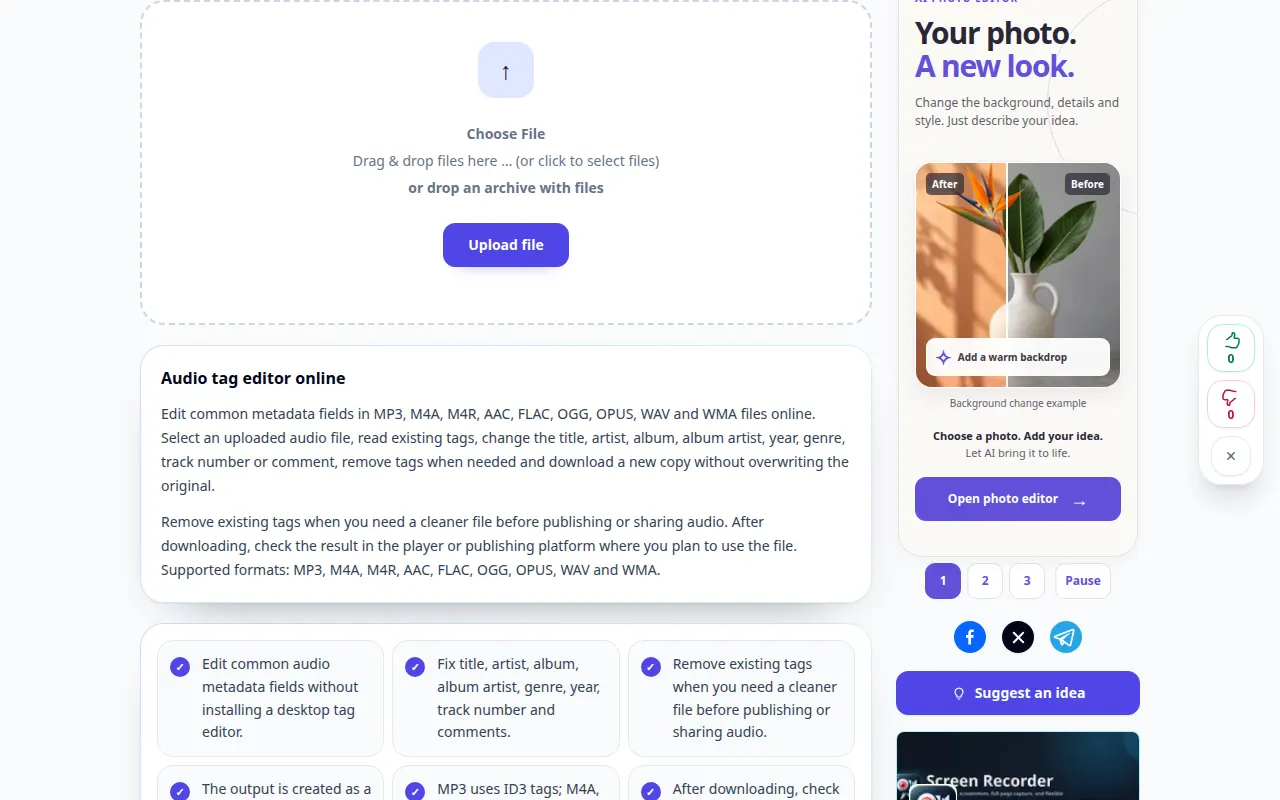
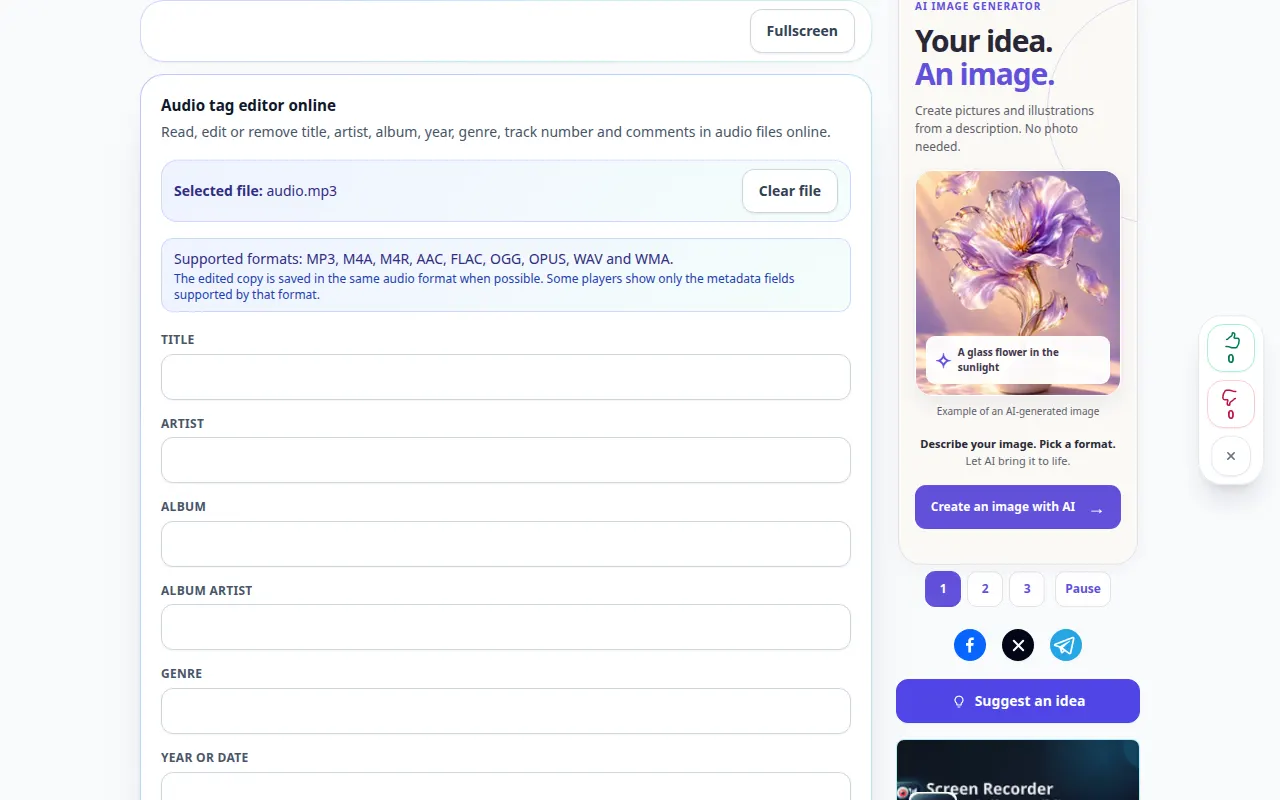
Predstavitev namizja
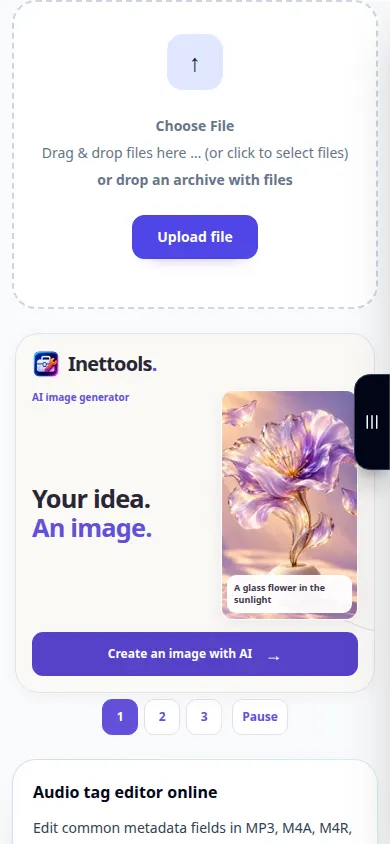
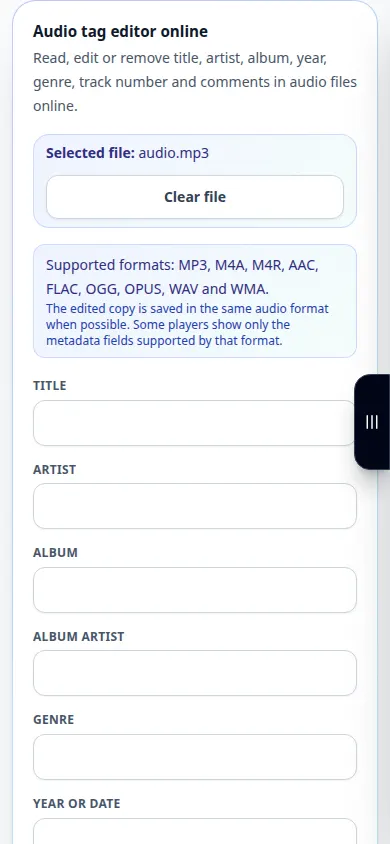
Posnetek prikazuje angleški vmesnik. Sledite zgornjim prevedenim korakom; kontrole so v istem vrstnem redu. Ta posnetek prikazuje vir in razpoložljive nastavitve pred glavnim dejanjem. Sledite zgornjim korakom, da začnete obdelavo in shranite rezultat.
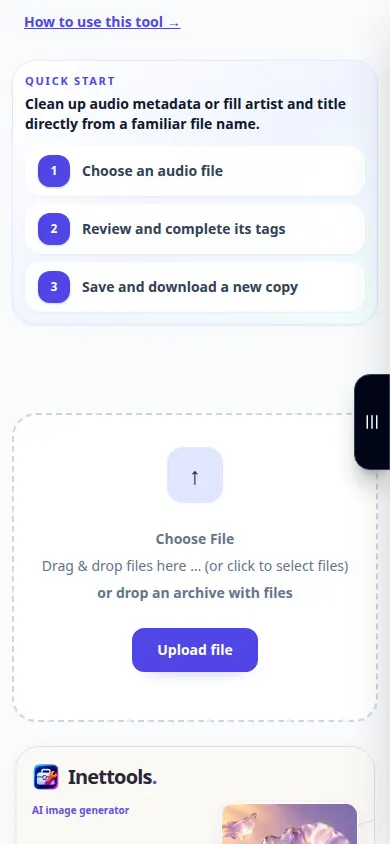
Predstavitev telefona
Posnetek prikazuje angleški vmesnik. Sledite zgornjim prevedenim korakom; kontrole so v istem vrstnem redu. Ta posnetek prikazuje vir in razpoložljive nastavitve pred glavnim dejanjem. Sledite zgornjim korakom, da začnete obdelavo in shranite rezultat.
Vprašanja in odpravljanje težav
Ali urejanje oznak spremeni zvok?
Metapodatki opisujejo posnetek; spreminjanje naslova ali izvajalca je ločeno od obdelave zvoka.
Zakaj moj predvajalnik še vedno prikazuje stari naslov?
Lahko predpomni metapodatke ali prikaže drugo polje oznake. Ponovno odprite shranjeno kopijo in osvežite knjižnico.
Če vidite sporočilo, da je storitev preobremenjena, počakajte in poskusite znova pozneje. Neuspeli poskus ne pomeni, da se je vaša izvorna datoteka spremenila.