Vodnik posodobljen:
Označite točke na zemljevidu in preverite dolžino ali površino, izračunano iz njihove geometrije.
Odprite ta priročnik s povezavo »Kako uporabljati to orodje« pod imenom orodja. Vključuje korake, posnetke zaslona in videoposnetke za računalnike in telefone.
Preden začnete
Odločite se, ali potrebujete dolžino poti ali območje poligona. Meritve zemljevida so ocene na podlagi izbranih točk.
Navodila po korakih
- Odprite zemljevid in se premaknite na mesto, ki ga želite izmeriti, ali vnesite prvo točko s pomočjo polji zemljepisne širine in dolžine.
- Izberite prikazane merske enote. Orodje izračuna razdaljo, površino in smer iz točk, ki jih dodate.
- Dodajte točke vzdolž poti ali okoli meje v predvidenem vrstnem redu.
- Preglejte črto ali poligon in prikazane enote. Popravite napačno postavljeno točko z uporabo razpoložljivih kontrolnikov za urejanje.
- Shranite ponujen izvoz geometrije in zabeležite prikazane mere in enote. Ohranite dovolj konteksta za reprodukcijo orisa.
Na računalniku
S širšim zemljevidom postavite točke na ovinke in preglejte celotno mejo, preden zabeležite rezultat.
Na telefonu
Pred namestitvijo točk povečajte. Previdno premikajte zemljevid, da vlečenja ne zamenjate z izbiro točke.
V Safariju v iPhonu odprite meni za skupno rabo in izberite Shrani v datoteke, če se rezultat odpre v novem zavihku. V Android Chromu preverite Prenosi. Ta zavihek naj bo odprt, dokler se obdelava ne konča.
Za boljši rezultat
Dodajanje točk na ovinkih namesto samo označevanja začetka in cilja. Ravna črta ni isto kot cestna pot.
Posnetki zaslona in video
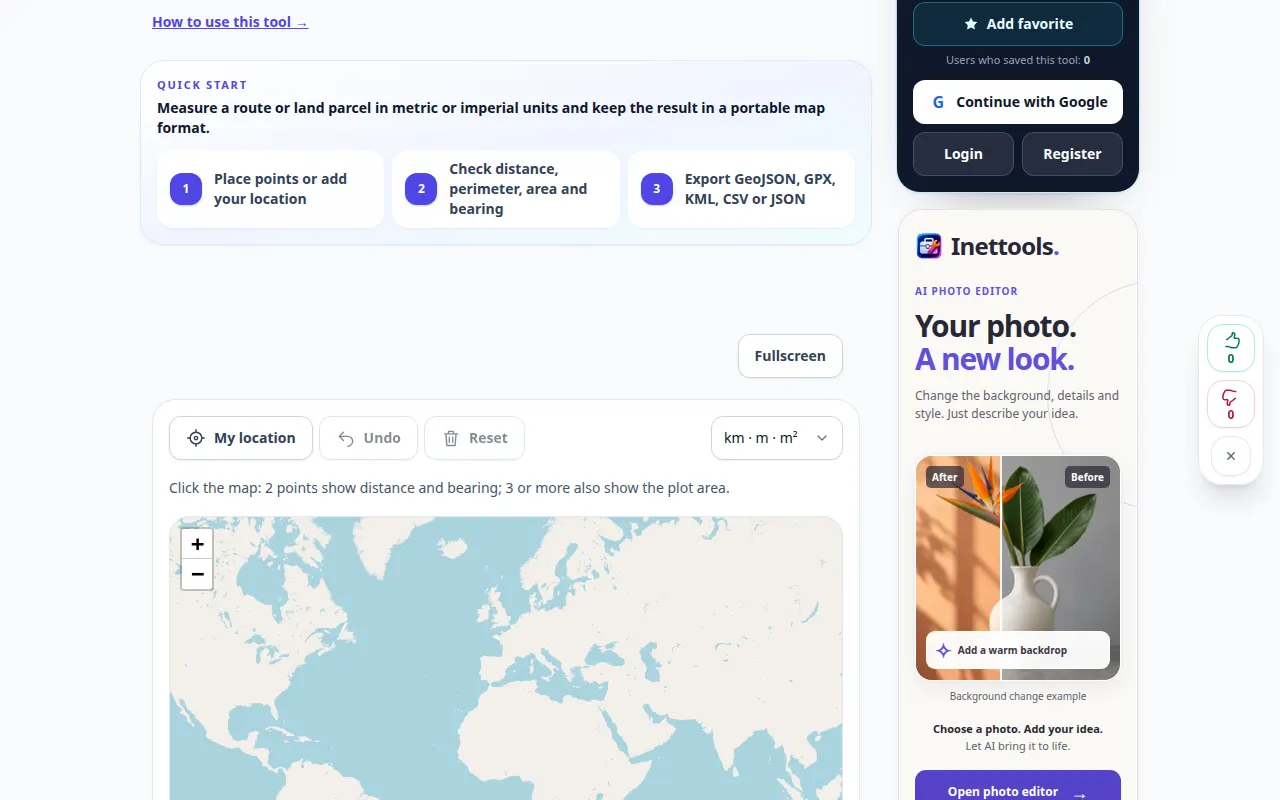
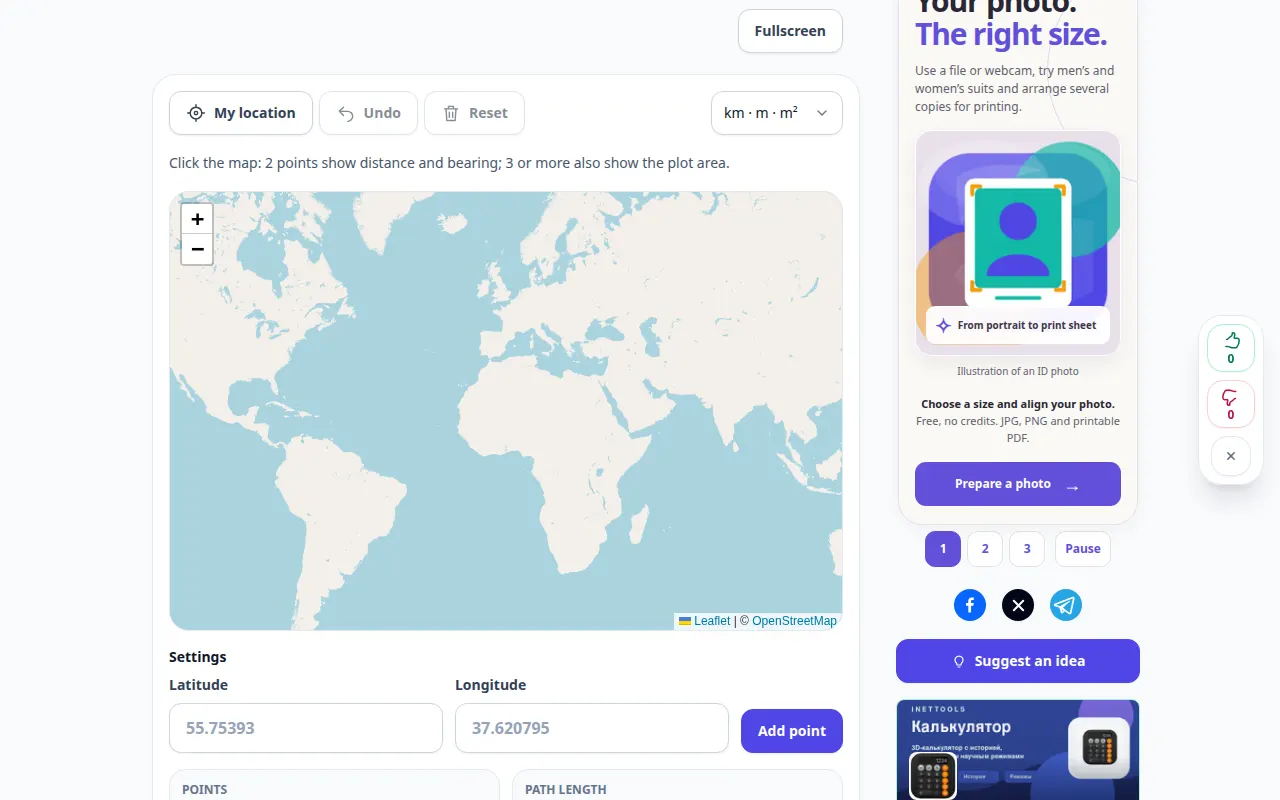
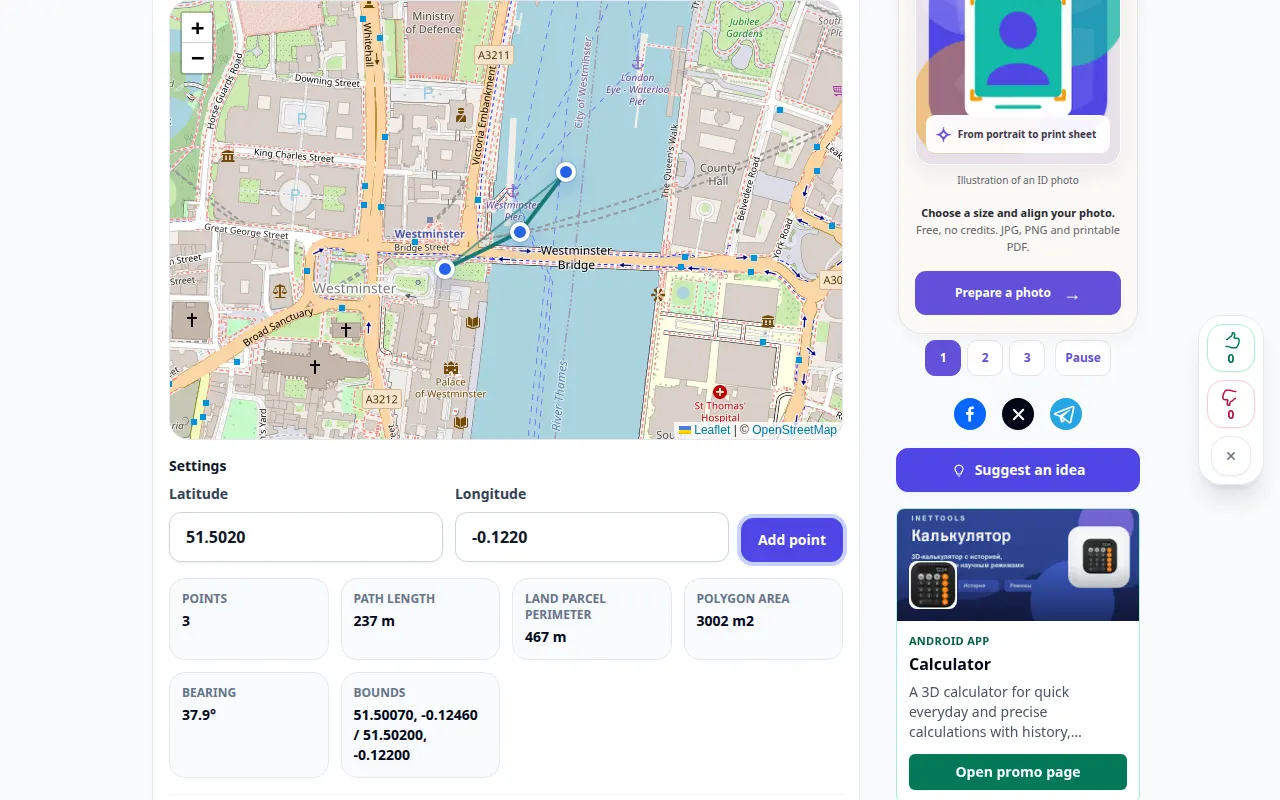
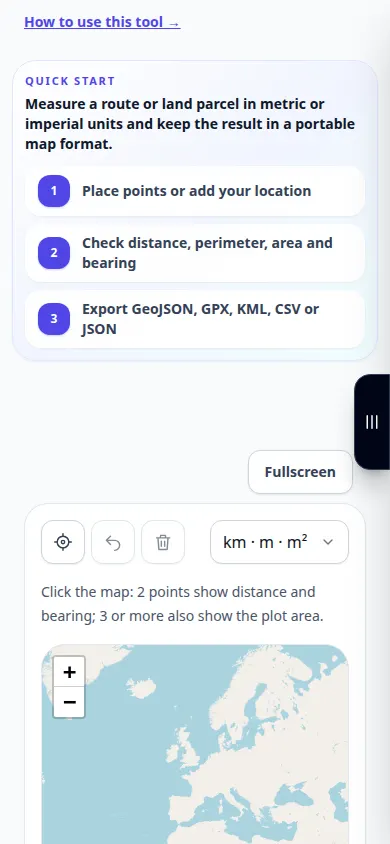
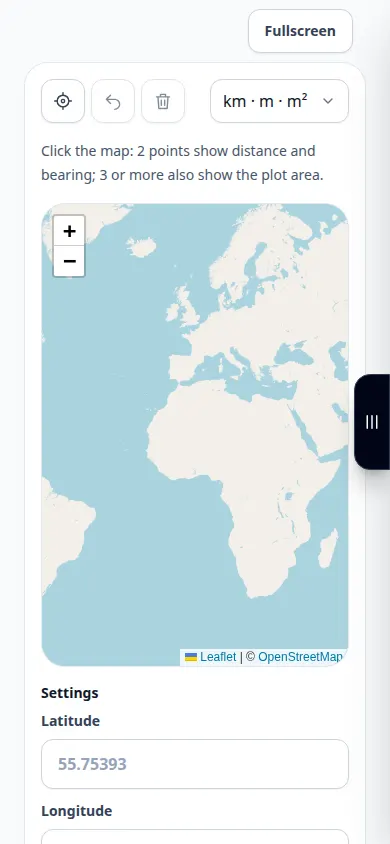
Predstavitev namizja
Posnetek prikazuje angleški vmesnik. Sledite zgornjim prevedenim korakom; kontrole so v istem vrstnem redu. Ta posnetek prikazuje predstavitveni vnos in posledični izhod v orodju.
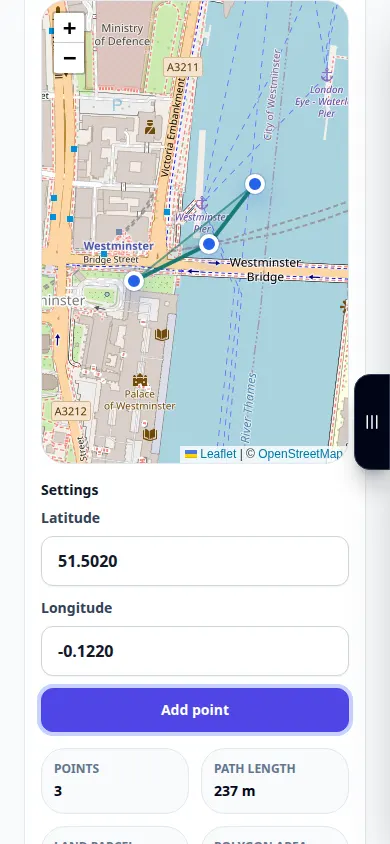
Predstavitev telefona
Posnetek prikazuje angleški vmesnik. Sledite zgornjim prevedenim korakom; kontrole so v istem vrstnem redu. Ta posnetek prikazuje predstavitveni vnos in posledični izhod v orodju.
Vprašanja in odpravljanje težav
Zakaj je rezultat krajši od vozne poti?
Geometrična črta ne sledi samodejno cestam ali vključuje obvozov. Označite pot, ki jo dejansko želite izmeriti.
Je to katastrska izmera?
Ne. Izbrane točke zemljevida in natančnost zemljevida omejujejo rezultat; orodje ne določa zakonskih lastninskih meja.
Če vidite sporočilo, da je storitev preobremenjena, počakajte in poskusite znova pozneje. Neuspeli poskus ne pomeni, da se je vaša izvorna datoteka spremenila.