Vodnik posodobljen:
Izberite način izboljšave, nastavite merilo povečave in pred shranjevanjem primerjajte obdelano sliko z izvirnikom.
Odprite ta priročnik s povezavo »Kako uporabljati to orodje« pod imenom orodja. Vključuje korake, posnetke zaslona in videoposnetke za računalnike in telefone.
Preden začnete
Uporabite najboljši razpoložljivi izvirnik v podprtem formatu, kot je JPEG, PNG ali WebP. Večji izvirnik pogosto deluje bolje kot stisnjena kopija sporočila. Razpoložljivost, omejitve in morebitni stroški kredita so prikazani glede na izbrani način.
Poskusite z predstavitveno datoteko — landscape.png
Te majhne datoteke so bile ustvarjene za ta vodnik in ne vsebujejo osebnih podatkov.
Navodila po korakih
- Izberite izvorno sliko in počakajte na njen predogled in nastavitve izboljšave.
- Začnite z nežnim razpoložljivim načinom, kot je Natural za portret. Izberite način ilustracije za risbe, ko je na voljo.
- Izberite podprto lestvico. Začnite z 2×, ko je na voljo; uporabite 1× za podprte načine odpravljanja šuma, ko želite obdržati dimenzije.
- Izberite izhodni format. JPEG je praktičen za fotografije; PNG ohranja prosojnost, vendar je lahko večji. Preglejte vse prikazane cene in nato začnite z izboljšavo.
- Po obdelavi premaknite primerjalni drsnik in preglejte ploskve, robove in besedilo. Rezultat shranite šele po preverjanju teh podrobnosti.
Na računalniku
Odprite primerjavo na primerni velikosti. Preglejte obraz in teksturirano območje, namesto da bi ocenili samo celotno sliko pri zmanjšani povečavi.
Na telefonu
Izberite izvirnik med fotografijami ali datotekami. Primerjajte majhno območje naenkrat in uporabite zmerno merilo, da bosta obdelava in velikost datoteke obvladljivi.
V Safariju v iPhonu odprite meni za skupno rabo in izberite Shrani v datoteke, če se rezultat odpre v novem zavihku. V Android Chromu preverite Prenosi. Ta zavihek naj bo odprt, dokler se obdelava ne konča.
Za boljši rezultat
4× povečava doda slikovne pike, vendar ne dokazuje, da so na novo vidne podrobnosti točne. Močna obnova lahko spremeni poteze obraza ali črke.
Posnetki zaslona in video
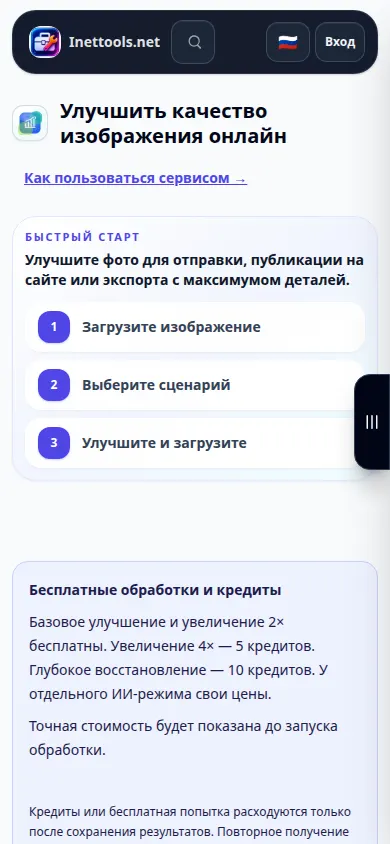
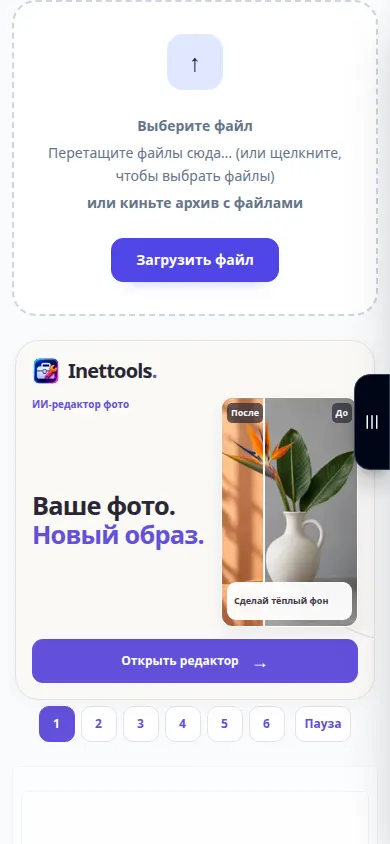
Predstavitev namizja
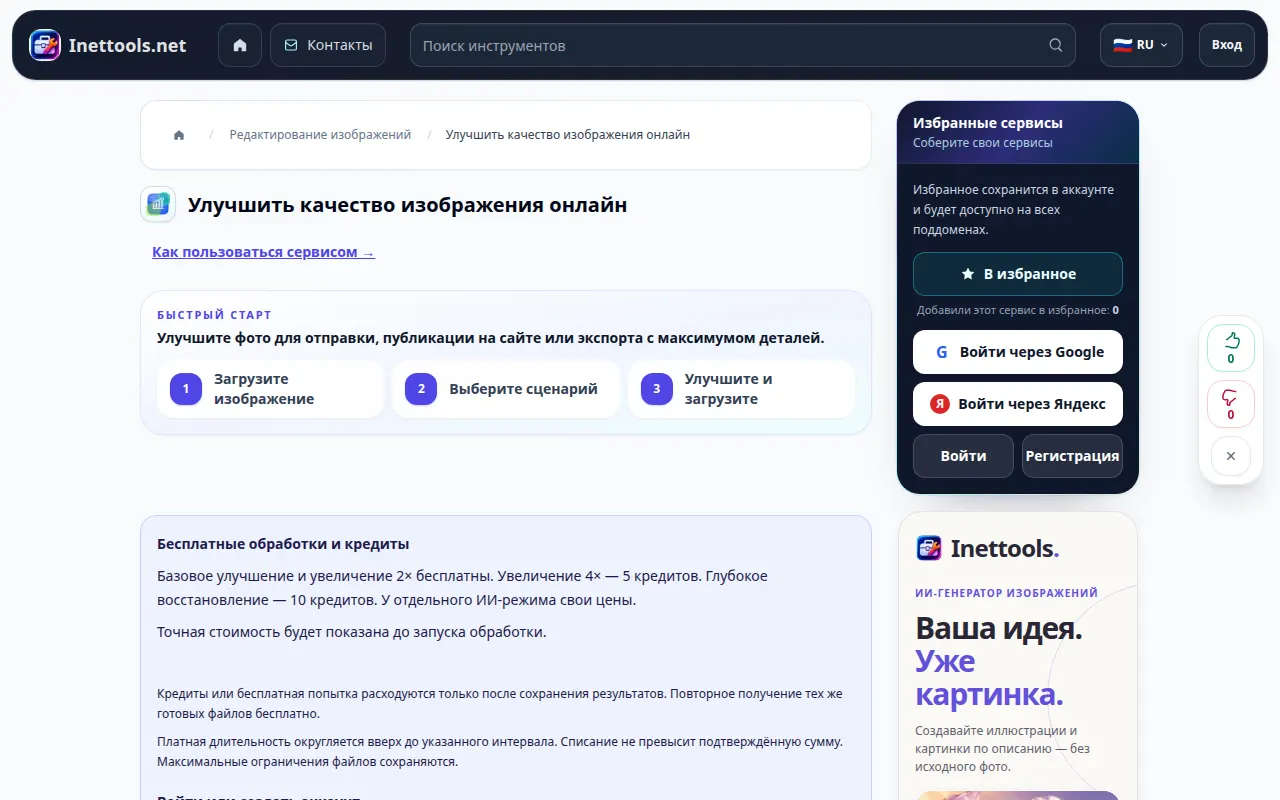
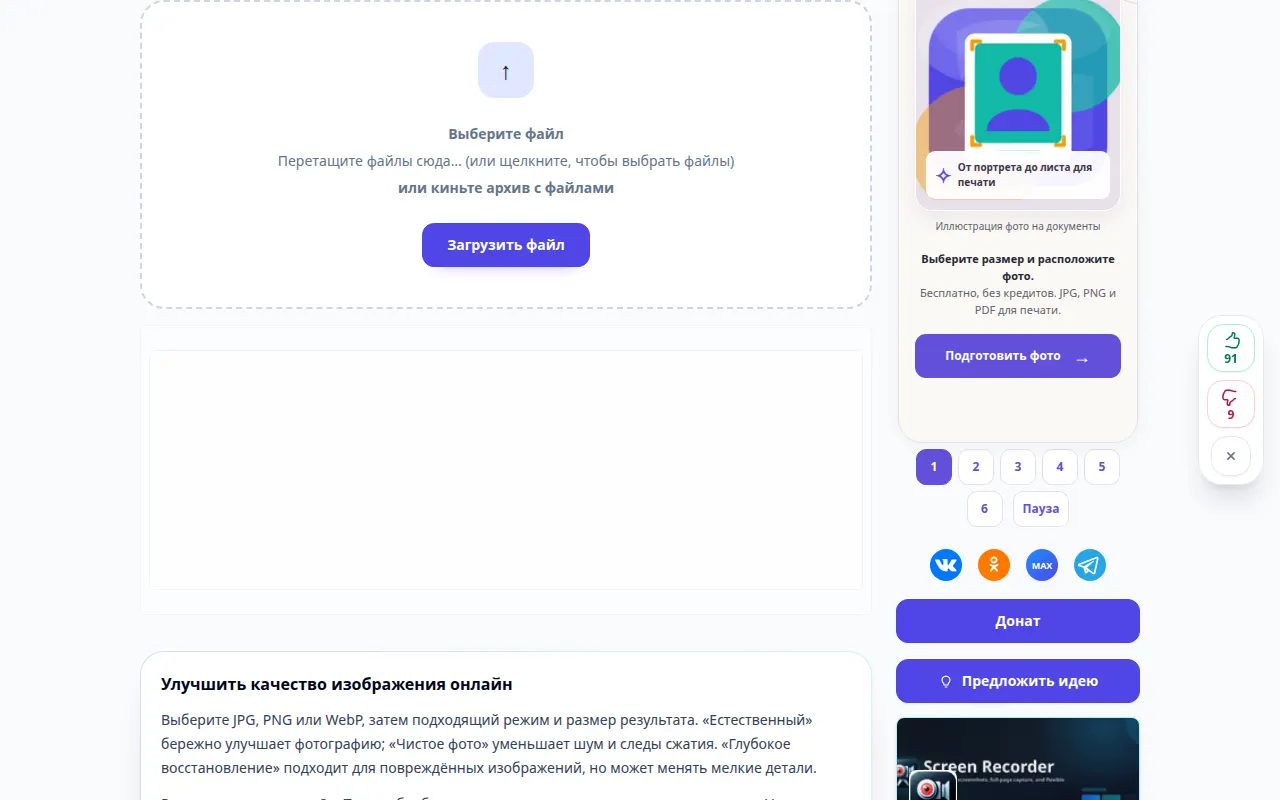
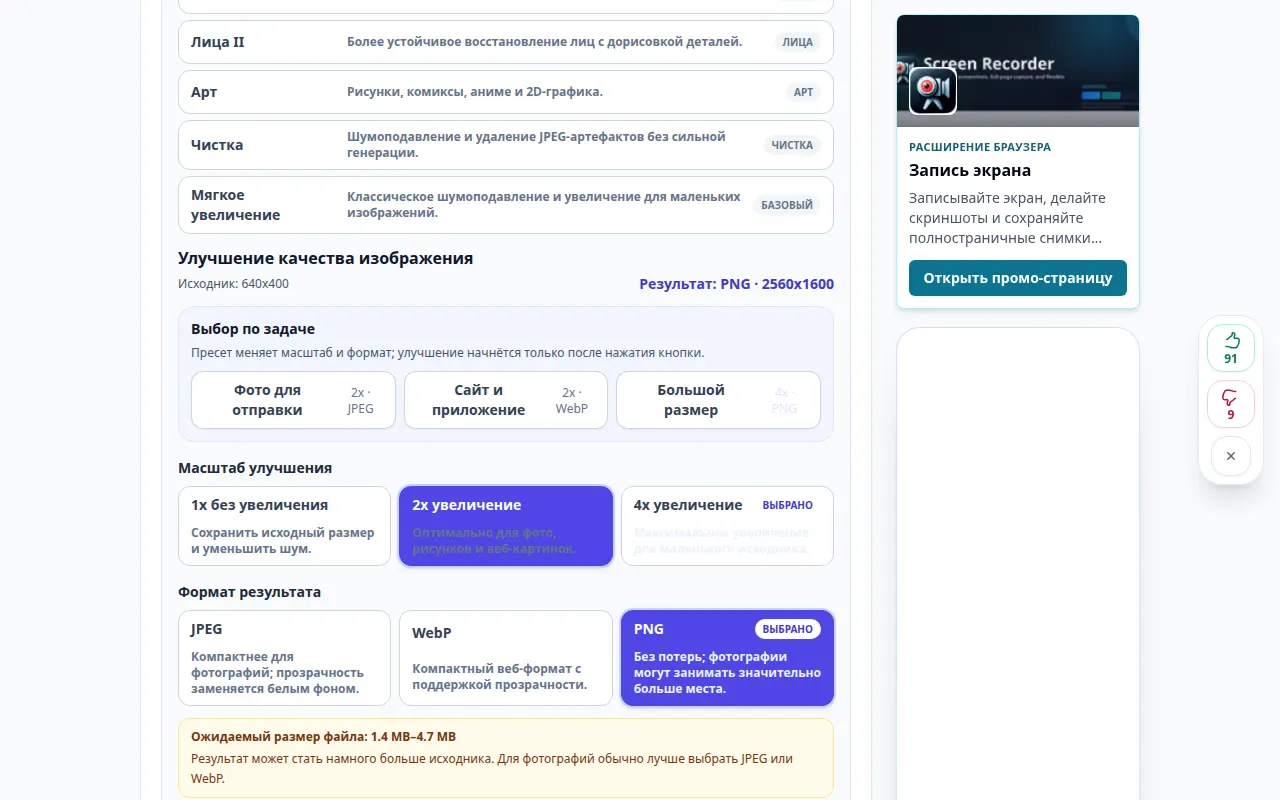
Posnetek prikazuje ruski vmesnik. Sledite zgornjim prevedenim korakom; kontrole so v istem vrstnem redu. Ta posnetek prikazuje vir in razpoložljive nastavitve pred glavnim dejanjem. Sledite zgornjim korakom, da začnete obdelavo in shranite rezultat.
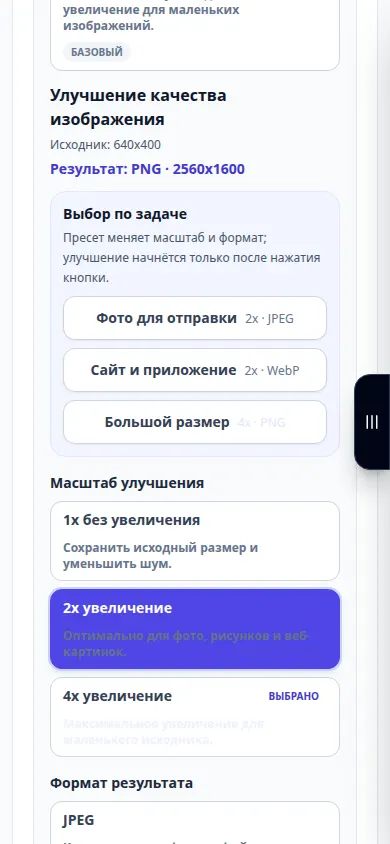
Predstavitev telefona
Posnetek prikazuje ruski vmesnik. Sledite zgornjim prevedenim korakom; kontrole so v istem vrstnem redu. Ta posnetek prikazuje vir in razpoložljive nastavitve pred glavnim dejanjem. Sledite zgornjim korakom, da začnete obdelavo in shranite rezultat.
Vprašanja in odpravljanje težav
Zakaj gumb za ukrepanje ni na voljo?
Izbrani način ali merilo morda ni na voljo ali pa slika presega svoje omejitve. Izberite omogočen način in podprto merilo ali manjši izvirnik.
Katero obliko naj izberem?
Uporabite JPEG za kompaktno fotografijo, PNG, ko potrebujete izpis brez izgub ali prosojnost, in WebP za kompaktne spletne slike, če jih ponuja način.
Če vidite sporočilo, da je storitev preobremenjena, počakajte in poskusite znova pozneje. Neuspeli poskus ne pomeni, da se je vaša izvorna datoteka spremenila.