Vodnik posodobljen:
Odprite sliko, preverite njene dimenzije in ustvarite podprto izhodno kopijo.
Praktična navodila s posnetki zaslona namizja in telefona, kratke predstavitve in odgovori na pogosta vprašanja.
Preden začnete
Ohranite originalno sliko. Pretvorba datoteke ne zagotavlja podpore za vsako animacijo, plast ali metapodatkovno polje.
Poskusite z predstavitveno datoteko — landscape.png
Te majhne datoteke so bile ustvarjene za ta vodnik in ne vsebujejo osebnih podatkov.
Navodila po korakih
- Odprite pregledovalnik slik in izberite sliko, ki jo sprejme izbirnik datotek.
- Počakajte na predogled in preverite prikazane dimenzije in izvorne informacije.
- Za ogled pomembnih podrobnosti uporabite razpoložljive kontrolnike za povečavo ali ogled.
- Izberite razpoložljivo izhodno obliko in vse možnosti, specifične za obliko.
- Shranite ustvarjeno kopijo, jo odprite, da preverite videz in preglednost, ter obdržite izvirnik.
Na računalniku
Uporabite delovno ploščo polne širine za primerjavo vira, nastavitev in rezultata. Shranite izvirno datoteko, da lahko poskusite z drugo nastavitvijo, ne da bi jo zamenjali.
Na telefonu
Izberite vir iz Datotek ali upravitelja datotek v napravi. Pomaknite se navzdol do nastavitev in rezultata; pustite ta zavihek odprt, dokler se operacija ne konča.
V Safariju v iPhonu odprite meni za skupno rabo in izberite Shrani v datoteke, če se rezultat odpre v novem zavihku. V Android Chromu preverite Prenosi. Ta zavihek naj bo odprt, dokler se obdelava ne konča.
Za boljši rezultat
Uporabite PNG, ko je preglednost pomembna. Kopija JPEG običajno izravna prosojnost in uvede stiskanje z izgubo.
Posnetki zaslona in video
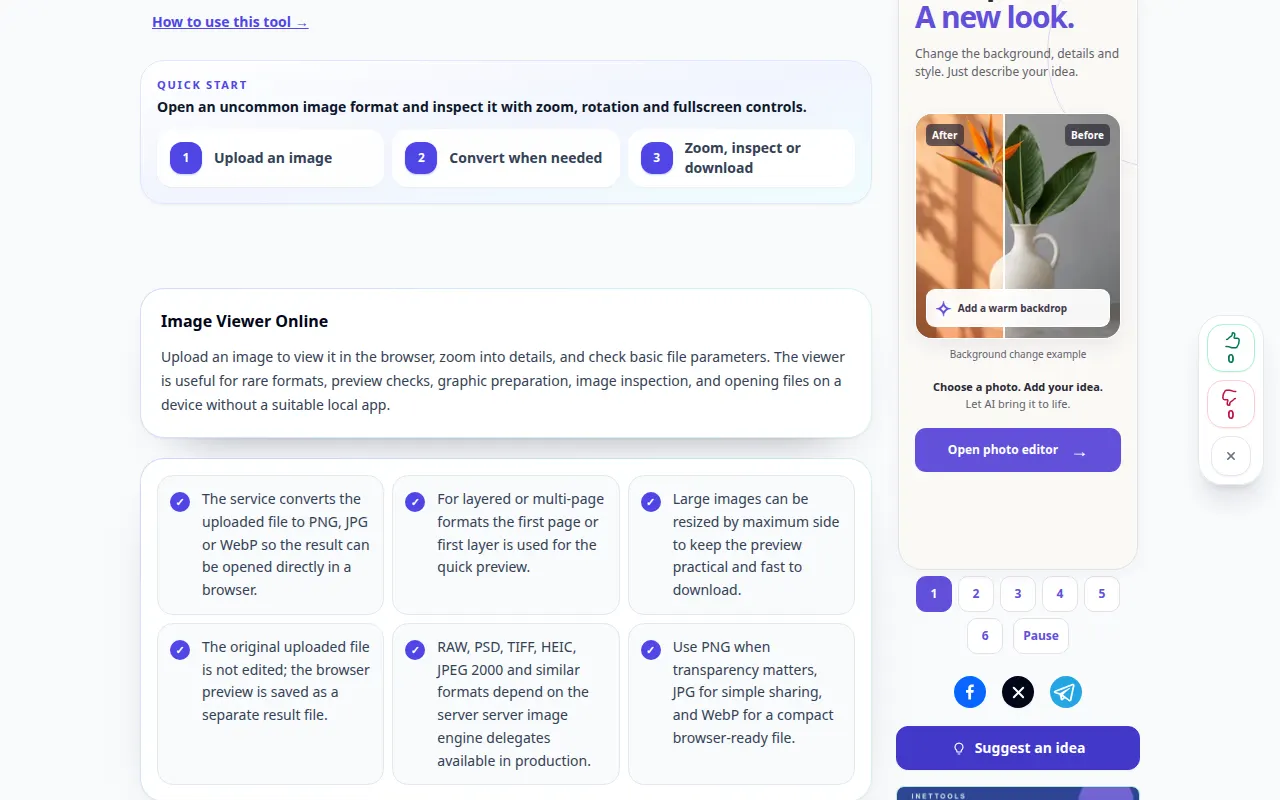
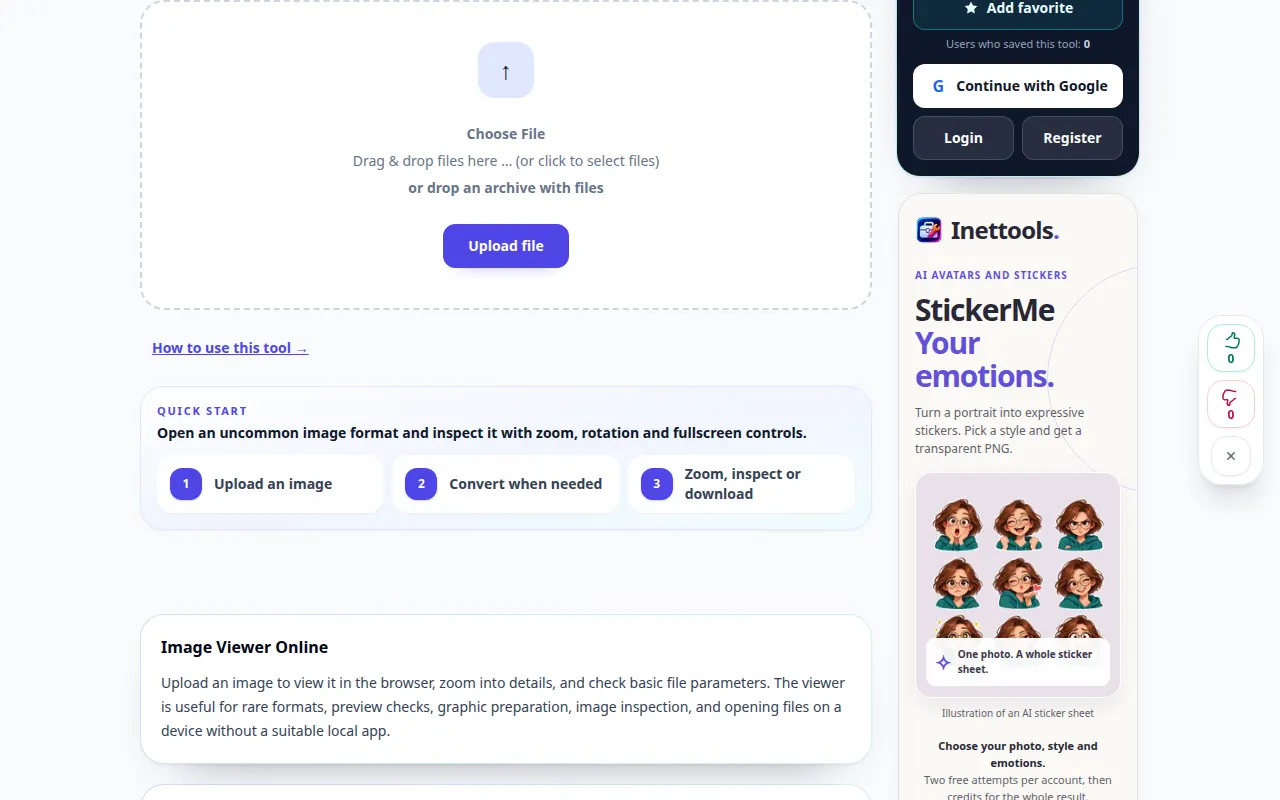
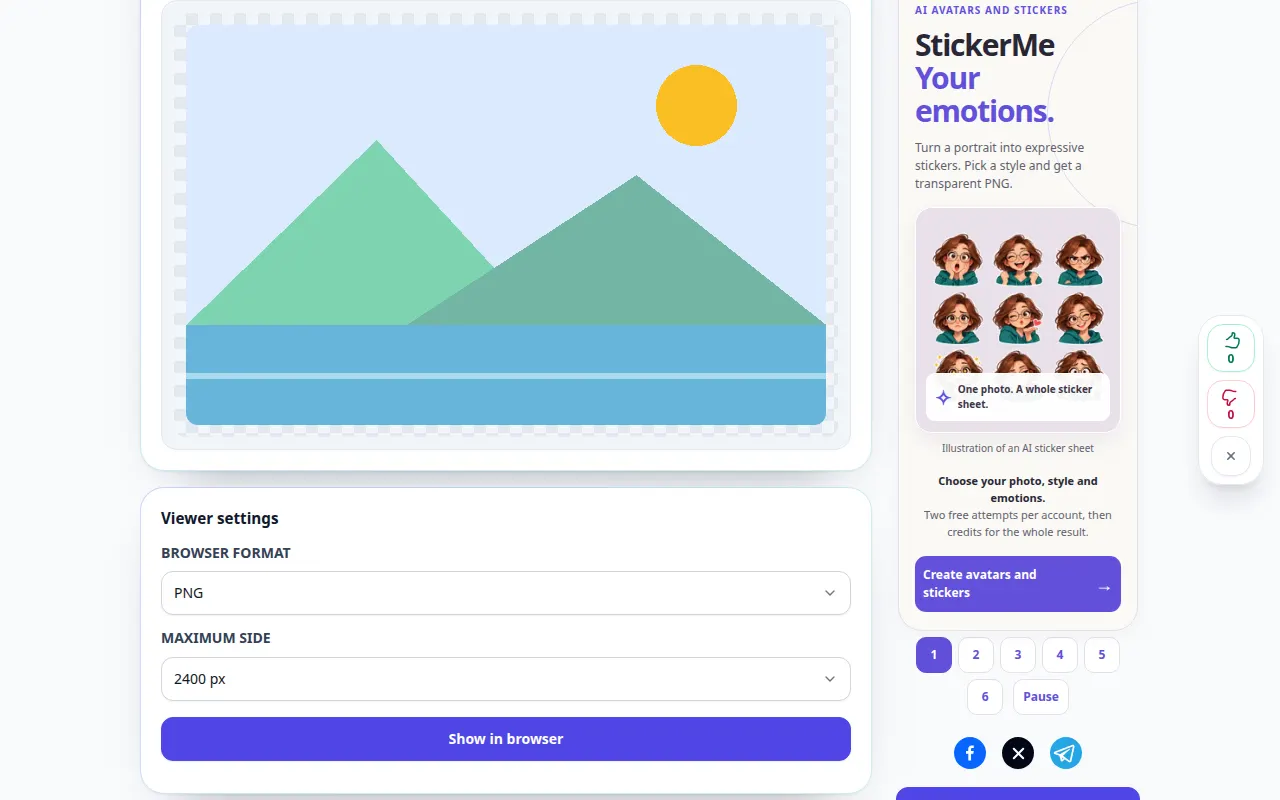
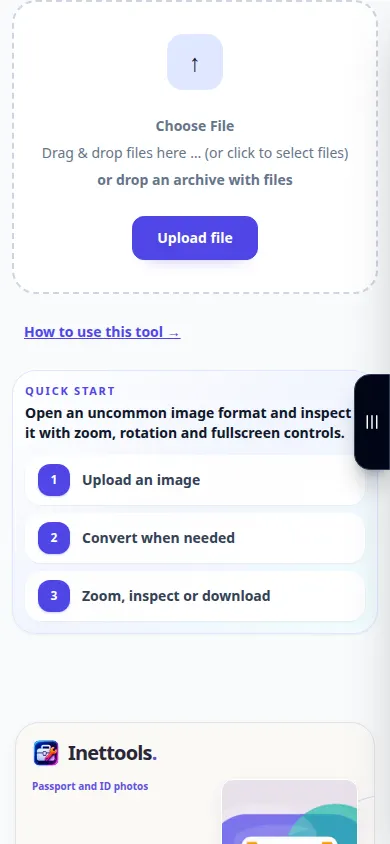
Predstavitev namizja
Posnetek prikazuje angleški vmesnik. Sledite zgornjim prevedenim korakom; kontrole so v istem vrstnem redu. Ta posnetek prikazuje predstavitveni vnos in posledični izhod v orodju.
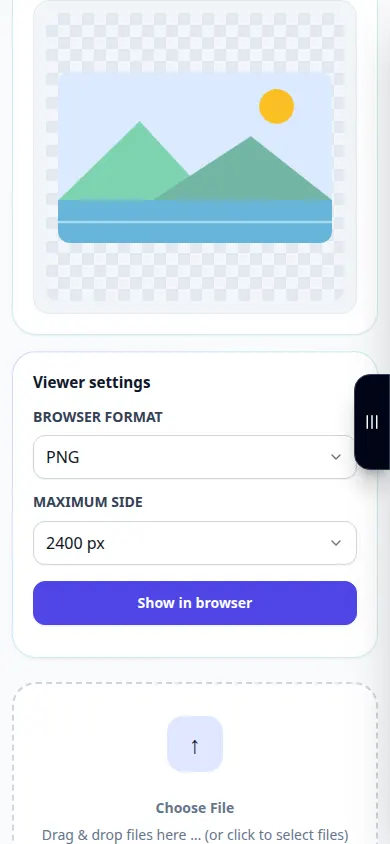
Predstavitev telefona
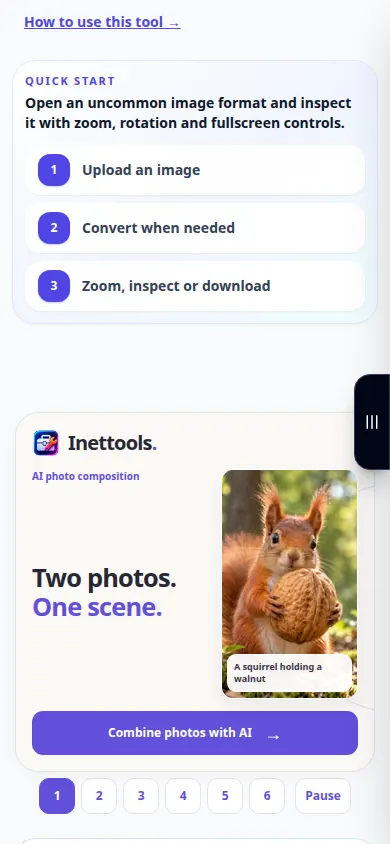
Posnetek prikazuje angleški vmesnik. Sledite zgornjim prevedenim korakom; kontrole so v istem vrstnem redu. Ta posnetek prikazuje predstavitveni vnos in posledični izhod v orodju.
Vprašanja in odpravljanje težav
Ali bo pretvorba izboljšala zamegljeno sliko?
Spreminjanje formata datoteke ne obnovi manjkajočih podrobnosti. Uporabite orodje za izboljšavo, če potrebujete ločen poskus obnovitve.
Zakaj je proizvodnja veliko večja?
Formati brez izgub so lahko večji od stisnjenega vira. Preden izberete izhod, primerjajte velikost in videz datoteke.
Če vidite sporočilo, da je storitev preobremenjena, počakajte in poskusite znova pozneje. Neuspeli poskus ne pomeni, da se je vaša izvorna datoteka spremenila.