Vodnik posodobljen:
Iz slike izvlecite besedilo, ki ga je mogoče urejati, in pred uporabo preglejte napake pri prepoznavanju.
Odprite ta priročnik s povezavo »Kako uporabljati to orodje« pod imenom orodja. Vključuje korake, posnetke zaslona in videoposnetke za računalnike in telefone.
Preden začnete
Pripravite ostro sliko z berljivim besedilom. Ravne linije, enakomerna osvetlitev in ustrezen jezik za prepoznavanje izboljšajo štartne pogoje.
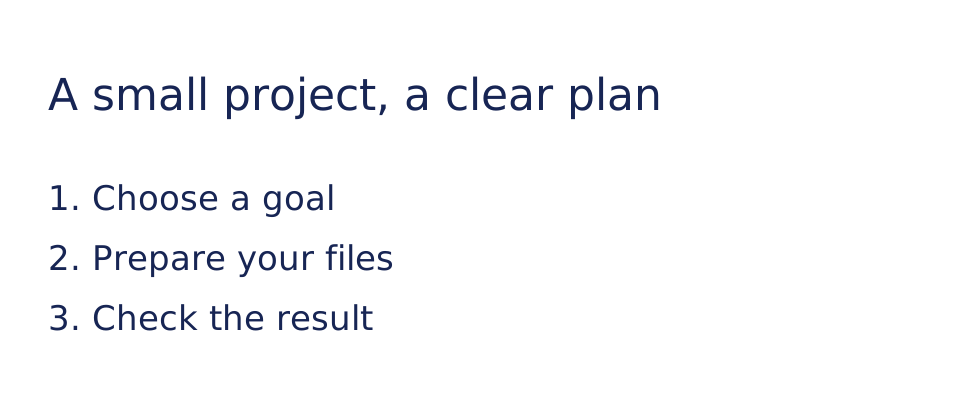
Poskusite z predstavitveno datoteko — text-card.svg
Te majhne datoteke so bile ustvarjene za ta vodnik in ne vsebujejo osebnih podatkov.
Navodila po korakih
- Izberite sliko, ki vsebuje besedilo.
- Izberite jezik za prepoznavanje ali druge razpoložljive možnosti OCR.
- Zaženite prepoznavanje in počakajte na besedilni rezultat. Preglejte prikazano bremenitev ali potrditev, če je zahtevano.
- Primerjajte imena, datume, številke in ločila s sliko ter popravite napake.
- Kopirajte besedilo ali uporabite ponujen izvoz, pri čemer obdržite izvirno sliko za referenco.
Na računalniku
Uporabite delovno ploščo polne širine za primerjavo vira, nastavitev in rezultata. Shranite izvirno datoteko, da lahko poskusite z drugo nastavitvijo, ne da bi jo zamenjali.
Na telefonu
Izberite vir iz Datotek ali upravitelja datotek v napravi. Pomaknite se navzdol do nastavitev in rezultata; pustite ta zavihek odprt, dokler se operacija ne konča.
V Safariju v iPhonu odprite meni za skupno rabo in izberite Shrani v datoteke, če se rezultat odpre v novem zavihku. V Android Chromu preverite Prenosi. Ta zavihek naj bo odprt, dokler se obdelava ne konča.
Za boljši rezultat
Če je praktično, obrežite nepovezana področja, preden jih prepoznate. Večja slika ne more nadomestiti močno zamegljenih črk.
Posnetki zaslona in video
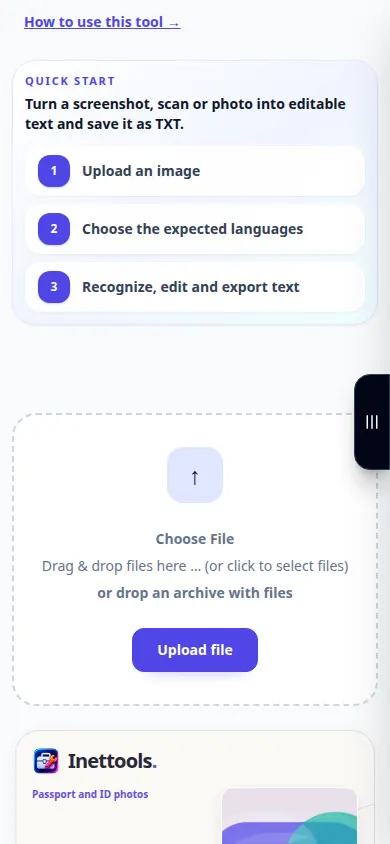
Predstavitev namizja
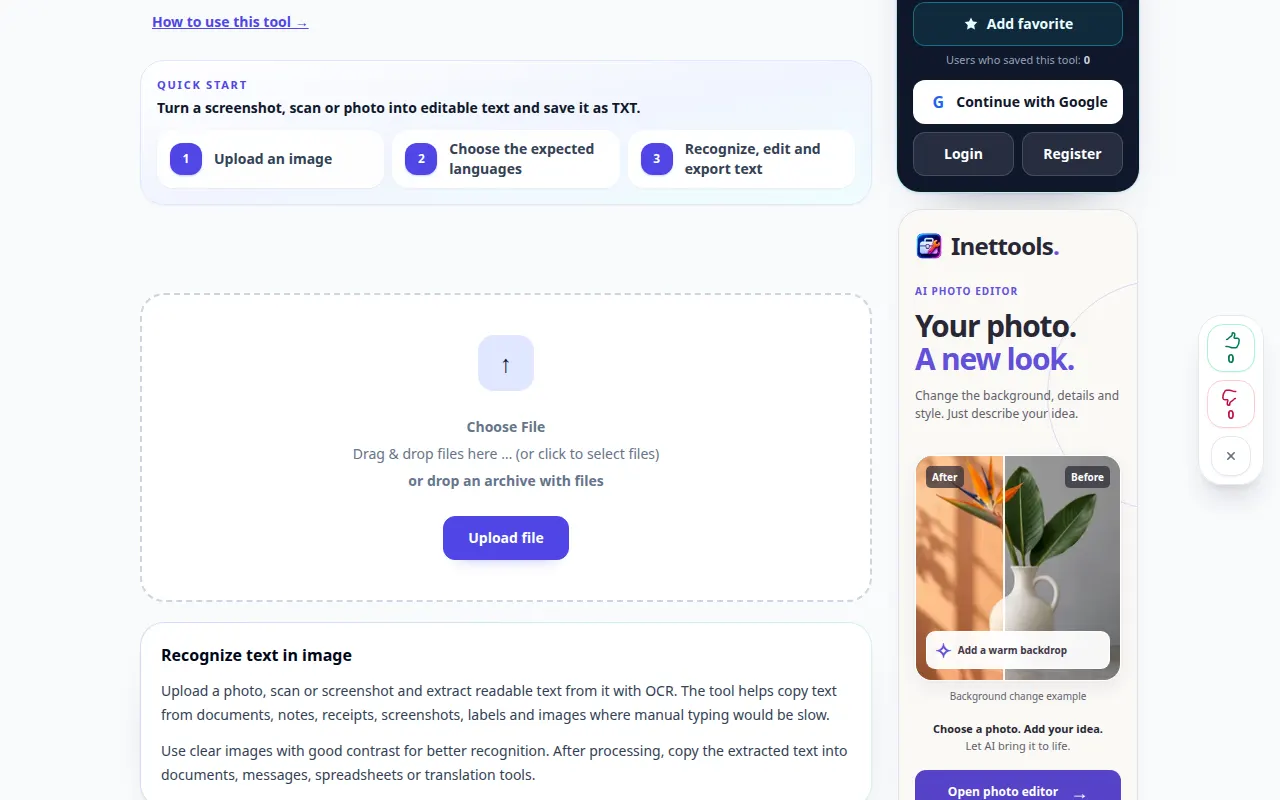
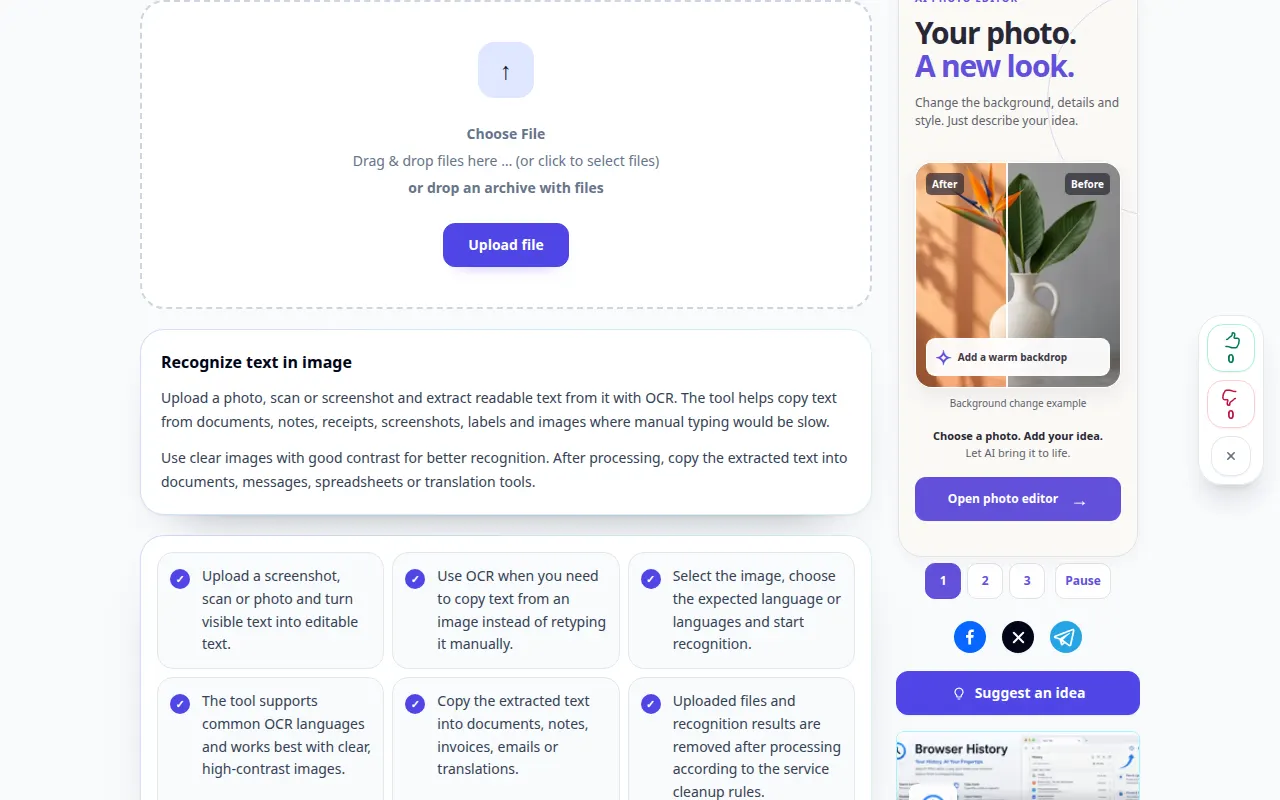
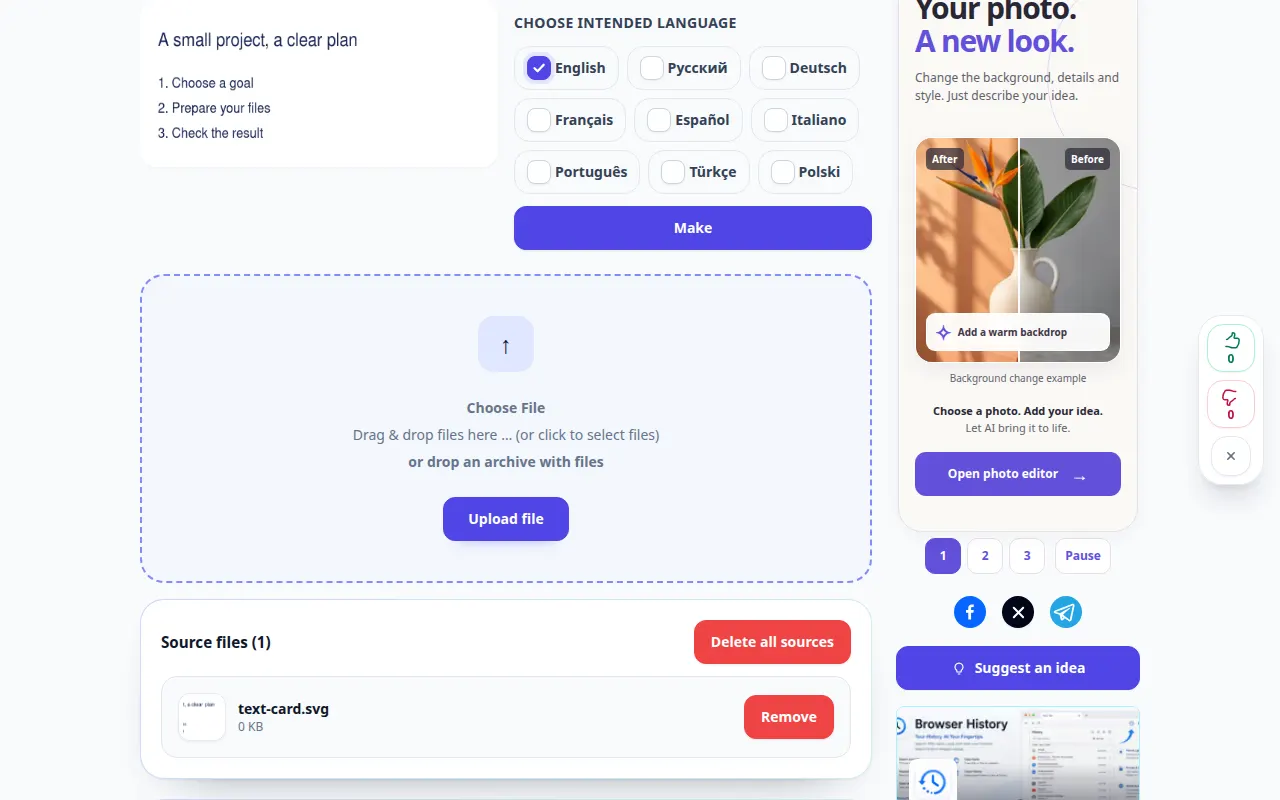
Posnetek prikazuje angleški vmesnik. Sledite zgornjim prevedenim korakom; kontrole so v istem vrstnem redu. Ta posnetek prikazuje vir in razpoložljive nastavitve pred glavnim dejanjem. Sledite zgornjim korakom, da začnete obdelavo in shranite rezultat.
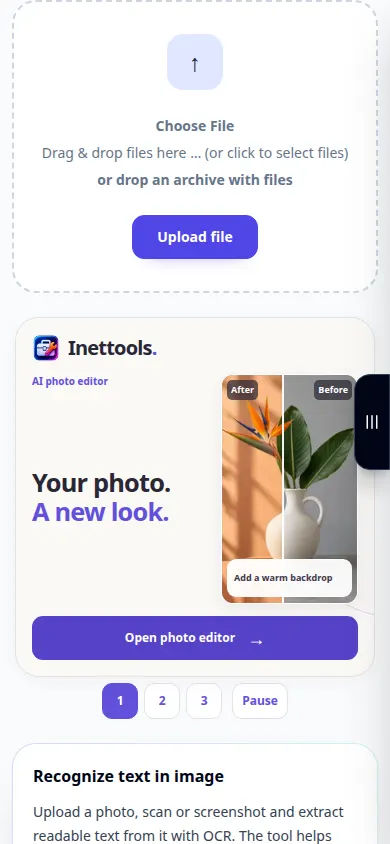
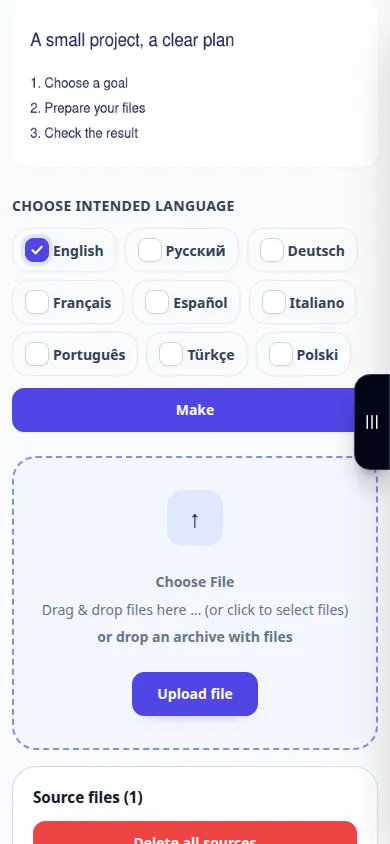
Predstavitev telefona
Posnetek prikazuje angleški vmesnik. Sledite zgornjim prevedenim korakom; kontrole so v istem vrstnem redu. Ta posnetek prikazuje vir in razpoložljive nastavitve pred glavnim dejanjem. Sledite zgornjim korakom, da začnete obdelavo in shranite rezultat.
Vprašanja in odpravljanje težav
Zakaj so številke ali imena napačna?
Podobni znaki in neobičajne besede lahko zmotijo prepoznavanje. Ročno preverite pomembne vrednosti glede na sliko.
Ali OCR ohrani postavitev strani?
Izhod v navadnem besedilu morda ne bo ohranil stolpcev, tabel ali pisav. Preglejte dejanske možnosti izpisa, namesto da predvidevate kopijo dokumenta.
Če vidite sporočilo, da je storitev preobremenjena, počakajte in poskusite znova pozneje. Neuspeli poskus ne pomeni, da se je vaša izvorna datoteka spremenila.