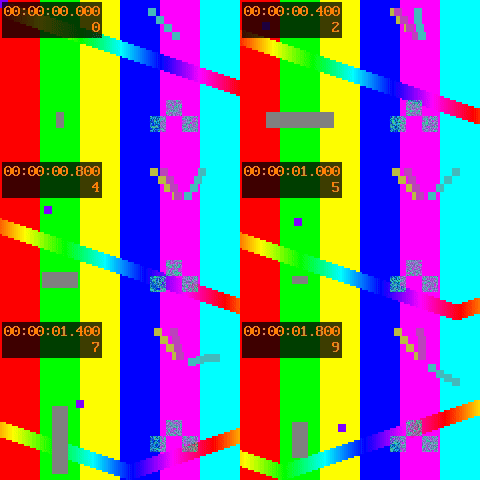
Vodnik posodobljen:
Preglejte animacijo, prilagodite podprte nastavitve okvirja in primerjajte velikost izvožene datoteke.
Odprite ta priročnik s povezavo »Kako uporabljati to orodje« pod imenom orodja. Vključuje korake, posnetke zaslona in videoposnetke za računalnike in telefone.
Preden začnete
Ohrani izvirnik GIF. Zmanjšanje dimenzij, barv ali okvirjev lahko zmanjša velikost, spremeni pa tudi videz.
Poskusite z predstavitveno datoteko — animation.gif
Te majhne datoteke so bile ustvarjene za ta vodnik in ne vsebujejo osebnih podatkov.
Navodila po korakih
- Izberite animacijo in počakajte na njen predogled in okvir.
- Predvajajte jo enkrat, da prepoznate pomembne okvire in čas.
- Prilagodite razpoložljive nastavitve optimizacije ali okvirja. Spremenite eno možnost naenkrat.
- Uporabite dejanje izvoza ali optimizacije in počakajte na novo animacijo.
- Preverite hitrost predvajanja, zanke in videz, primerjajte velikosti datotek in shranite želeno različico.
Na računalniku
Uporabite delovno ploščo polne širine za primerjavo vira, nastavitev in rezultata. Shranite izvirno datoteko, da lahko poskusite z drugo nastavitvijo, ne da bi jo zamenjali.
Na telefonu
Izberite vir iz Datotek ali upravitelja datotek v napravi. Pomaknite se navzdol do nastavitev in rezultata; pustite ta zavihek odprt, dokler se operacija ne konča.
V Safariju v iPhonu odprite meni za skupno rabo in izberite Shrani v datoteke, če se rezultat odpre v novem zavihku. V Android Chromu preverite Prenosi. Ta zavihek naj bo odprt, dokler se obdelava ne konča.
Za boljši rezultat
Besedilo in majhne premikajoče se podrobnosti so uporabna mesta za preverjanje škode, ki jo povzroča močna optimizacija.
Posnetki zaslona in video
Predstavitev namizja
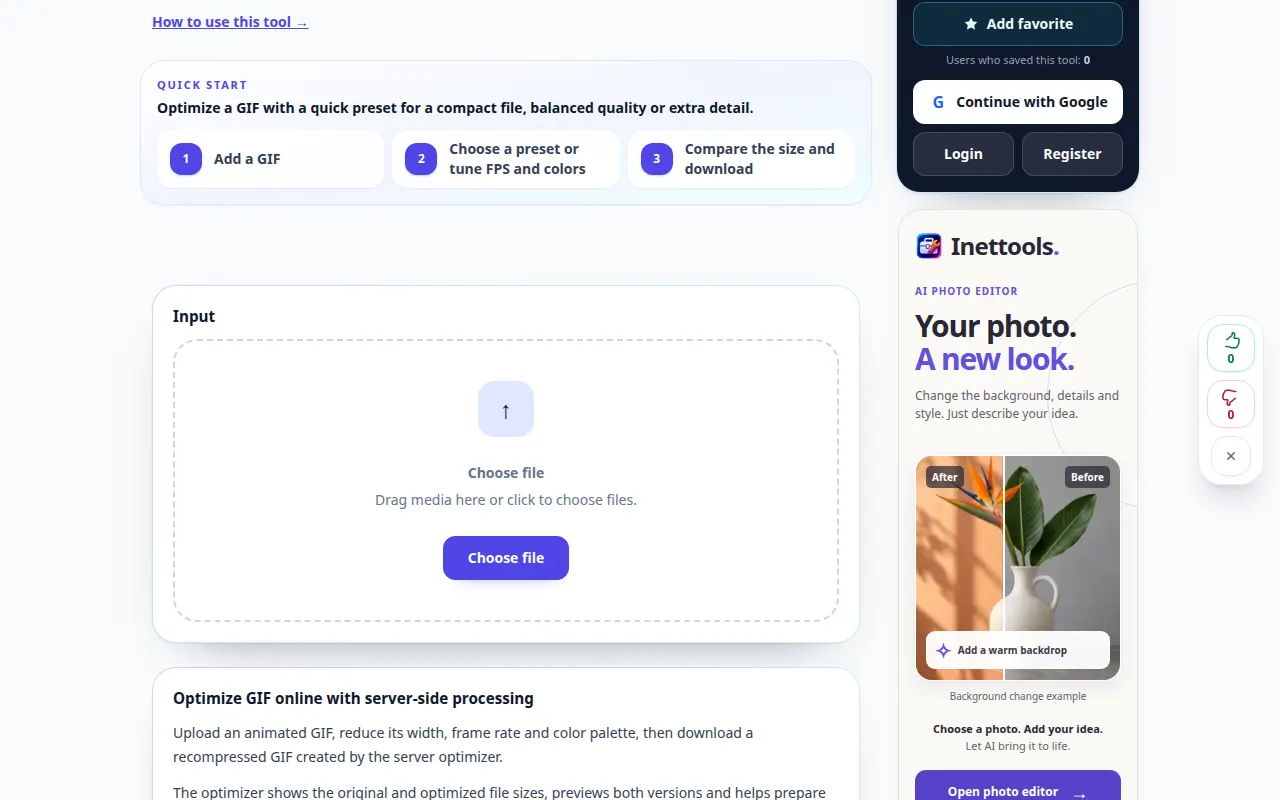
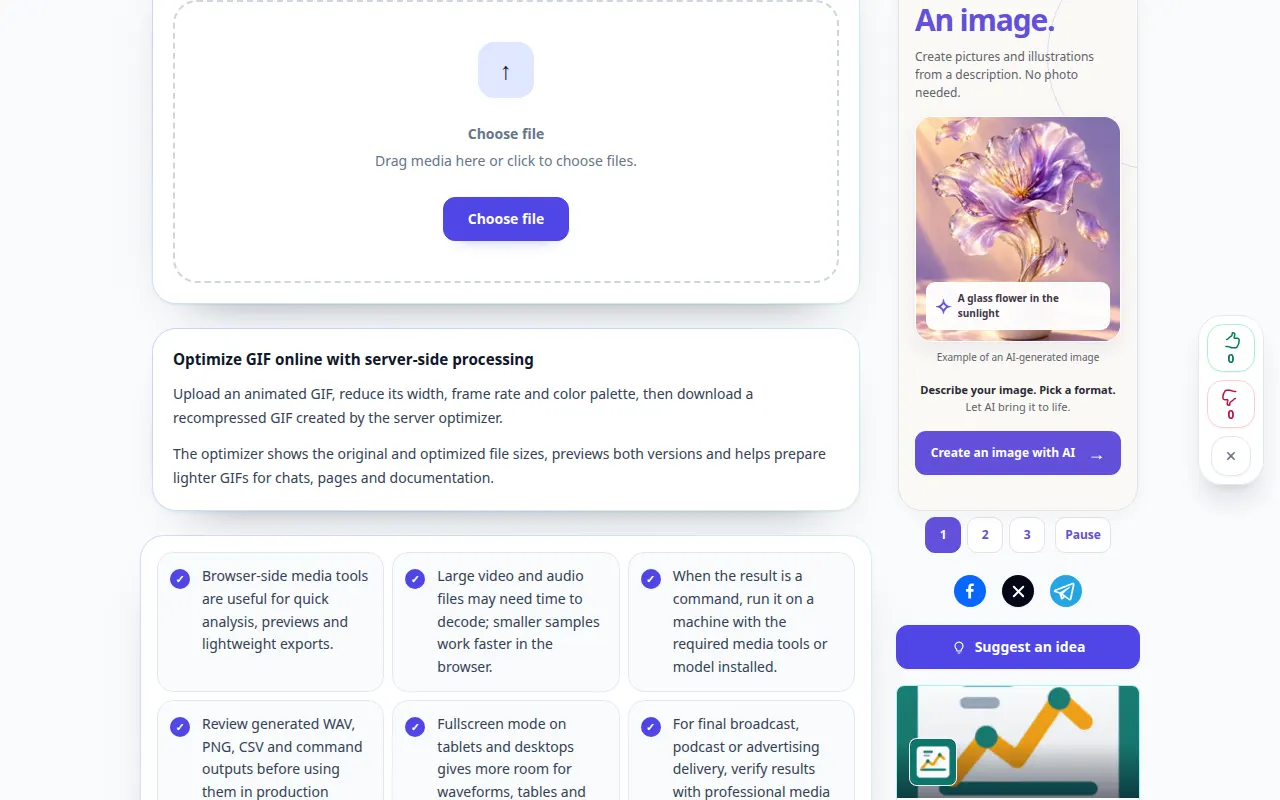
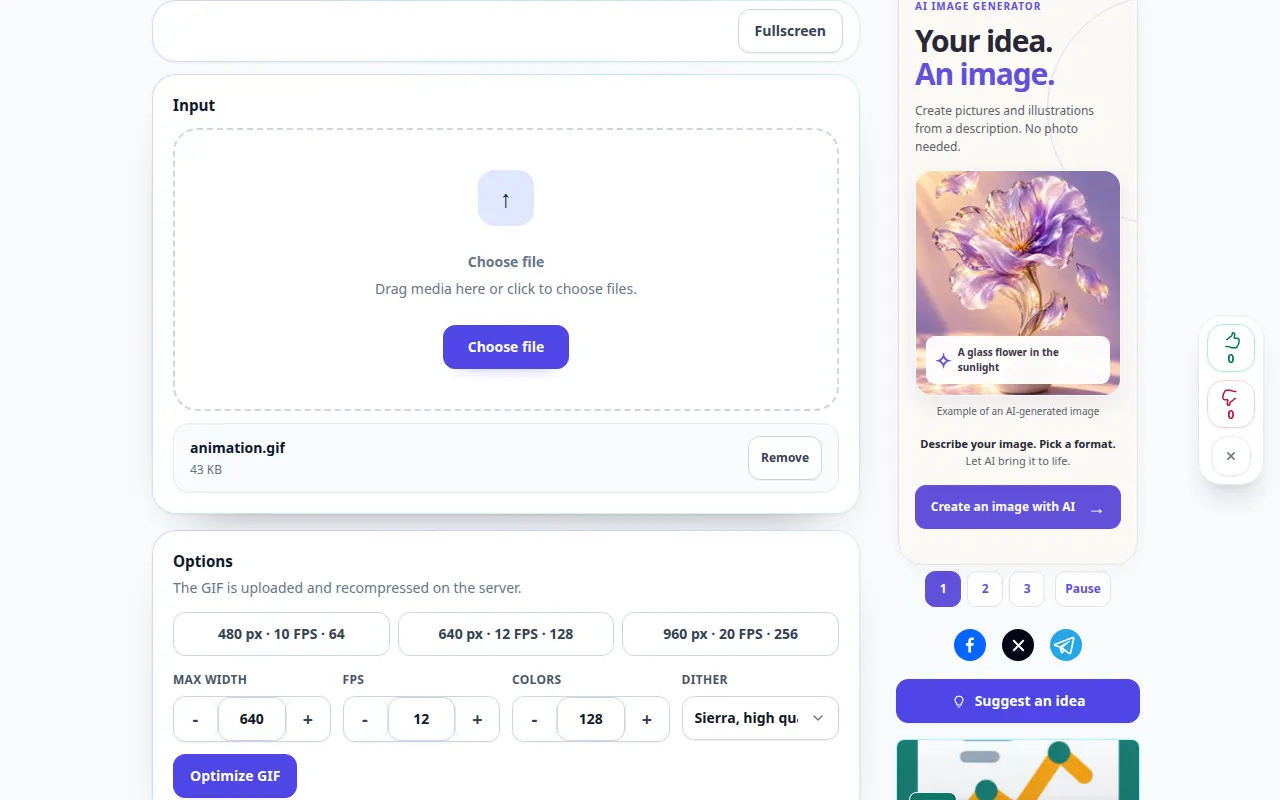
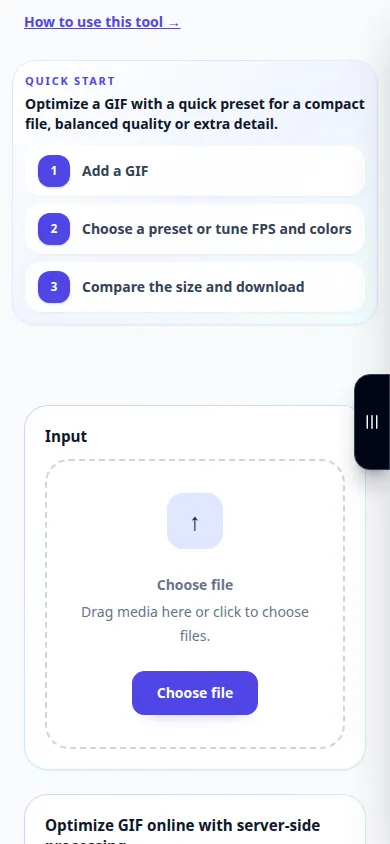
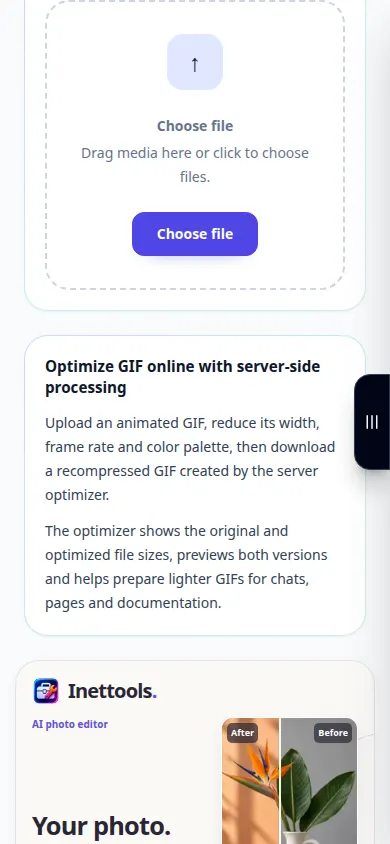
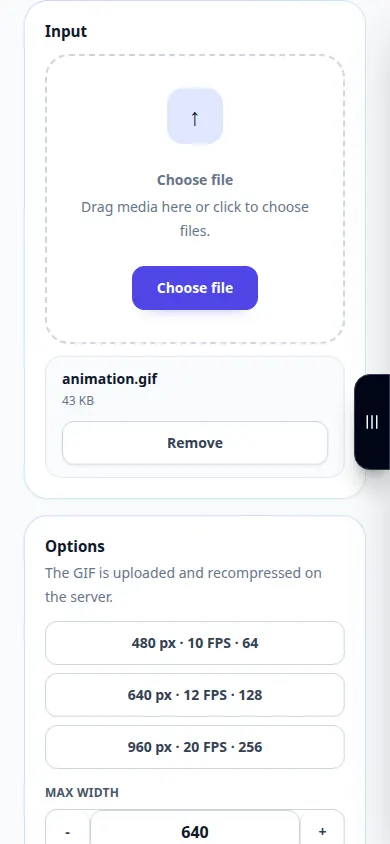
Posnetek prikazuje angleški vmesnik. Sledite zgornjim prevedenim korakom; kontrole so v istem vrstnem redu. Ta posnetek prikazuje vir in razpoložljive nastavitve pred glavnim dejanjem. Sledite zgornjim korakom, da začnete obdelavo in shranite rezultat.
Predstavitev telefona
Posnetek prikazuje angleški vmesnik. Sledite zgornjim prevedenim korakom; kontrole so v istem vrstnem redu. Ta posnetek prikazuje vir in razpoložljive nastavitve pred glavnim dejanjem. Sledite zgornjim korakom, da začnete obdelavo in shranite rezultat.
Vprašanja in odpravljanje težav
Zakaj se animacija predvaja z drugačno hitrostjo?
Trajanje okvirja ali odstranitev okvirja lahko spremenita čas. Pred izvozom preglejte preostale zakasnitve sličic.
Zakaj se datoteka ni zmanjšala?
Izvirnik je morda že optimiziran ali pa izbrane nastavitve ohranijo preveč podrobnosti, da bi jih še zmanjšali.
Če vidite sporočilo, da je storitev preobremenjena, počakajte in poskusite znova pozneje. Neuspeli poskus ne pomeni, da se je vaša izvorna datoteka spremenila.