Vodnik posodobljen:
Sliko postopoma razkrijte na začetku ali jo potemnite do črne na koncu, ne da bi spremenili dimenzije okvirja.
Praktična navodila s posnetki zaslona namizja in telefona, kratke predstavitve in odgovori na pogosta vprašanja.
Preden začnete
Izberite berljiv videoposnetek in obdržite izvirnik. Če sta na voljo obe, sta bledenje videa in zvoka ločeni nastavitvi.
Poskusite z predstavitveno datoteko — video.mp4
Te majhne datoteke so bile ustvarjene za ta vodnik in ne vsebujejo osebnih podatkov.
Navodila po korakih
- Izberite videoposnetek in počakajte na njegov predogled in kontrolnike za pojemanje.
- Odločite se, ali naj se slika postopoma pojavi iz črne, izgine v črno ali uporabi oba prehoda.
- Nastavite razpoložljiva trajanja prehodov ali časovne razpone in preglejte vsako ločeno možnost glasnosti zvoka.
- Preglejte izhodne nastavitve in prikazano polnjenje, nato začnite obdelavo.
- Predvajajte oba konca končanega posnetka, preverite prehod zvoka in shranite rezultat.
Na računalniku
Uporabite delovno ploščo polne širine za primerjavo vira, nastavitev in rezultata. Shranite izvirno datoteko, da lahko poskusite z drugo nastavitvijo, ne da bi jo zamenjali.
Na telefonu
Izberite vir iz Datotek ali upravitelja datotek v napravi. Pomaknite se navzdol do nastavitev in rezultata; pustite ta zavihek odprt, dokler se operacija ne konča.
V Safariju v iPhonu odprite meni za skupno rabo in izberite Shrani v datoteke, če se rezultat odpre v novem zavihku. V Android Chromu preverite Prenosi. Ta zavihek naj bo odprt, dokler se obdelava ne konča.
Za boljši rezultat
Naj bo postopen prehod v črno ali iz nje dovolj kratek, da pomembno dejanje ostane vidno.
Posnetki zaslona in video
Predstavitev namizja
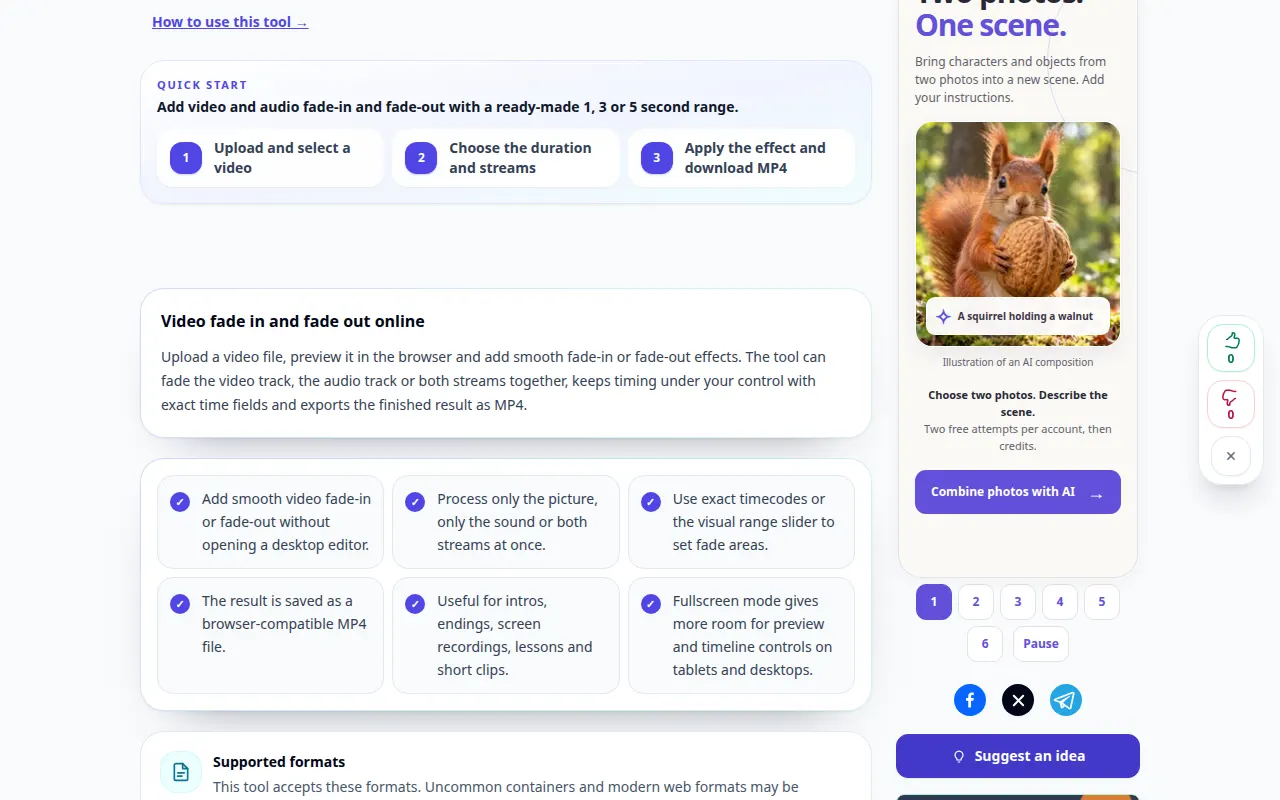
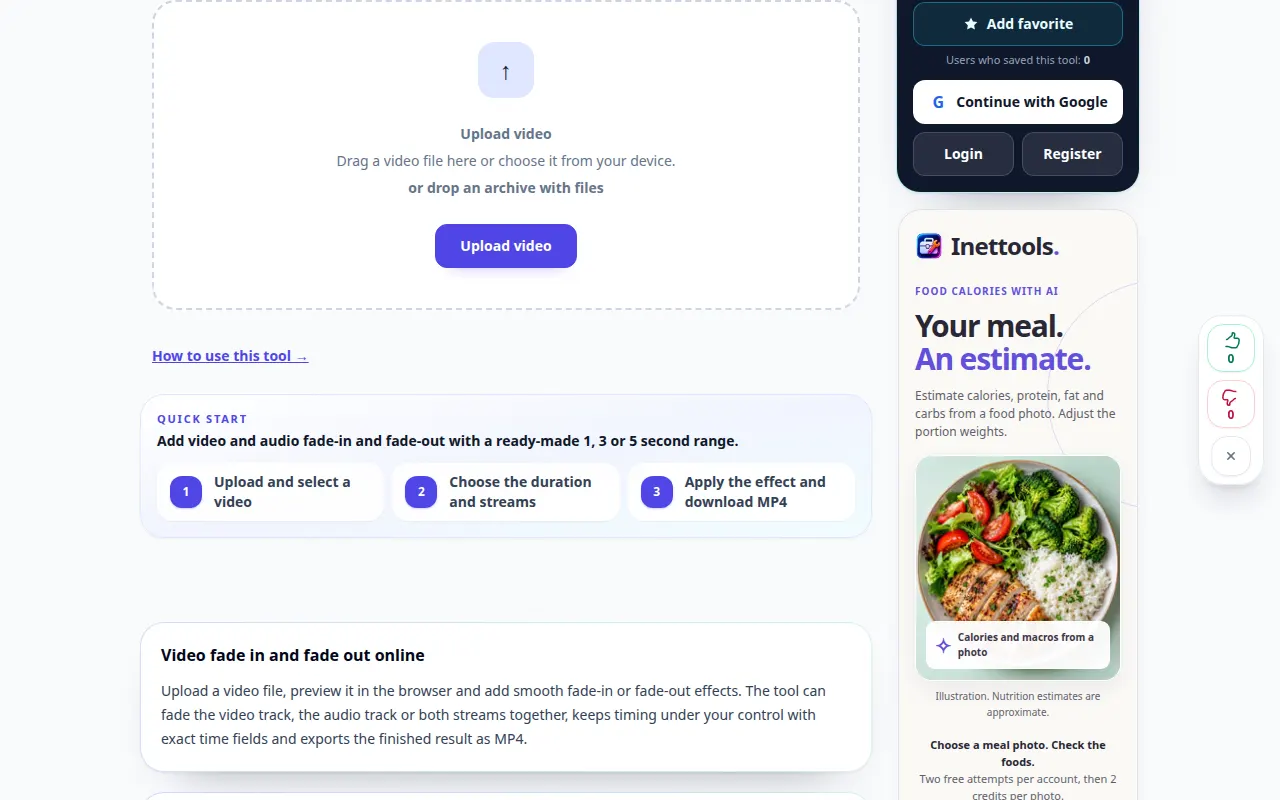
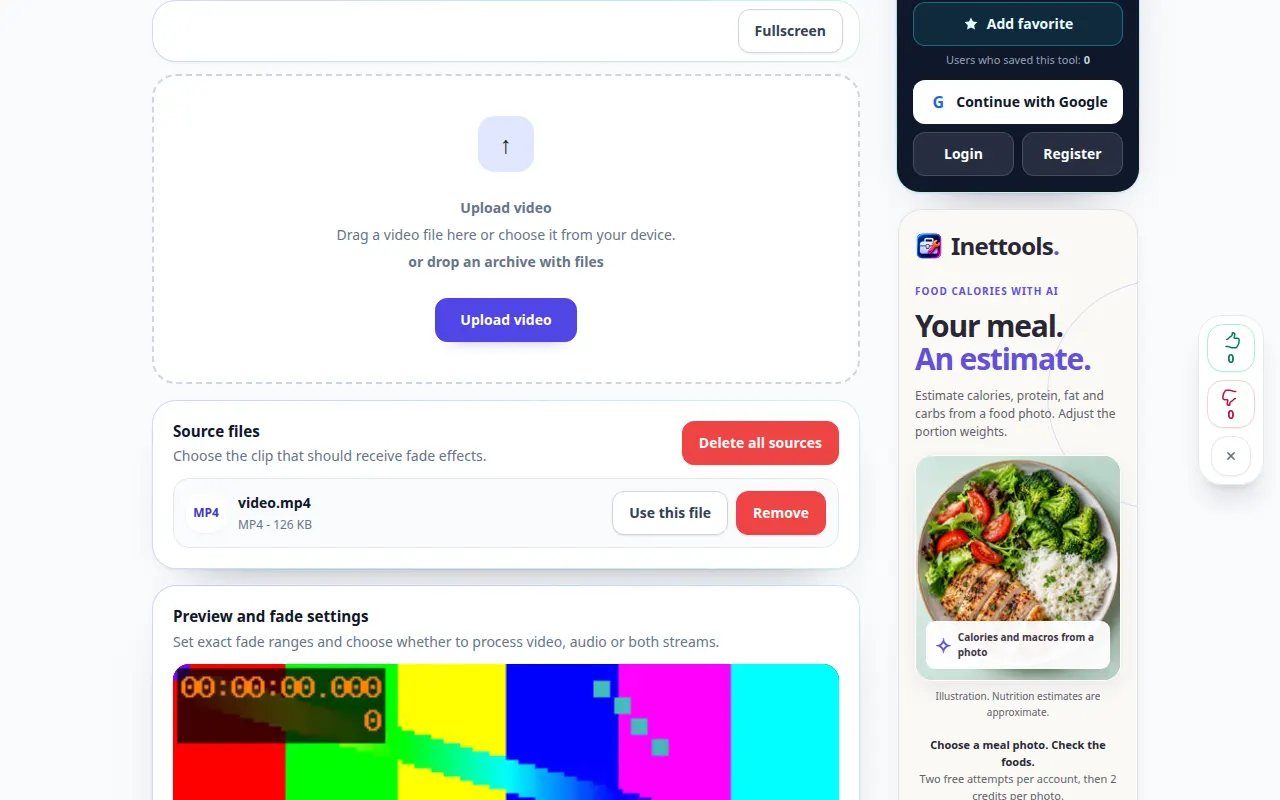
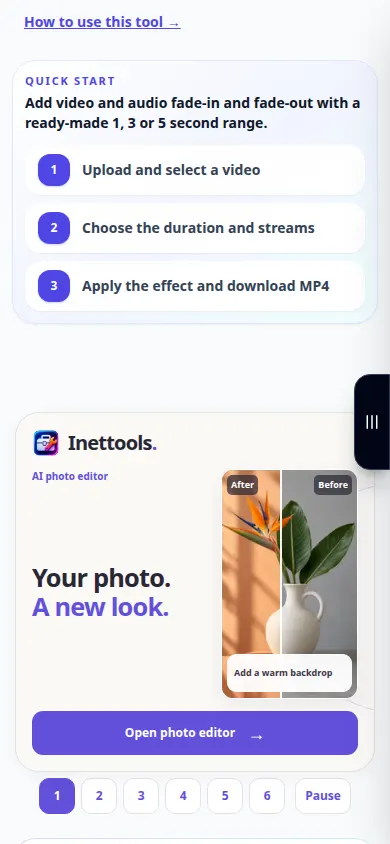
Posnetek prikazuje angleški vmesnik. Sledite zgornjim prevedenim korakom; kontrole so v istem vrstnem redu. Ta posnetek prikazuje vir in razpoložljive nastavitve pred glavnim dejanjem. Sledite zgornjim korakom, da začnete obdelavo in shranite rezultat.
Predstavitev telefona
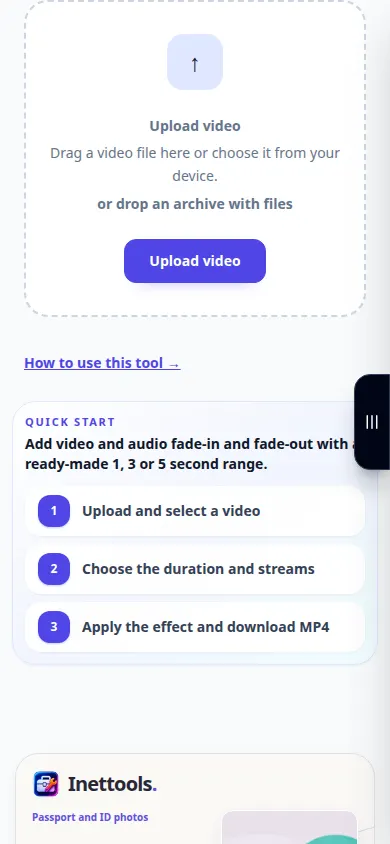
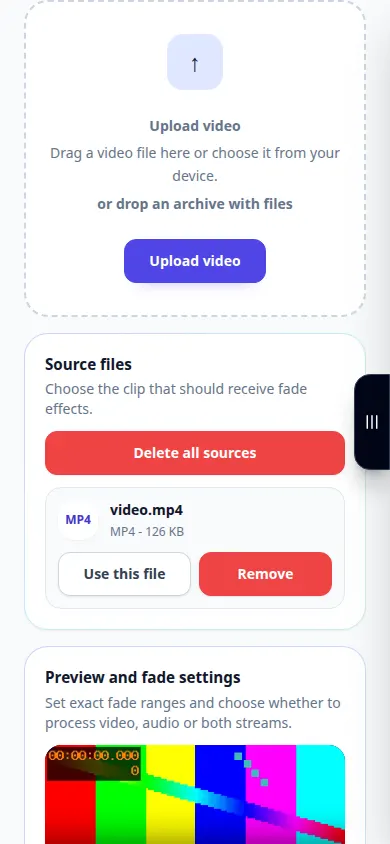
Posnetek prikazuje angleški vmesnik. Sledite zgornjim prevedenim korakom; kontrole so v istem vrstnem redu. Ta posnetek prikazuje vir in razpoložljive nastavitve pred glavnim dejanjem. Sledite zgornjim korakom, da začnete obdelavo in shranite rezultat.
Vprašanja in odpravljanje težav
Zakaj se zvok še vedno nenadoma začne?
Vizualno bledenje ne spremeni nujno zvoka. Preverite ločene nastavitve zvoka, ki jih ponuja orodje.
Zakaj je nastavitev bledenja zavrnjena?
Interval pojemanja se mora prilegati dolžini videa. Poskusite s krajšo vrednostjo za kratek posnetek.
Če vidite sporočilo, da je storitev preobremenjena, počakajte in poskusite znova pozneje. Neuspeli poskus ne pomeni, da se je vaša izvorna datoteka spremenila.