Vodnik posodobljen:
Na začetku ali koncu posnetka ustvarite postopno dvigovanje iz tišine ali postopno zmanjšanje v tišino.
Odprite ta priročnik s povezavo »Kako uporabljati to orodje« pod imenom orodja. Vključuje korake, posnetke zaslona in videoposnetke za računalnike in telefone.
Preden začnete
Izberite berljiv zvočni posnetek in zabeležite njegovo dolžino. Območja bledenja se morajo prilegati izvoru.
Poskusite z predstavitveno datoteko — audio.mp3
Te majhne datoteke so bile ustvarjene za ta vodnik in ne vsebujejo osebnih podatkov.
Navodila po korakih
- Izberite zvočno datoteko in počakajte na nastavitve predvajalnika in pojemanja.
- Poslušajte blizu začetka in konca, da se odločite, kje naj se spremeni glasnost.
- Izberite prednastavitev glasnosti ali nastavite časovne razpone za postopno povečevanje iz tišine in postopno zmanjšanje do tišine. Preverite izhodni format.
- Preglejte vse prikazane stroške in začnite obdelavo. Počakajte na nov zvočni rezultat.
- Poslušajte oba konca rezultata in shranite različico z želenim prehodom.
Na računalniku
Uporabite delovno ploščo polne širine za primerjavo vira, nastavitev in rezultata. Shranite izvirno datoteko, da lahko poskusite z drugo nastavitvijo, ne da bi jo zamenjali.
Na telefonu
Izberite vir iz Datotek ali upravitelja datotek v napravi. Pomaknite se navzdol do nastavitev in rezultata; pustite ta zavihek odprt, dokler se operacija ne konča.
V Safariju v iPhonu odprite meni za skupno rabo in izberite Shrani v datoteke, če se rezultat odpre v novem zavihku. V Android Chromu preverite Prenosi. Ta zavihek naj bo odprt, dokler se obdelava ne konča.
Za boljši rezultat
Kratek porast glasnosti ohranja oster uvod; nežnemu zaključku pristaja daljše zmanjševanje volumna. Primerjajte oba pri enaki glasnosti predvajanja.
Posnetki zaslona in video
Predstavitev namizja
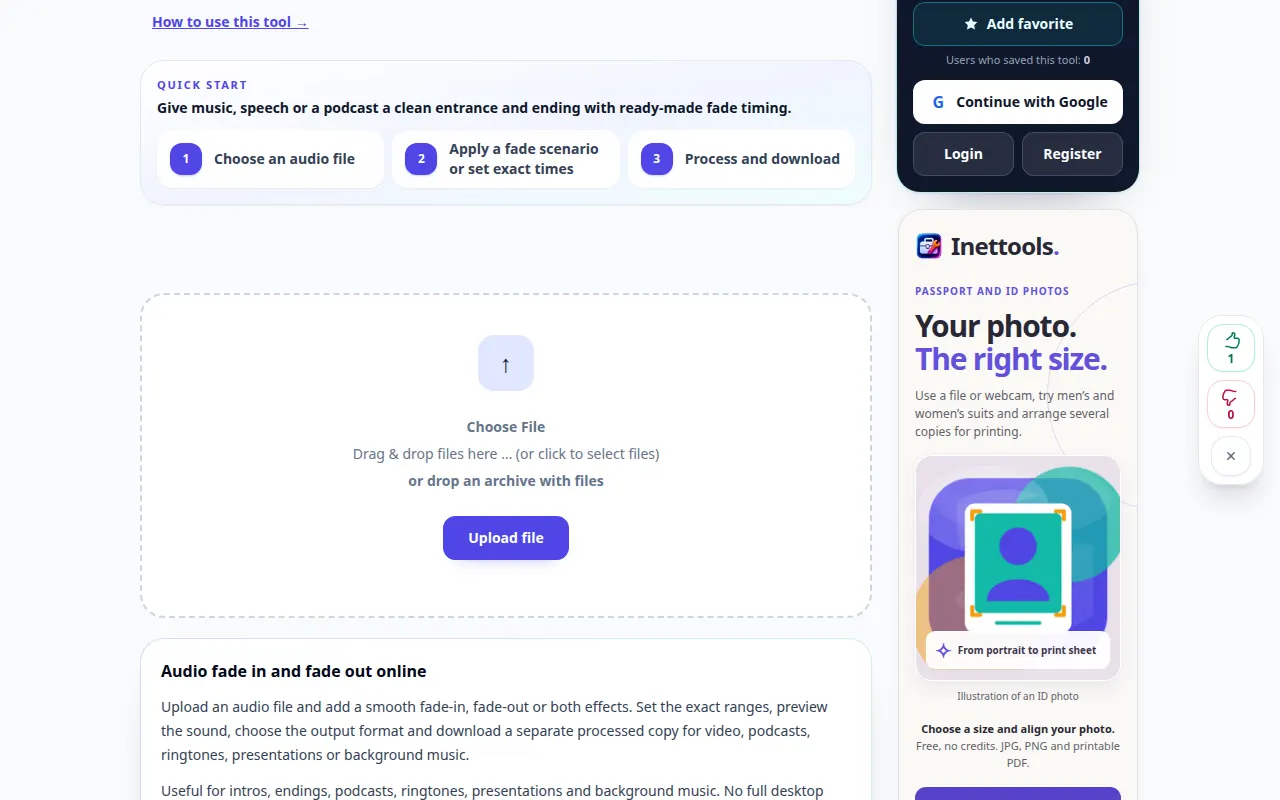
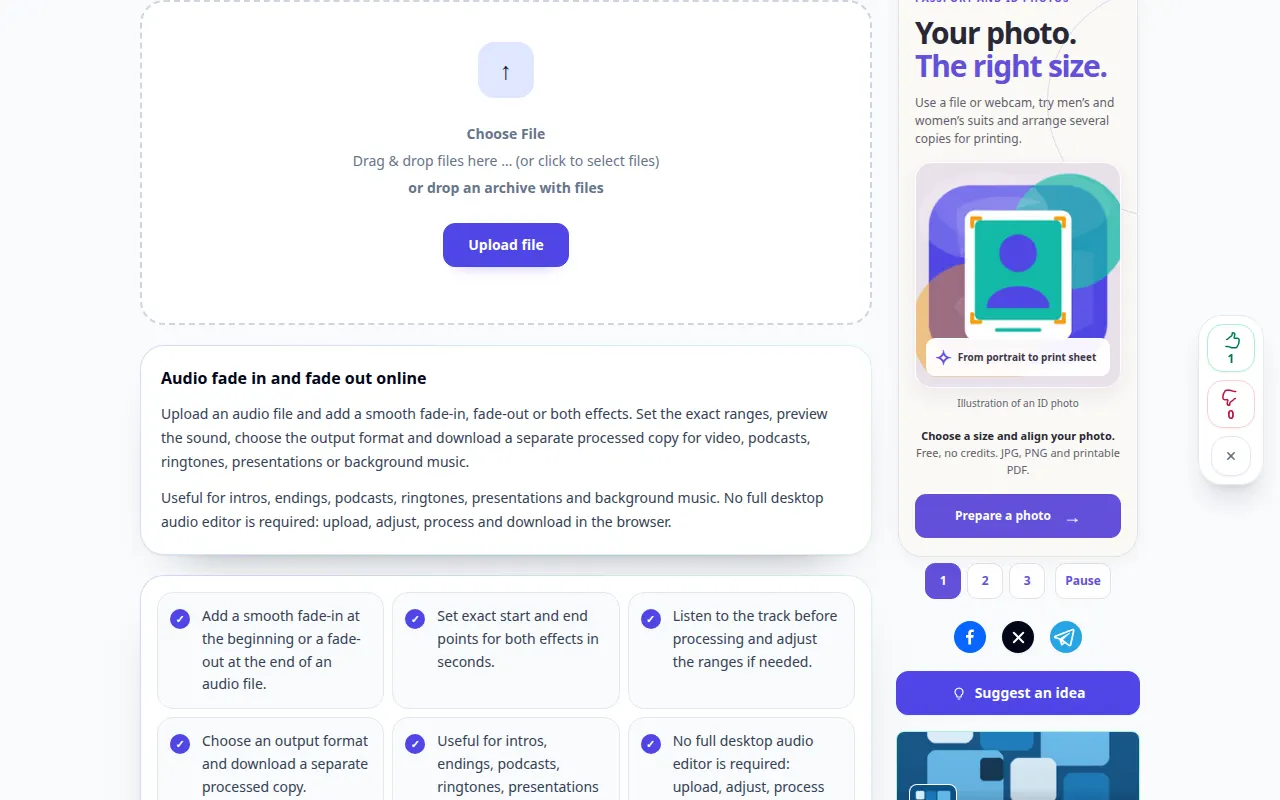
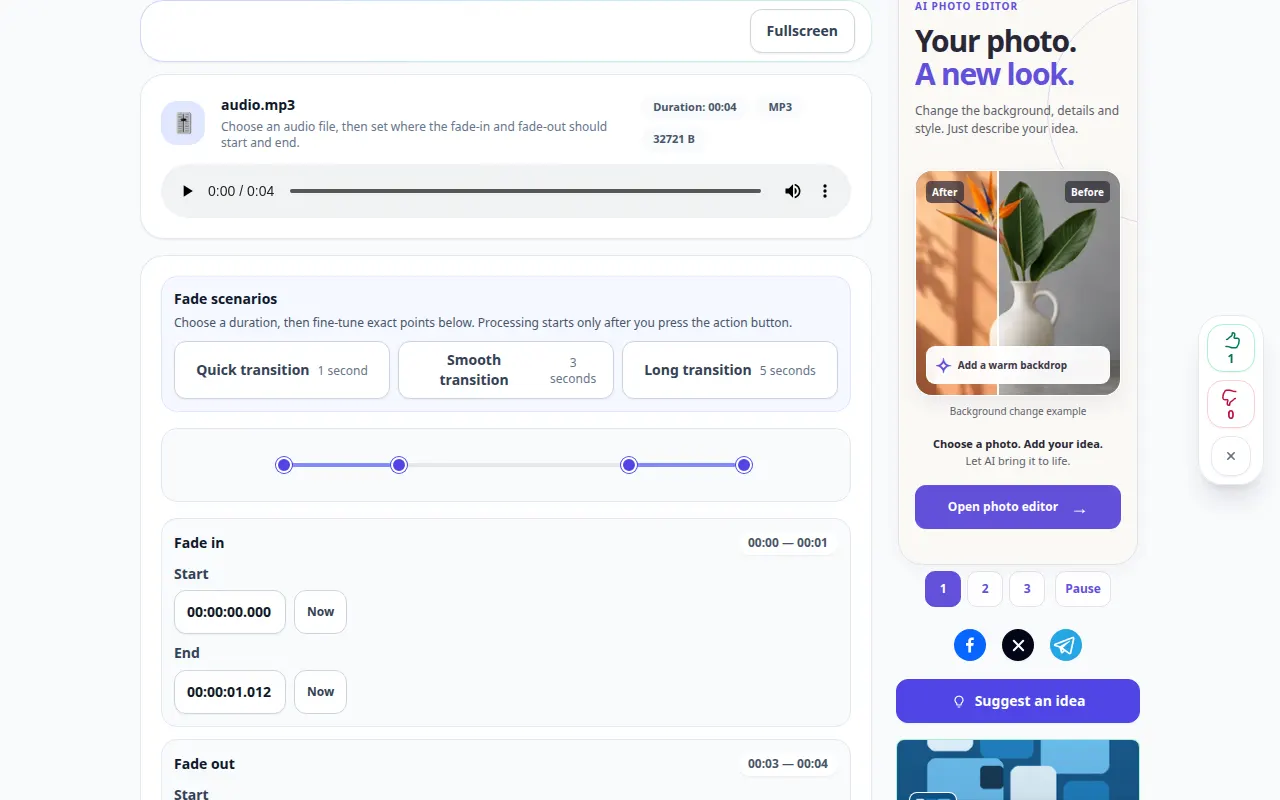
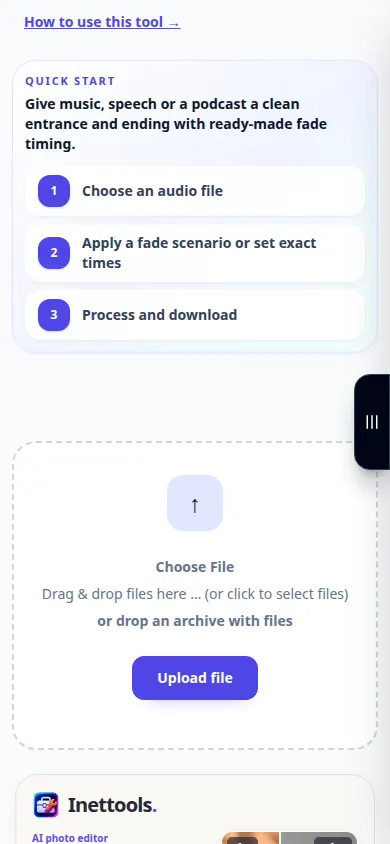
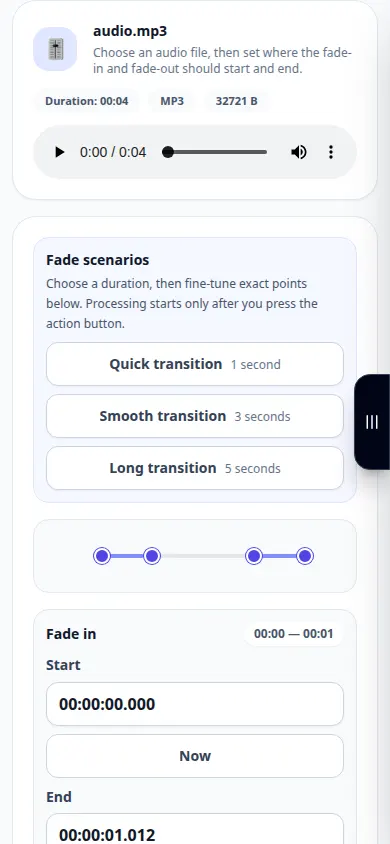
Posnetek prikazuje angleški vmesnik. Sledite zgornjim prevedenim korakom; kontrole so v istem vrstnem redu. Ta posnetek prikazuje vir in razpoložljive nastavitve pred glavnim dejanjem. Sledite zgornjim korakom, da začnete obdelavo in shranite rezultat.
Predstavitev telefona
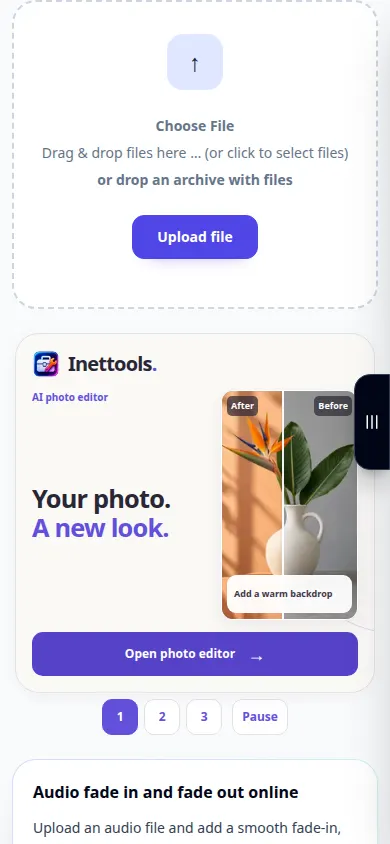
Posnetek prikazuje angleški vmesnik. Sledite zgornjim prevedenim korakom; kontrole so v istem vrstnem redu. Ta posnetek prikazuje vir in razpoložljive nastavitve pred glavnim dejanjem. Sledite zgornjim korakom, da začnete obdelavo in shranite rezultat.
Vprašanja in odpravljanje težav
Zakaj se konec še vedno sliši nenadoma?
Preverite, ali se zatemnitev konča na predvideni točki in pokriva dovolj končnega zvoka.
Ali lahko uporabljam samo zatemnitev?
Z razpoložljivimi kontrolniki pustite zatemnitev onemogočeno ali na nevtralni nastavitvi, nato pa konfigurirajte konec.
Če vidite sporočilo, da je storitev preobremenjena, počakajte in poskusite znova pozneje. Neuspeli poskus ne pomeni, da se je vaša izvorna datoteka spremenila.