Vodnik posodobljen:
Izberite nastavitve ekstrakcije okvirja in shranite slike iz posnetka.
Praktična navodila s posnetki zaslona namizja in telefona, kratke predstavitve in odgovori na pogosta vprašanja.
Preden začnete
Izberite berljiv video. Če izvlečete vsak okvir iz dolgega posnetka, lahko ustvarite zelo velik rezultat.
Poskusite z predstavitveno datoteko — video.mp4
Te majhne datoteke so bile ustvarjene za ta vodnik in ne vsebujejo osebnih podatkov.
Navodila po korakih
- Izberite videoposnetek in počakajte na njegove informacije in kontrolnike za ekstrakcijo sličic.
- Izberite razpoložljiv časovni obseg, interval ali način izbire okvirja.
- Izberite ponujene možnosti formata in velikosti slike.
- Preglejte pričakovano količino izhoda in morebitno prikazano polnjenje, nato začnite ekstrakcijo.
- Preglejte več nastalih slik in shranite okvirje ali arhiv z uporabo razpoložljivih kontrolnikov rezultatov.
Na računalniku
Uporabite delovno ploščo polne širine za primerjavo vira, nastavitev in rezultata. Shranite izvirno datoteko, da lahko poskusite z drugo nastavitvijo, ne da bi jo zamenjali.
Na telefonu
Izberite vir iz Datotek ali upravitelja datotek v napravi. Pomaknite se navzdol do nastavitev in rezultata; pustite ta zavihek odprt, dokler se operacija ne konča.
V Safariju v iPhonu odprite meni za skupno rabo in izberite Shrani v datoteke, če se rezultat odpre v novem zavihku. V Android Chromu preverite Prenosi. Ta zavihek naj bo odprt, dokler se obdelava ne konča.
Za boljši rezultat
Začnite s kratkim intervalom in skromnim številom sličic. Izpis povečajte šele po preverjanju kakovosti slike in velikosti datoteke.
Posnetki zaslona in video
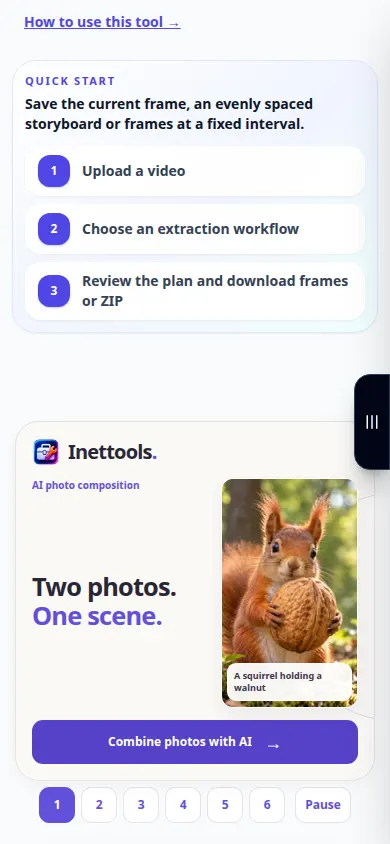
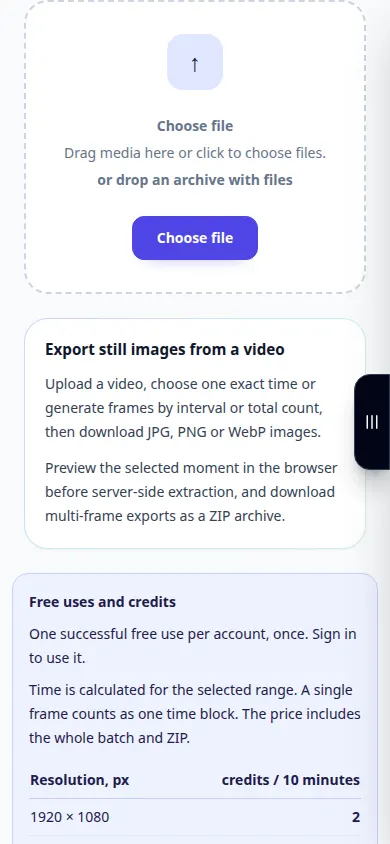
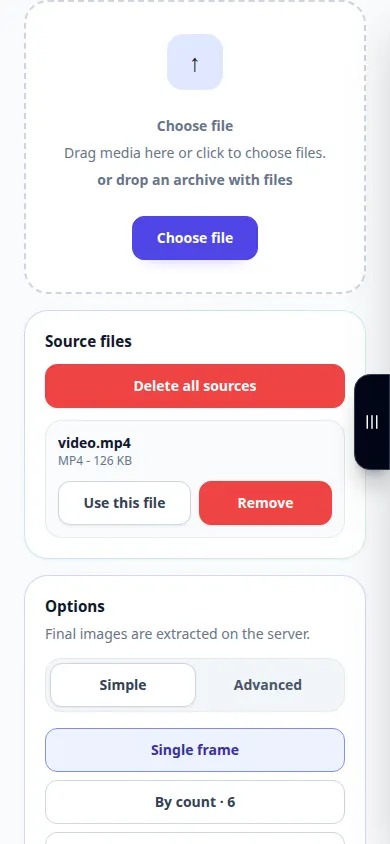
Predstavitev namizja
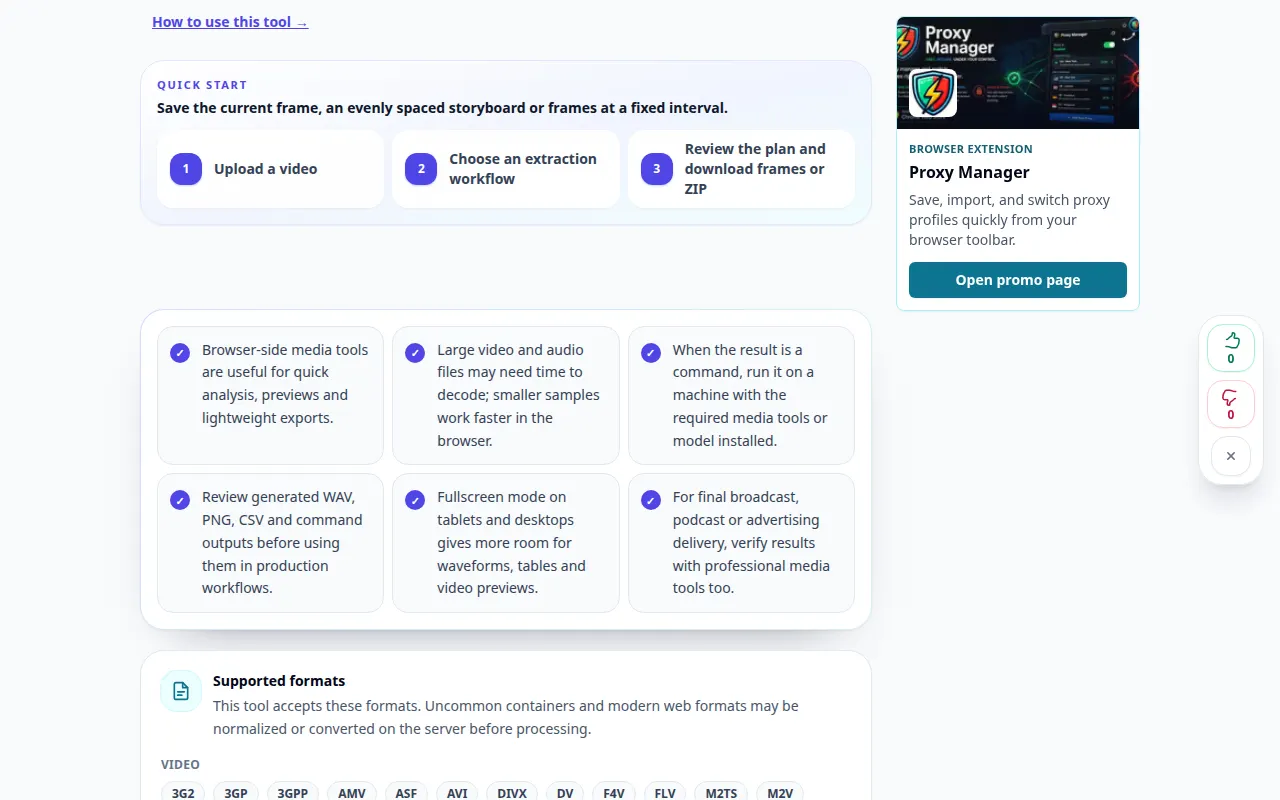
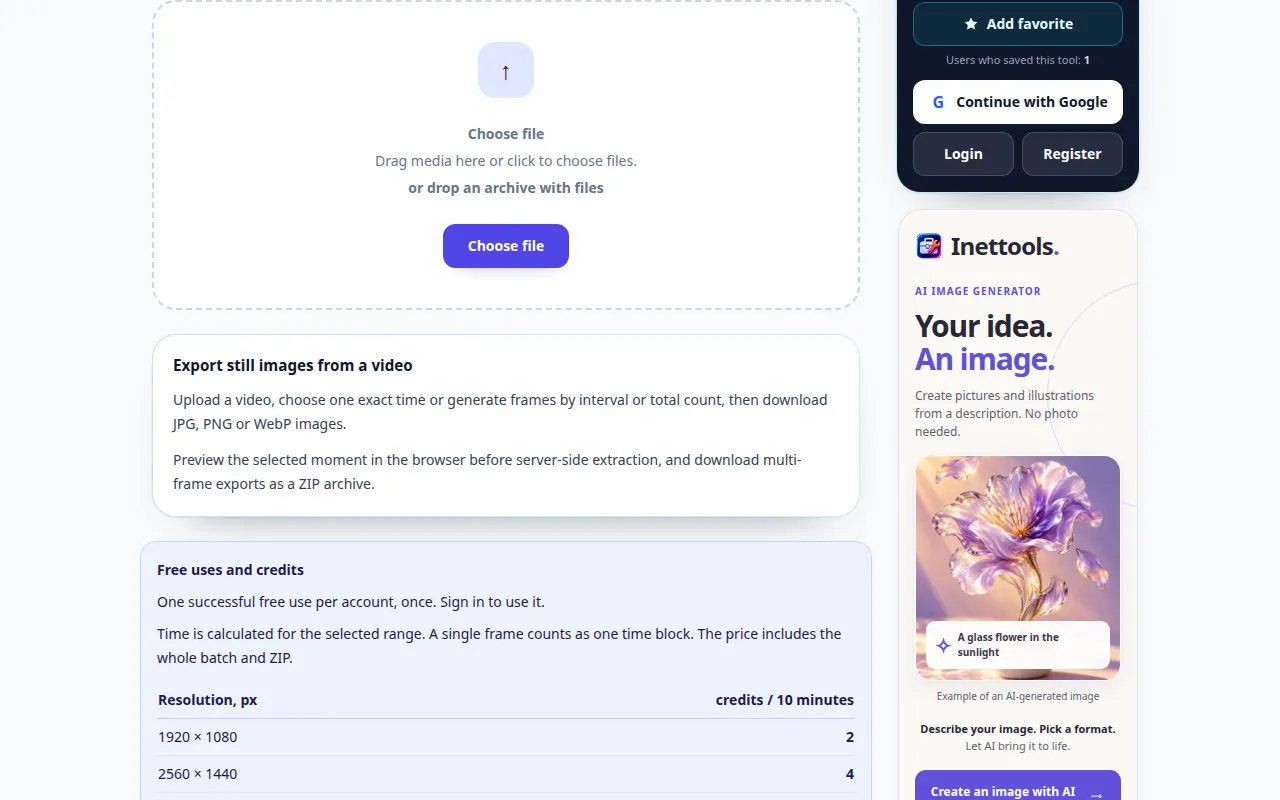
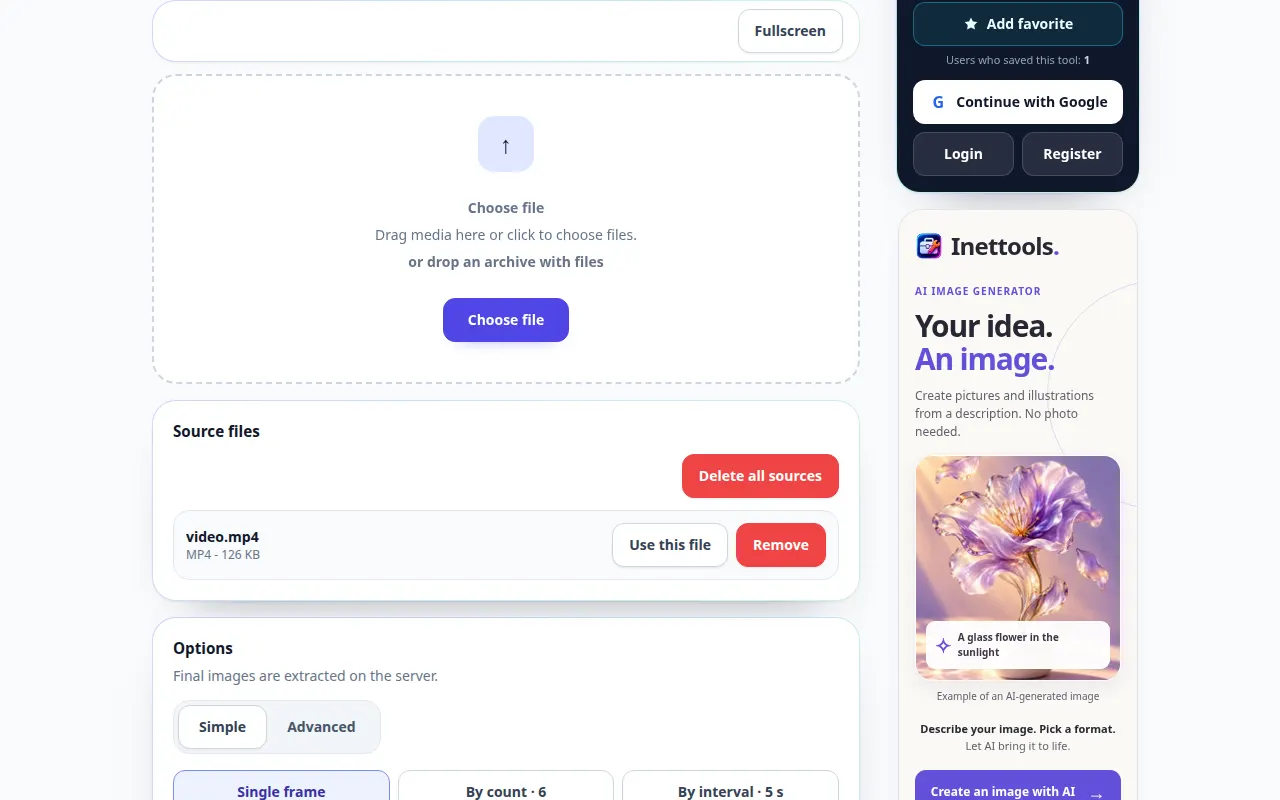
Posnetek prikazuje angleški vmesnik. Sledite zgornjim prevedenim korakom; kontrole so v istem vrstnem redu. Ta posnetek prikazuje vir in razpoložljive nastavitve pred glavnim dejanjem. Sledite zgornjim korakom, da začnete obdelavo in shranite rezultat.
Predstavitev telefona
Posnetek prikazuje angleški vmesnik. Sledite zgornjim prevedenim korakom; kontrole so v istem vrstnem redu. Ta posnetek prikazuje vir in razpoložljive nastavitve pred glavnim dejanjem. Sledite zgornjim korakom, da začnete obdelavo in shranite rezultat.
Vprašanja in odpravljanje težav
Zakaj so sosednje slike skoraj enake?
Interval ekstrakcije je lahko veliko krajši od vidne spremembe prizora.
Ali lahko pridobim več podrobnosti, kot jih vsebuje video?
Nepomični okvir je omejen z izvorno ločljivostjo, stiskanjem in zameglitvijo gibanja.
Če vidite sporočilo, da je storitev preobremenjena, počakajte in poskusite znova pozneje. Neuspeli poskus ne pomeni, da se je vaša izvorna datoteka spremenila.