Vodnik posodobljen:
Oglejte si DICOM slikovnih pik, spremenite zaslonsko okno in preglejte metapodatke datoteke.
Praktična navodila s posnetki zaslona namizja in telefona, kratke predstavitve in odgovori na pogosta vprašanja.
Preden začnete
Uporabite datoteko, za pregled katere ste pooblaščeni. Za prakso raje izberite sintetično predstavitveno datoteko kot pacientove zapise.
Poskusite z predstavitveno datoteko — synthetic-image.dcm
Te majhne datoteke so bile ustvarjene za ta vodnik in ne vsebujejo osebnih podatkov.
Navodila po korakih
- Odprite pregledovalnik DICOM in izberite datoteko DICOM. Počakajte na ploščo s slikami in informacijami.
- Če datoteka vsebuje več okvirjev, uporabite razpoložljive kontrolnike okvirjev.
- Prilagodite sredino in širino okna, preizkusite samodejno okno in uporabite kontrolnike za povečavo ali prileganje, da pregledate zaslon.
- Odprite ploščo z oznakami, da pregledate metapodatke. Ne pozabite, da lahko metapodatki in izvožena poročila vsebujejo identifikacijske informacije.
- Uporabite razpoložljivo PNG ali izvozite poročilo za prikazano vsebino. Ohranite izvirnik DICOM, ker izvoz slike ne ohrani celotne študije.
Na računalniku
Za primerjavo slike in oznak uporabite širšo postavitev namizja. Celozaslonski način daje več prostora za okna in nadzor povečave.
Na telefonu
Izberite datoteko v upravitelju datotek. Pomikajte se med sliko in oznakami ter uporabite nadzor za prileganje, preden povečate območje.
V Safariju v iPhonu odprite meni za skupno rabo in izberite Shrani v datoteke, če se rezultat odpre v novem zavihku. V Android Chromu preverite Prenosi. Ta zavihek naj bo odprt, dokler se obdelava ne konča.
Za boljši rezultat
Okna spremenijo zaslon, ne posnetih slikovnih pik. Ta vodnik pojasnjuje kontrole gledalca, ne medicinske razlage.
Posnetki zaslona in video
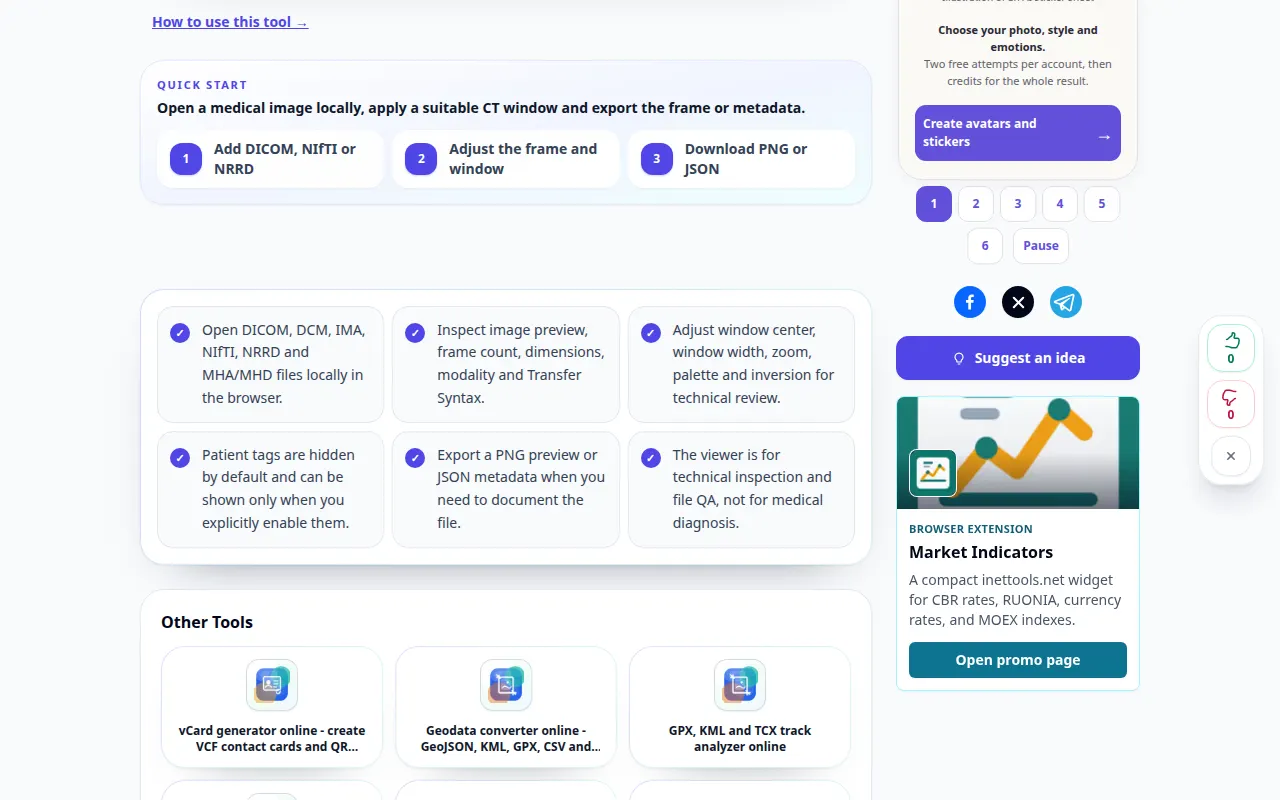
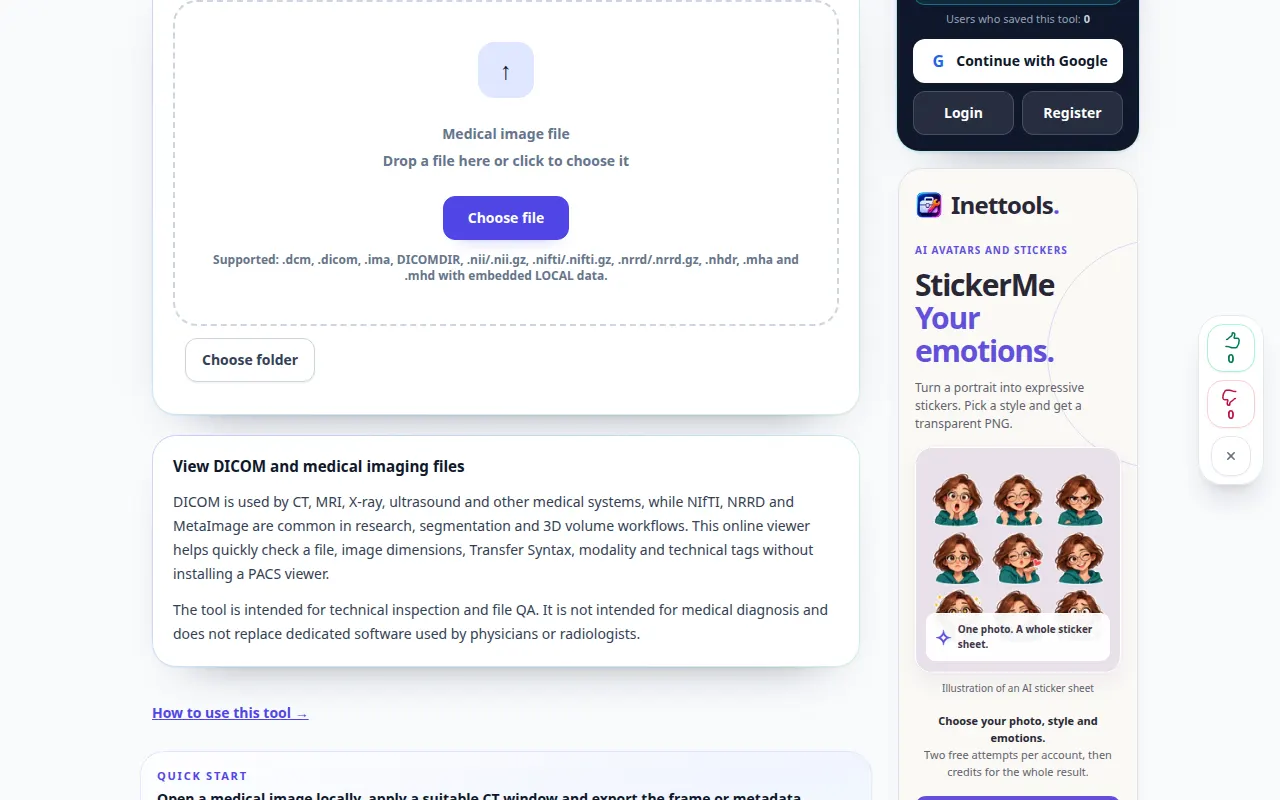
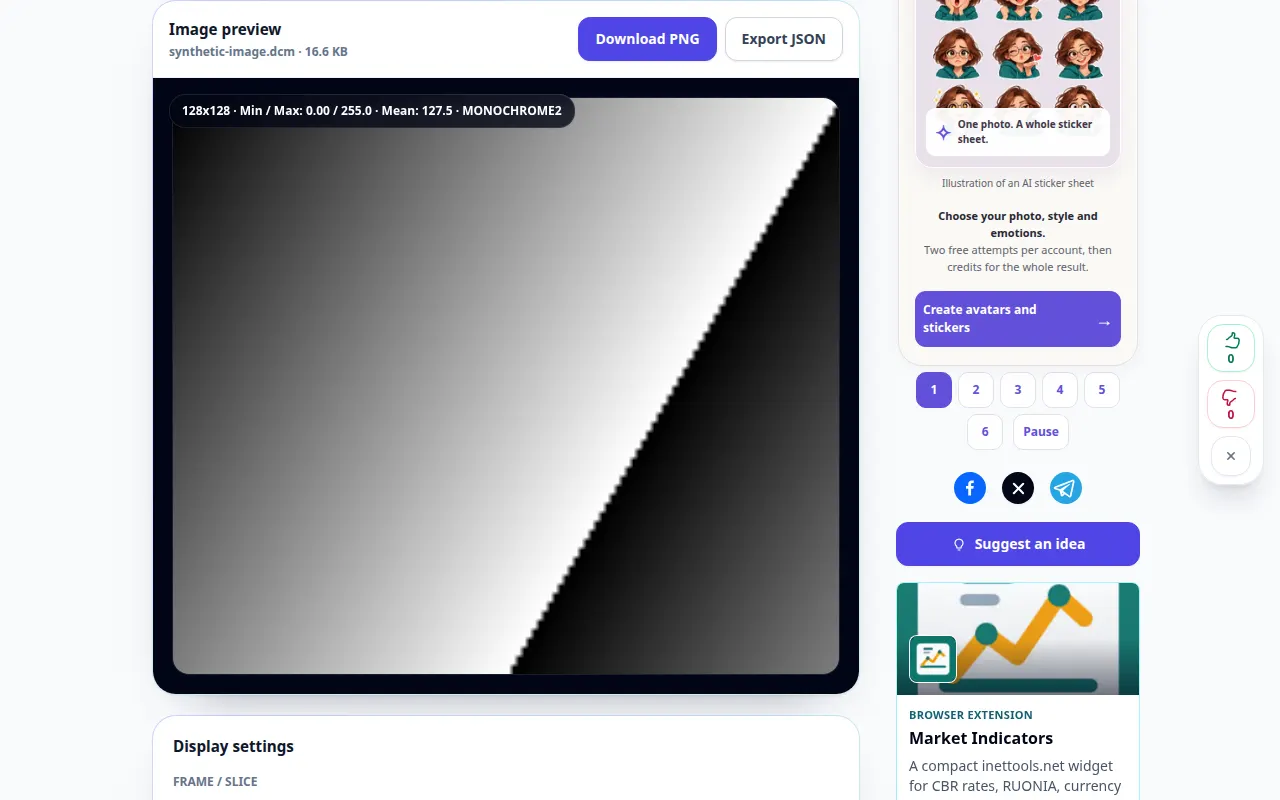
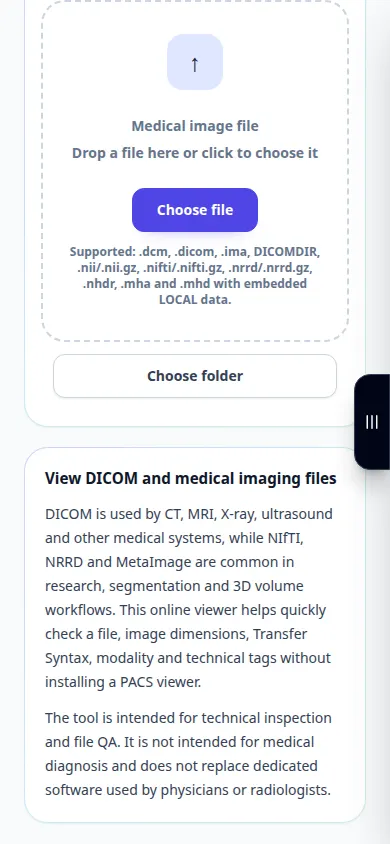
Predstavitev namizja
Posnetek prikazuje angleški vmesnik. Sledite zgornjim prevedenim korakom; kontrole so v istem vrstnem redu. Ta posnetek prikazuje predstavitveni vnos in posledični izhod v orodju.
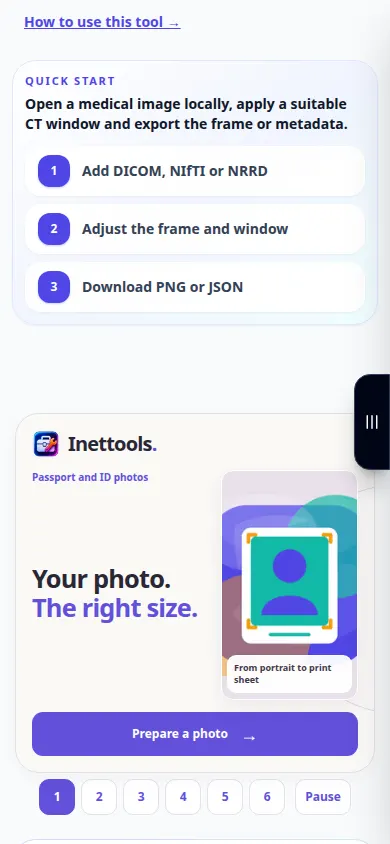
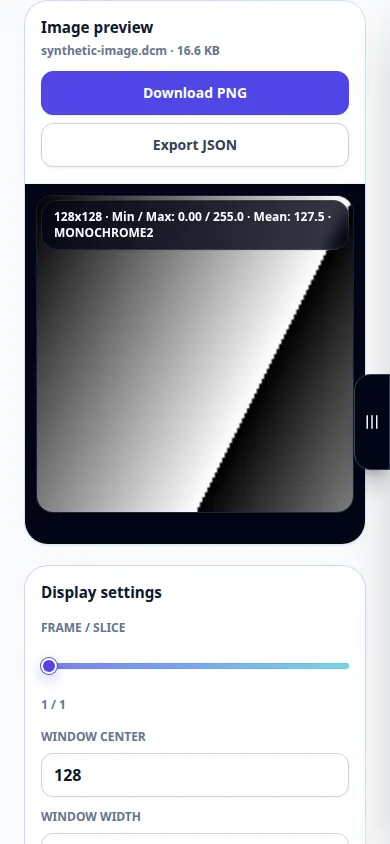
Predstavitev telefona
Posnetek prikazuje angleški vmesnik. Sledite zgornjim prevedenim korakom; kontrole so v istem vrstnem redu. Ta posnetek prikazuje predstavitveni vnos in posledični izhod v orodju.
Vprašanja in odpravljanje težav
Zakaj datoteka piše, da ni DICOM?
Preimenovana slika ni datoteka DICOM. Poškodovana datoteka ali nepodprto kodiranje je lahko tudi neberljivo; obdržite izvirnik in preverite njegovo izvozno obliko.
Zakaj je slika skoraj črna?
Preizkusite samodejno okno in preverite izbiro okvirja. Zelo ozko ali napačno postavljeno zaslonsko okno lahko skrije berljive vrednosti slikovnih pik.
Če vidite sporočilo, da je storitev preobremenjena, počakajte in poskusite znova pozneje. Neuspeli poskus ne pomeni, da se je vaša izvorna datoteka spremenila.