Vodnik posodobljen:
Okoli slike dodajte naslov in napis ter izvozite končano kompozicijo.
Praktična navodila s posnetki zaslona namizja in telefona, kratke predstavitve in odgovori na pogosta vprašanja.
Preden začnete
Izberite sliko, ki jo lahko uporabite, in pripravite kratek naslov ter izbirni podporni napis.
Poskusite z predstavitveno datoteko — landscape.png
Te majhne datoteke so bile ustvarjene za ta vodnik in ne vsebujejo osebnih podatkov.
Navodila po korakih
- Izberite sliko in počakajte na predogled kompozicije.
- V razpoložljiva polja vnesite naslov in spremno besedilo.
- Prilagodite razpoložljive možnosti postavitve, besedila in obrob ter preverite, ali dolge vrstice ustrezajo.
- Uporabite dejanje generiranja ali izvoza, da ustvarite končano sliko.
- Preglejte shranjeno sliko v predvideni velikosti za prikaz in preverite, ali je vidna vsaka črka.
Na računalniku
Uporabite delovno ploščo polne širine za primerjavo vira, nastavitev in rezultata. Shranite izvirno datoteko, da lahko poskusite z drugo nastavitvijo, ne da bi jo zamenjali.
Na telefonu
Izberite vir iz Datotek ali upravitelja datotek v napravi. Pomaknite se navzdol do nastavitev in rezultata; pustite ta zavihek odprt, dokler se operacija ne konča.
V Safariju v iPhonu odprite meni za skupno rabo in izberite Shrani v datoteke, če se rezultat odpre v novem zavihku. V Android Chromu preverite Prenosi. Ta zavihek naj bo odprt, dokler se obdelava ne konča.
Za boljši rezultat
Uporabite kratek naslov in dovolj kontrasta. Sestava, ki se prilega velikemu monitorju, ima lahko še vedno neberljivo majhno besedilo na telefonu.
Posnetki zaslona in video
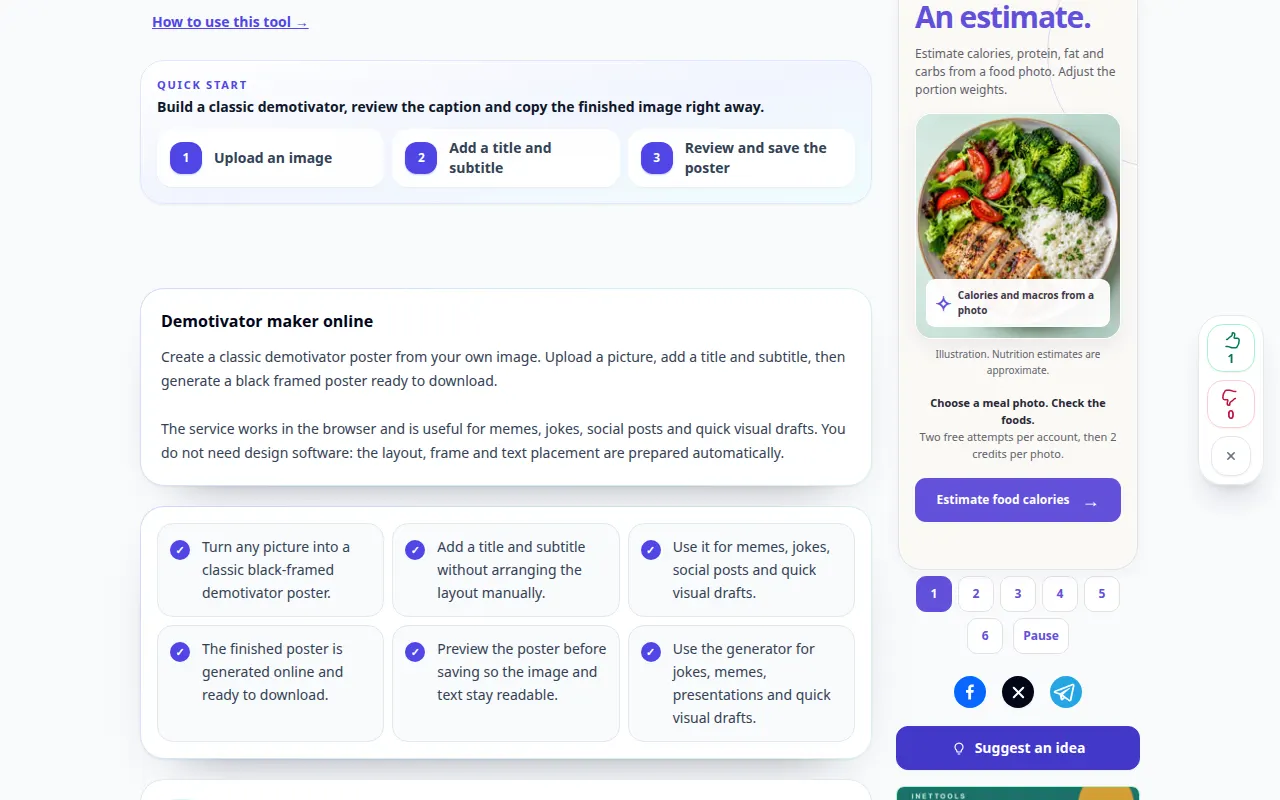
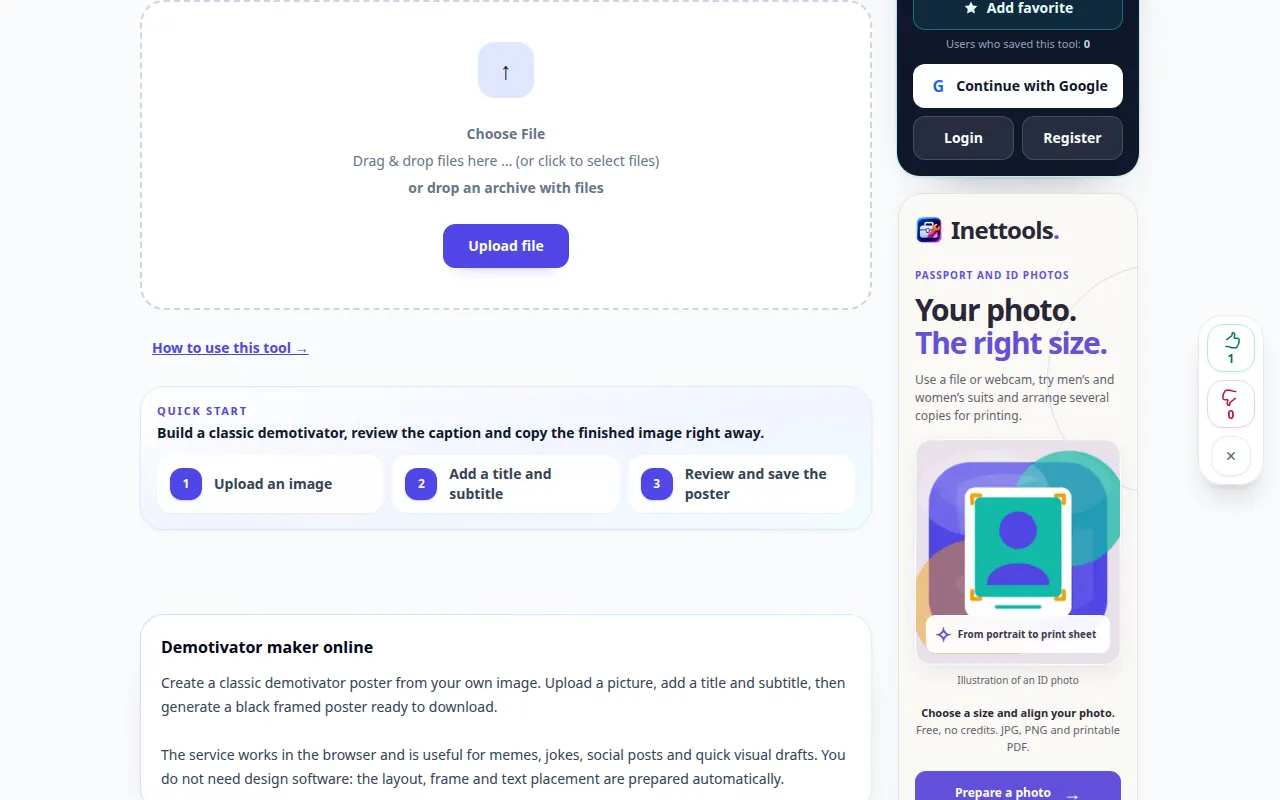
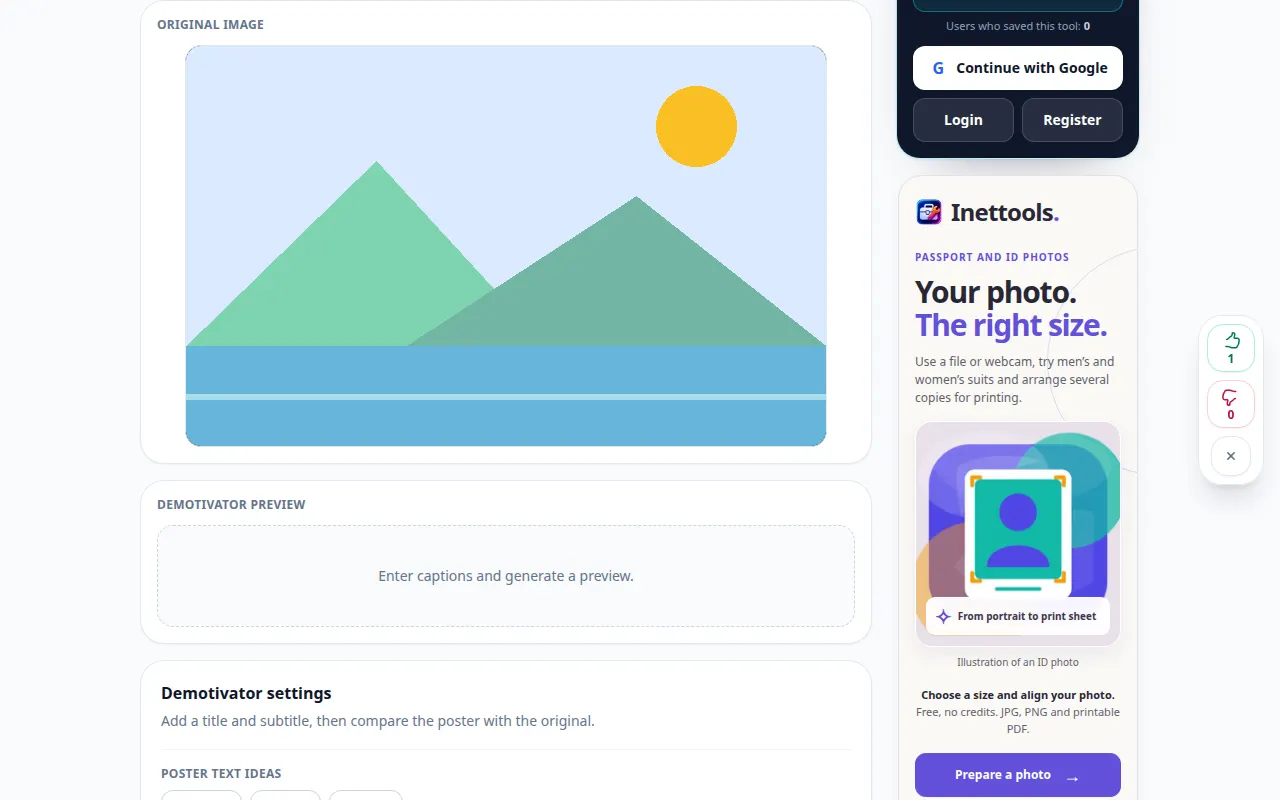
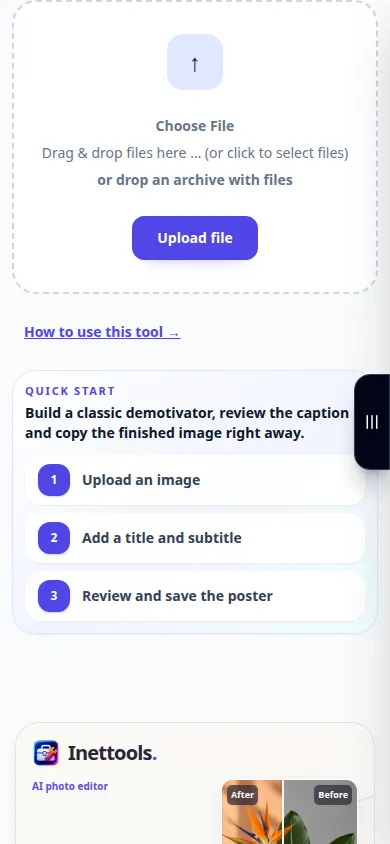
Predstavitev namizja
Posnetek prikazuje angleški vmesnik. Sledite zgornjim prevedenim korakom; kontrole so v istem vrstnem redu. Ta posnetek prikazuje vir in razpoložljive nastavitve pred glavnim dejanjem. Sledite zgornjim korakom, da začnete obdelavo in shranite rezultat.
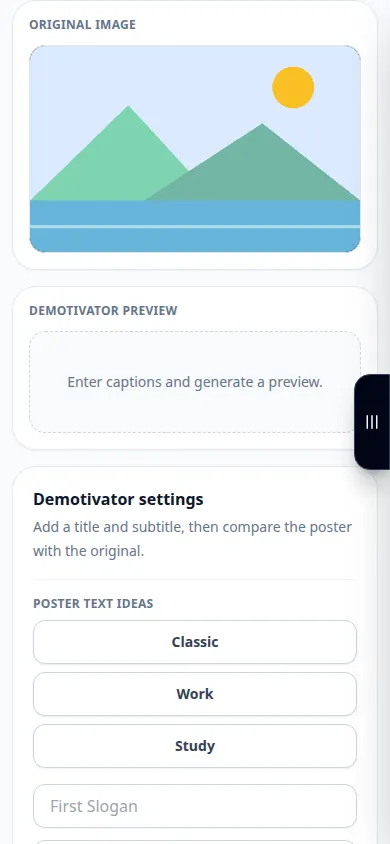
Predstavitev telefona
Posnetek prikazuje angleški vmesnik. Sledite zgornjim prevedenim korakom; kontrole so v istem vrstnem redu. Ta posnetek prikazuje vir in razpoložljive nastavitve pred glavnim dejanjem. Sledite zgornjim korakom, da začnete obdelavo in shranite rezultat.
Vprašanja in odpravljanje težav
Zakaj je del besedila izrezan?
Pred ponovnim izvozom skrajšajte vrstico ali prilagodite razpoložljive nastavitve pisave in postavitve.
Ali lahko kasneje spremenim izvirno sliko?
Ohranite izvorno sliko in besedilo napisa; izvožena slika običajno ne ohrani slojev besedila, ki jih je mogoče urejati.
Če vidite sporočilo, da je storitev preobremenjena, počakajte in poskusite znova pozneje. Neuspeli poskus ne pomeni, da se je vaša izvorna datoteka spremenila.