Vodnik posodobljen:
Spremenite geografske koordinate v drug podprt zapis in preverite njihovo lokacijo.
Odprite ta priročnik s povezavo »Kako uporabljati to orodje« pod imenom orodja. Vključuje korake, posnetke zaslona in videoposnetke za računalnike in telefone.
Preden začnete
Spoznajte izvorno koordinatno oznako in datum. Ne mešajte decimalnih stopinj s predvidenimi koordinatami ali tiho zamenjajte zemljepisne širine in dolžine.
Navodila po korakih
- Odprite pretvornik koordinat in izberite podprt vnosni zapis.
- Vnesite zemljepisno širino in dolžino, pri čemer naj bodo črke na polobli ali znaki minus enaki.
- Izberite zahtevano izhodno notacijo in zaženite pretvorbo, če se ne posodobi samodejno.
- Primerjajte rezultat z zemljevidom ali geografskim kontekstom, ko je na voljo. Preverite vrstni red dveh koordinat.
- Kopirajte pretvorjene vrednosti ali uporabite ponujen izvoz, pri čemer ohranite dovolj decimalnih mest za predvideno uporabo.
Na računalniku
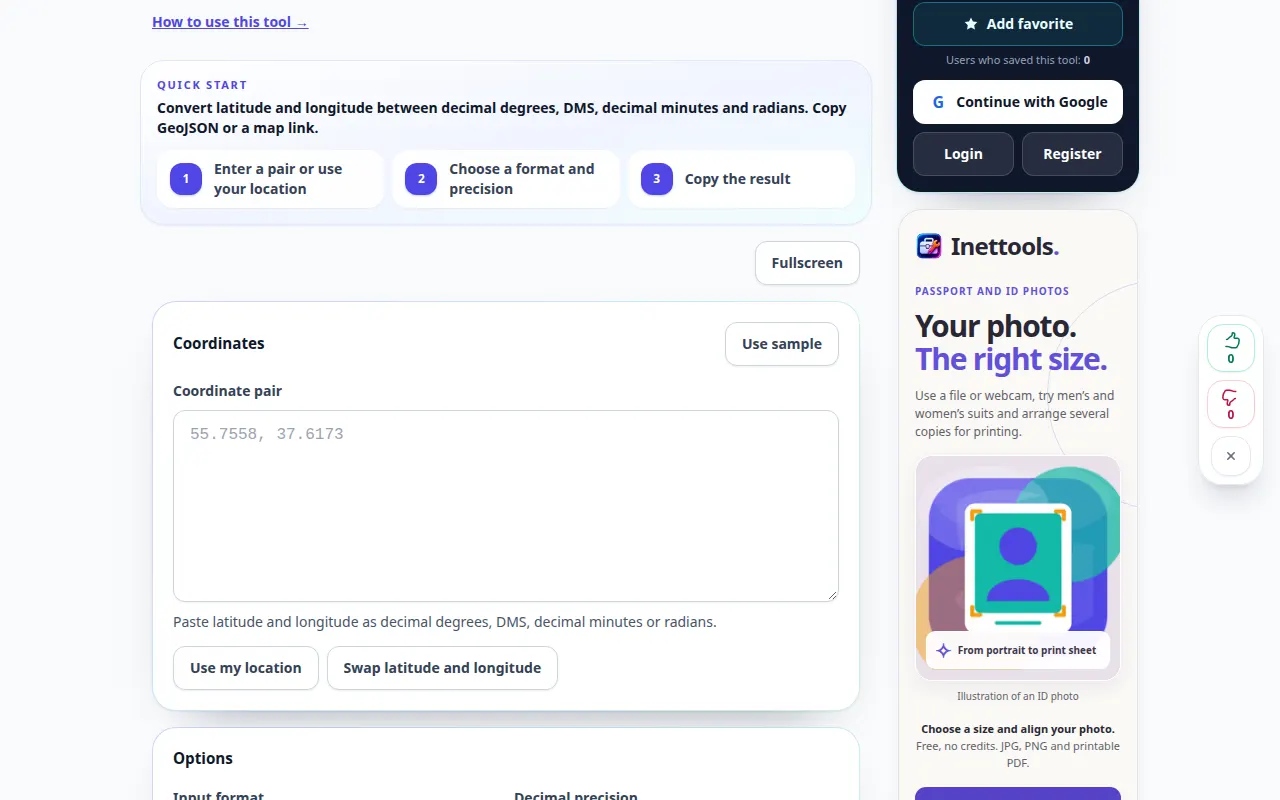
Vhod in izhod naj bosta vidna skupaj, da primerjate simbole, poloble in natančnost pred kopiranjem.
Na telefonu
Besedilna polja uporabljajte previdno: po lepljenju koordinat iz druge aplikacije preverite decimalna ločila in znake minus.
V Safariju v iPhonu odprite meni za skupno rabo in izberite Shrani v datoteke, če se rezultat odpre v novem zavihku. V Android Chromu preverite Prenosi. Ta zavihek naj bo odprt, dokler se obdelava ne konča.
Za boljši rezultat
Zemljepisna širina se giblje od −90 do 90 stopinj, dolžina pa od −180 do 180. Verjetna številka lahko še vedno kaže na napačno mesto, če se osi zamenjata.
Posnetki zaslona in video
Predstavitev namizja
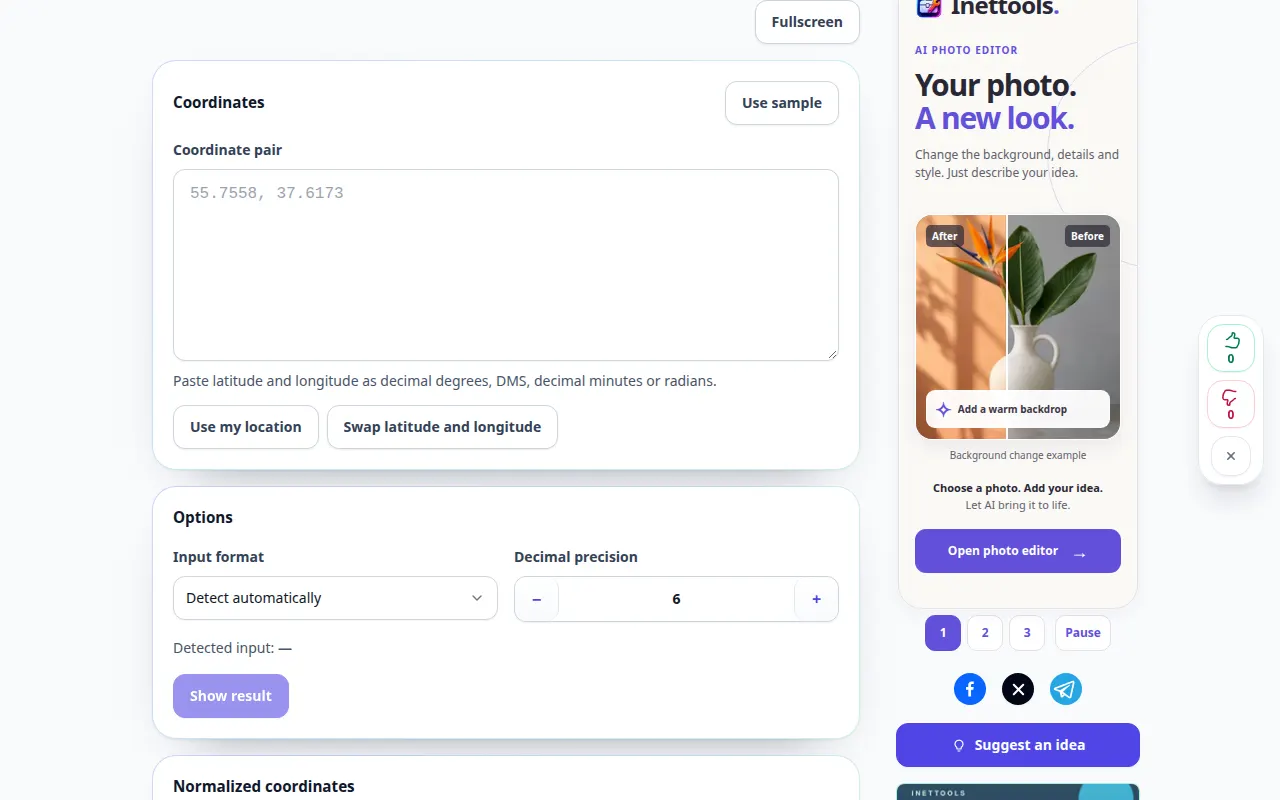
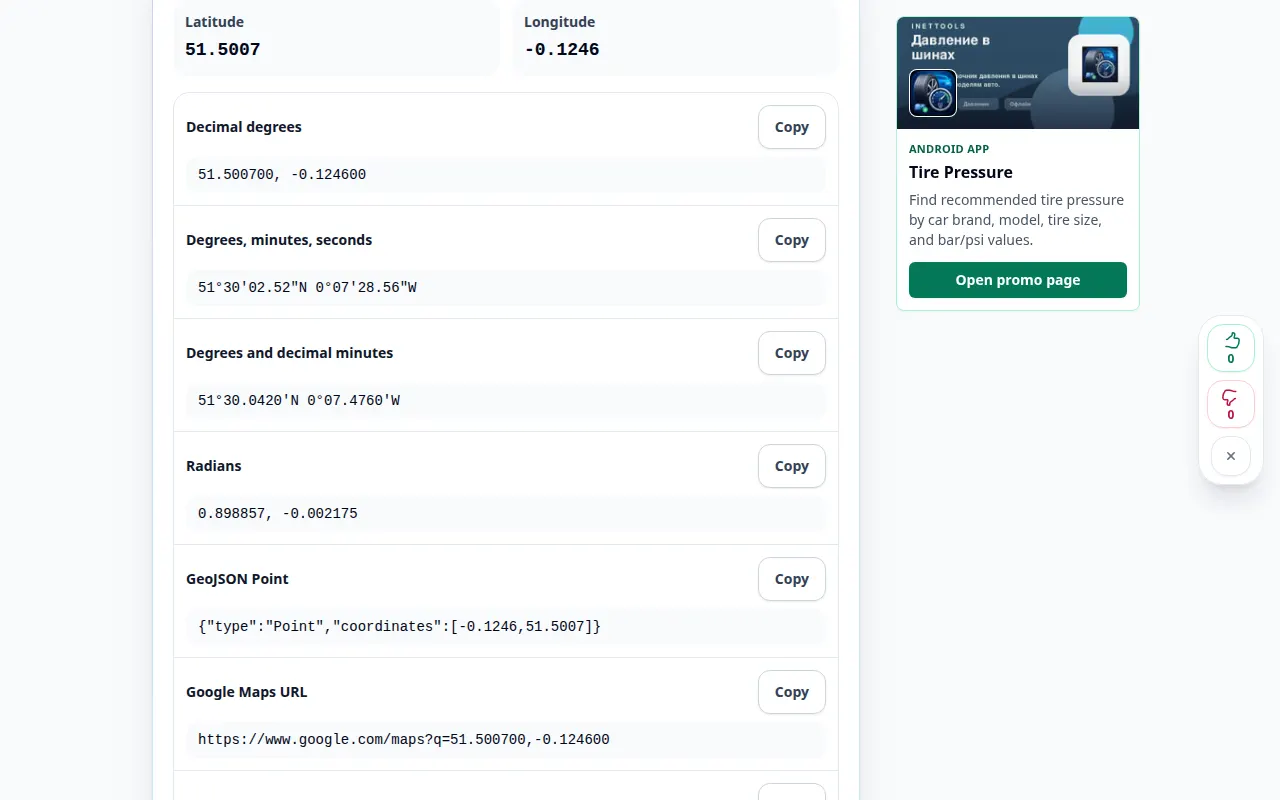
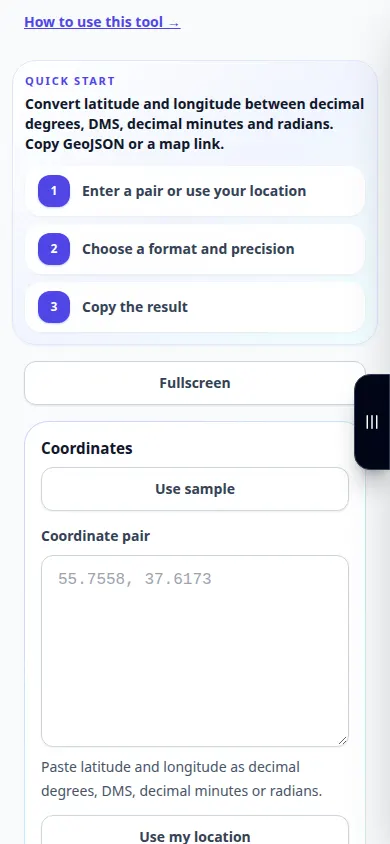
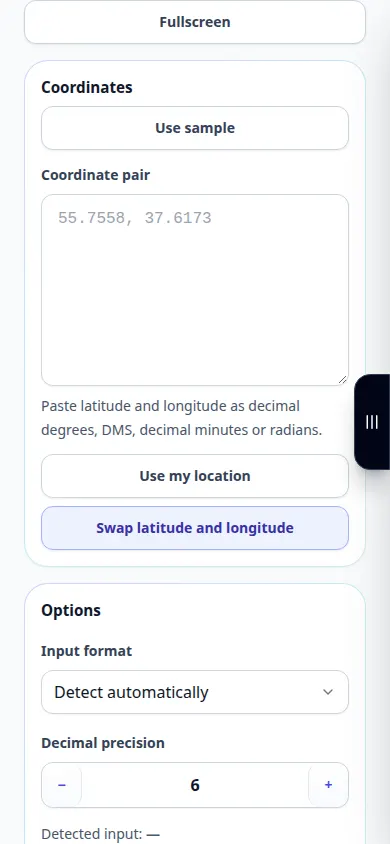
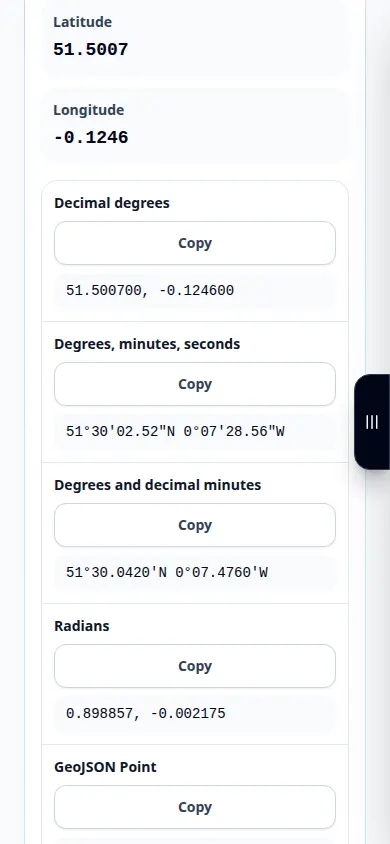
Posnetek prikazuje angleški vmesnik. Sledite zgornjim prevedenim korakom; kontrole so v istem vrstnem redu. Ta posnetek prikazuje predstavitveni vnos in posledični izhod v orodju.
Predstavitev telefona
Posnetek prikazuje angleški vmesnik. Sledite zgornjim prevedenim korakom; kontrole so v istem vrstnem redu. Ta posnetek prikazuje predstavitveni vnos in posledični izhod v orodju.
Vprašanja in odpravljanje težav
Zakaj rezultat kaže na drugo državo?
Preverite vrstni red koordinat, znake minus, poloble in izbran izvorni zapis.
Ali večja decimalna natančnost pomeni, da je meritev točna?
Ne. Dodatne števke opisujejo manjši interval, vendar ne izboljšajo natančnosti prvotne meritve.
Če vidite sporočilo, da je storitev preobremenjena, počakajte in poskusite znova pozneje. Neuspeli poskus ne pomeni, da se je vaša izvorna datoteka spremenila.