Vodnik posodobljen:
Ustvarite eno sliko iz dveh referenčnih fotografij in vaših navodil. Z AI združite like, predmete ali ozadja v skupno sceno.
Praktična navodila s posnetki zaslona namizja in telefona, kratke predstavitve in odgovori na pogosta vprašanja.
Preden začnete
Vsaka fotografija: JPG, PNG ali WebP, do 20 MB in 24 milijonov slikovnih pik. Naložite le fotografije, za katere imate dovoljenje za uporabo. Tako referenčne fotografije kot vaša navodila se pošljejo ponudniku AI. Začasne referenčne kopije se po obdelavi izbrišejo. AI lahko spremeni obraze in majhne podrobnosti.
Poskusite z predstavitveno datoteko — landscape.png

Te majhne datoteke so bile ustvarjene za ta vodnik in ne vsebujejo osebnih podatkov.
Navodila po korakih
-
Prva referenčna fotografija. Druga referenčna fotografija. Vsaka fotografija: JPG, PNG ali WebP, do 20 MB in 24 milijonov slikovnih pik. Naložite le fotografije, za katere imate dovoljenje za uporabo.
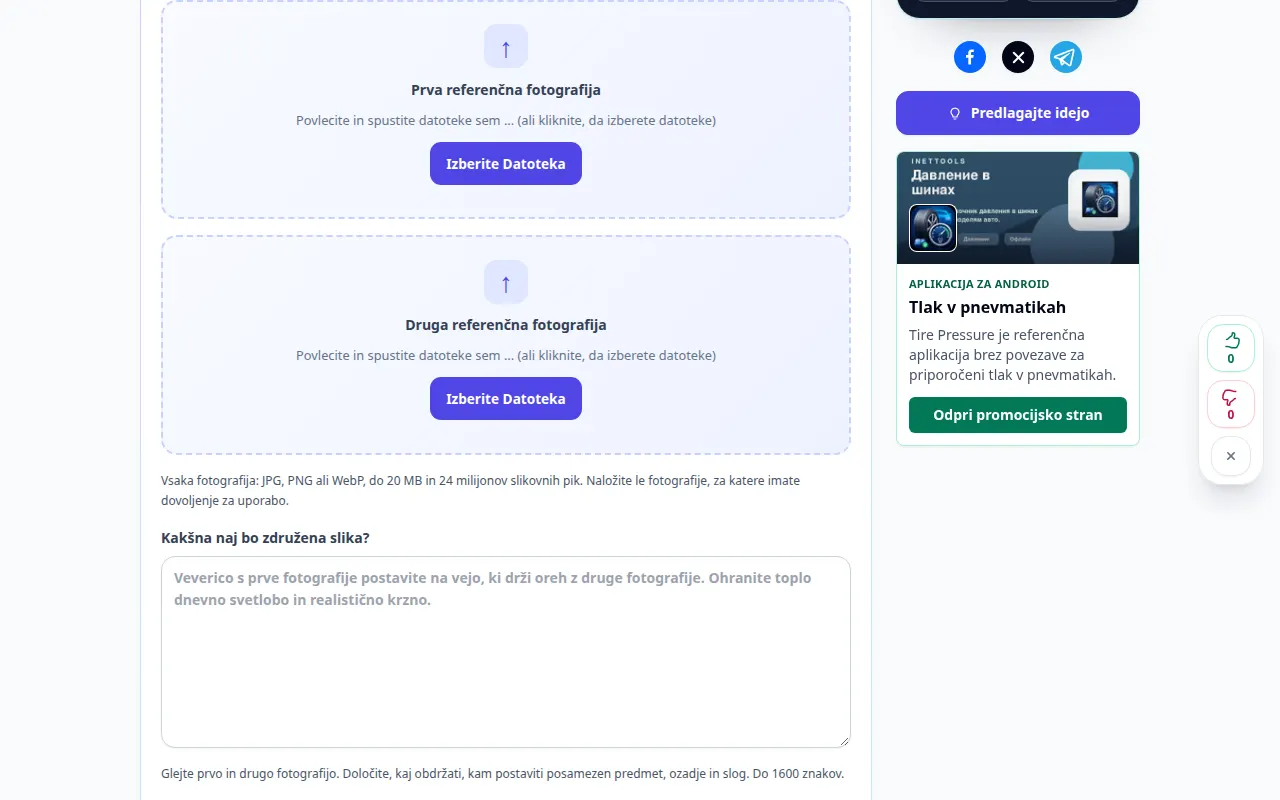
Izbira vira 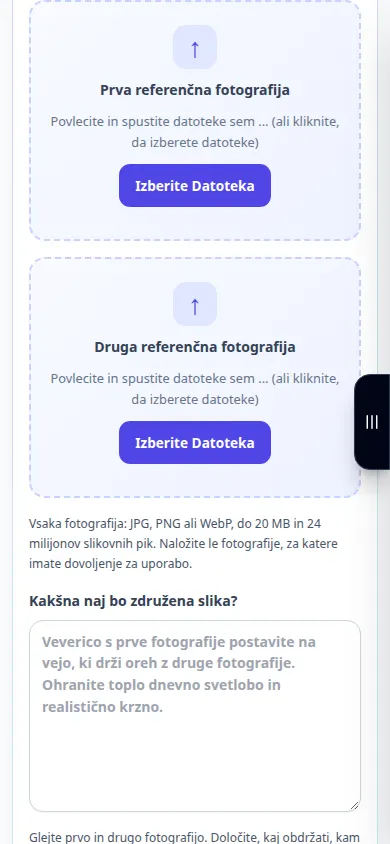
Izbira vira -
Kakšna naj bo združena slika?. Glejte prvo in drugo fotografijo. Določite, kaj obdržati, kam postaviti posamezen predmet, ozadje in slog. Do 1600 znakov.
-
Rezultat razmerja stranic: kvadrat, Pokrajina, Portret. Kakovost obdelave
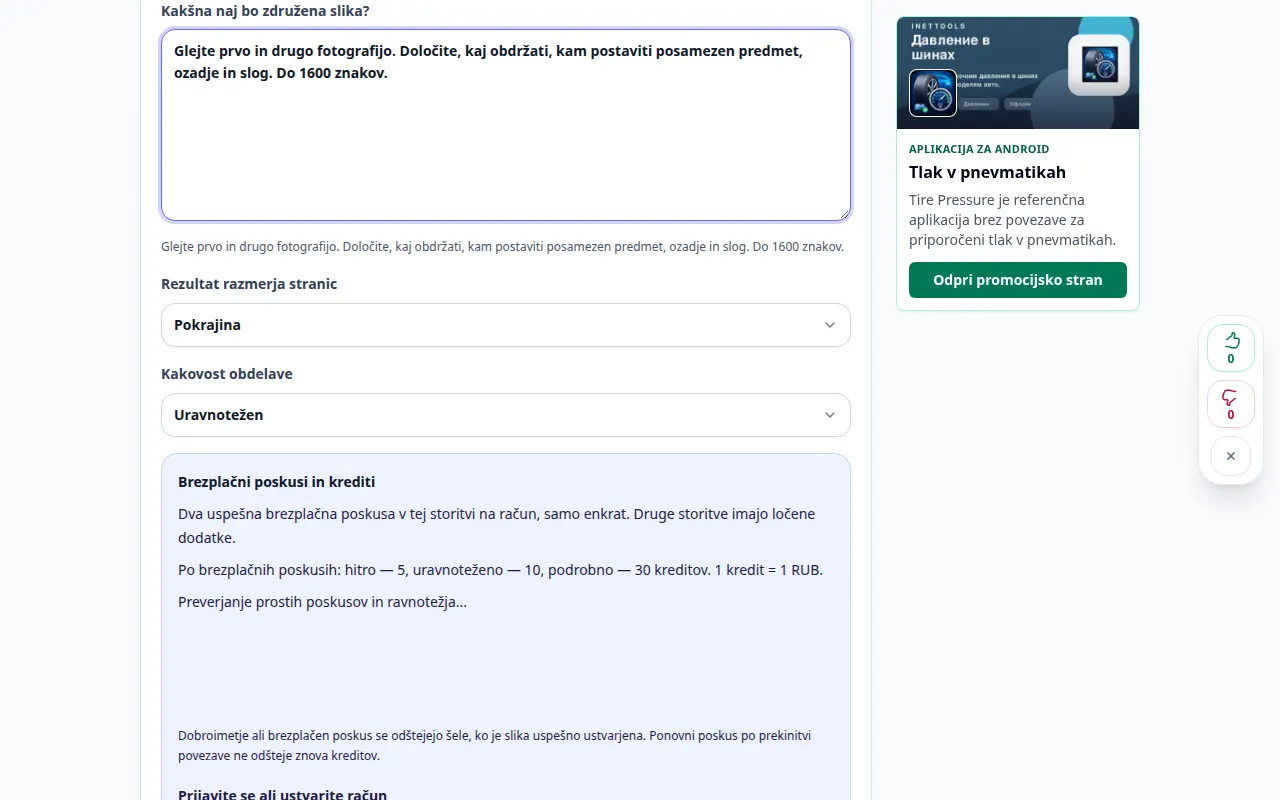
Nastavitve in naslednje dejanje 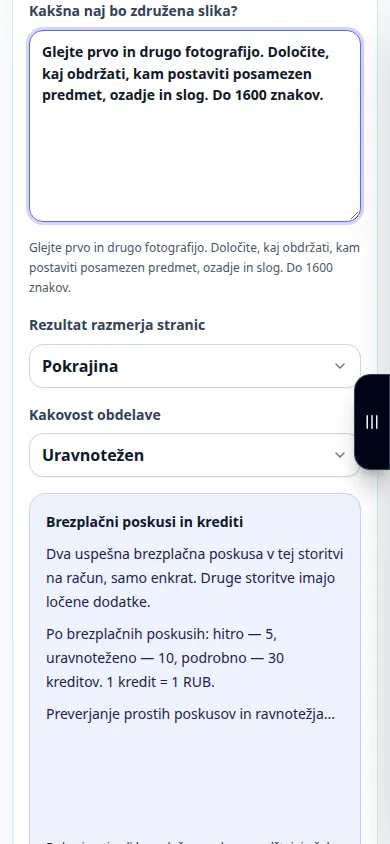
Nastavitve in naslednje dejanje -
Združite fotografije. Tako referenčne fotografije kot vaša navodila se pošljejo ponudniku AI. Začasne referenčne kopije se po obdelavi izbrišejo. AI lahko spremeni obraze in majhne podrobnosti.
-
Kombinirana slika. Primerjajte rezultat z virom, zlasti obraze in besedilo. Shranite sliko ali nadaljujte z urejanjem s kontrolniki za rezultate.
-
Prenos. Odpri sliko. V Safariju v iPhonu odprite meni za skupno rabo in izberite Shrani v datoteke, če se rezultat odpre v novem zavihku. V Android Chromu preverite Prenosi. Ta zavihek naj bo odprt, dokler se obdelava ne konča.
Na računalniku
Uporabite delovno ploščo polne širine za primerjavo vira, nastavitev in rezultata. Shranite izvirno datoteko, da lahko poskusite z drugo nastavitvijo, ne da bi jo zamenjali.
Na telefonu
Izberite vir iz Datotek ali upravitelja datotek v napravi. Pomaknite se navzdol do nastavitev in rezultata; pustite ta zavihek odprt, dokler se operacija ne konča.
V Safariju v iPhonu odprite meni za skupno rabo in izberite Shrani v datoteke, če se rezultat odpre v novem zavihku. V Android Chromu preverite Prenosi. Ta zavihek naj bo odprt, dokler se obdelava ne konča.
Za boljši rezultat
Izberite dve fotografiji in opišite, kako ju združiti. AI ustvari novo sceno z uporabo obeh referenc; to je ustvarjalna kompozicija in ne natančno orodje za izrezovanje in lepljenje. Tako referenčne fotografije kot vaša navodila se pošljejo ponudniku AI. Začasne referenčne kopije se po obdelavi izbrišejo. AI lahko spremeni obraze in majhne podrobnosti.
Posnetki zaslona in video
Predstavitev namizja
Posnetek prikazuje angleški vmesnik. Sledite zgornjim prevedenim korakom; kontrole so v istem vrstnem redu. Ta posnetek prikazuje vir in razpoložljive nastavitve pred glavnim dejanjem. Sledite zgornjim korakom, da začnete obdelavo in shranite rezultat.
Predstavitev telefona
Posnetek prikazuje angleški vmesnik. Sledite zgornjim prevedenim korakom; kontrole so v istem vrstnem redu. Ta posnetek prikazuje vir in razpoložljive nastavitve pred glavnim dejanjem. Sledite zgornjim korakom, da začnete obdelavo in shranite rezultat.
Vprašanja in odpravljanje težav
Zakaj se je nepovezana podrobnost spremenila?
Urejevalnik ustvari posodobljeno sliko in lahko na novo interpretira okoliško vsebino. Navodilo naredite natančnejše in primerjajte vsak rezultat.
Ali neuspela zahteva pomeni uspešen poskus?
Napaka ne sme porabiti uspešne generacije ali njenih rezerviranih kreditov. Pred začetkom ločene zahteve preverite obnovljen rezultat.
Če vidite sporočilo, da je storitev preobremenjena, počakajte in poskusite znova pozneje. Neuspeli poskus ne pomeni, da se je vaša izvorna datoteka spremenila.