Vodnik posodobljen:
Nastavite hitrost predvajanja za celoten videoposnetek ali en fragment, si ga predoglejte in shranite novo datoteko.
Praktična navodila s posnetki zaslona namizja in telefona, kratke predstavitve in odgovori na pogosta vprašanja.
Preden začnete
Ohranite izvirni video. Ta predstavitev prikazuje nalaganje, lokalni predogled in nastavitve pred upodabljanjem strežnika. Preverite trenutno ceno v orodju, preden začnete z lastno obdelavo.
Poskusite z predstavitveno datoteko — video.mp4
Te majhne datoteke so bile ustvarjene za ta vodnik in ne vsebujejo osebnih podatkov.
Navodila po korakih
-
Izberite video in počakajte, da se prikaže v delovnem prostoru. Preverite ime vira in trajanje.
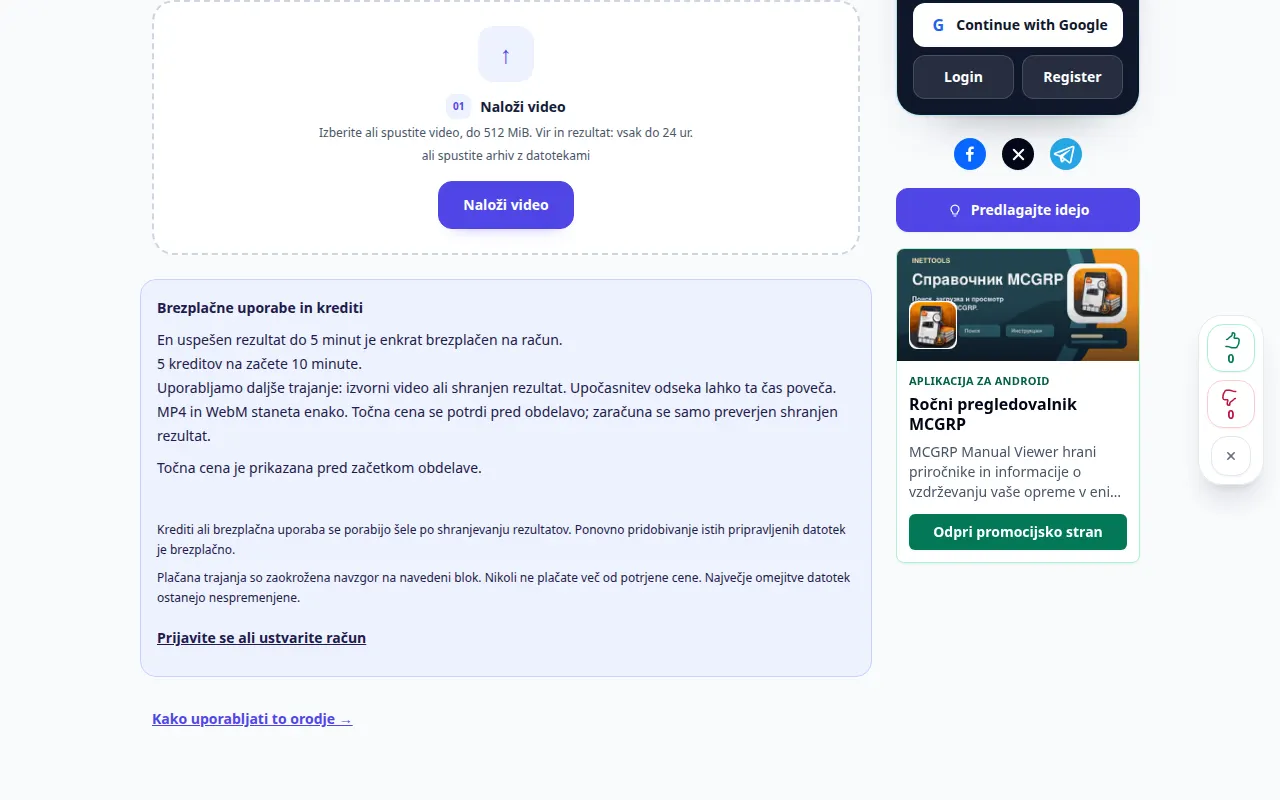
Izbira vira 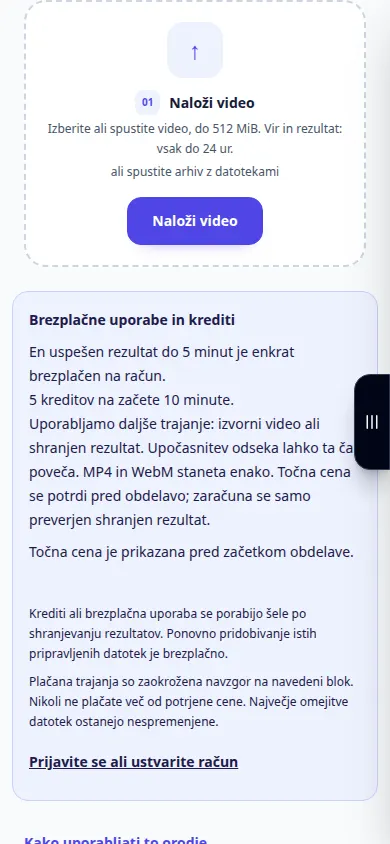
Izbira vira -
Izberite hitrost: pod 1× upočasni video, nad 1× ga pospeši. Primerjajte ocenjeno trajanje izhoda.
-
Predvajaj predogled. Lokalno spremeni predvajanje; to še ni shranjena datoteka. Ohranite višino glasu ali jo spremenite s hitrostjo.
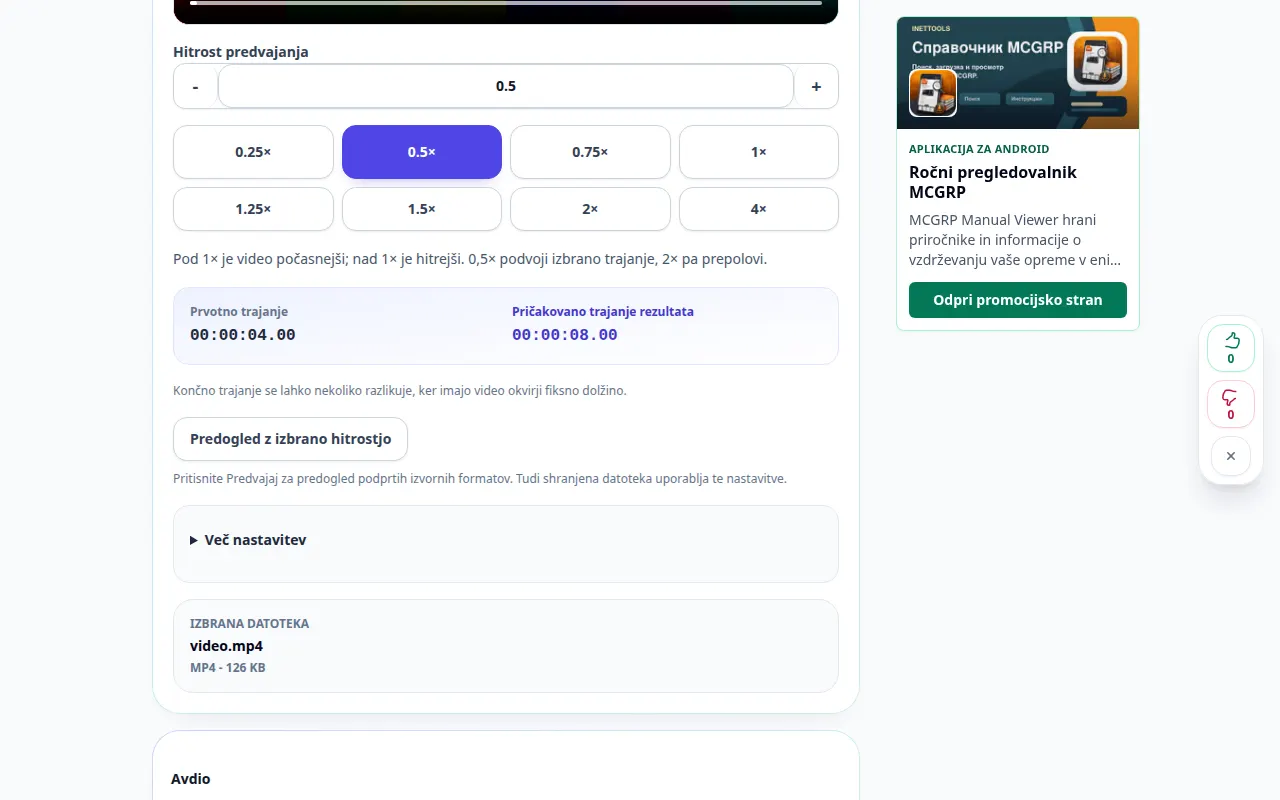
Nastavitve in naslednje dejanje 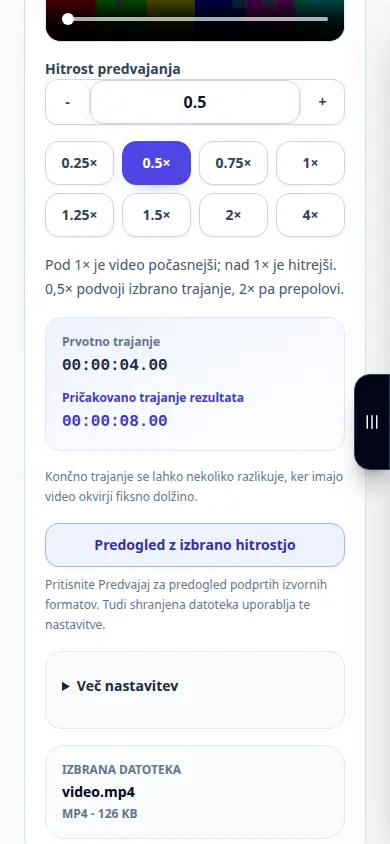
Nastavitve in naslednje dejanje -
Če želite spremeniti samo del videoposnetka, omogočite način fragmentov in nastavite njegov začetek in konec. Deli zunaj tega fragmenta ohranijo prvotno hitrost.
-
Izberite MP4 ali WebM, zvok in kakovost. Preglejte ponudbeno ceno in enkrat začnite z obdelavo. Predstavitev se ustavi pred to plačano operacijo.
-
Ko je obdelava uspešna, predvajajte rezultat in ga shranite. Preverite sliko, zvok in prehode okoli spremenjenega fragmenta.
Na računalniku
Uporabite prednastavljene gumbe za hitrost ali vnesite vrednost po meri od 0,25× do 4×. Oglejte si izbrani fragment pred upodabljanjem.
Na telefonu
Izberite video iz Datoteke ali svoje galerije. Po vnosu časov zaprite tipkovnico in pred začetkom preverite predogled.
V Safariju v iPhonu odprite meni za skupno rabo in izberite Shrani v datoteke, če se rezultat odpre v novem zavihku. V Android Chromu preverite Prenosi. Ta zavihek naj bo odprt, dokler se obdelava ne konča.
Za boljši rezultat
Predogled spremeni predvajanje v brskalniku. Samo uspešno upodabljanje ustvari datoteko z novo hitrostjo. S počasnim posnetkom ni mogoče obnoviti okvirjev, ki manjkajo v izvirniku.
Posnetki zaslona in video
Predstavitev namizja
Posnetek prikazuje angleški vmesnik. Sledite zgornjim prevedenim korakom; kontrole so v istem vrstnem redu. Ta posnetek prikazuje vir in razpoložljive nastavitve pred glavnim dejanjem. Sledite zgornjim korakom, da začnete obdelavo in shranite rezultat.
Predstavitev telefona
Posnetek prikazuje angleški vmesnik. Sledite zgornjim prevedenim korakom; kontrole so v istem vrstnem redu. Ta posnetek prikazuje vir in razpoložljive nastavitve pred glavnim dejanjem. Sledite zgornjim korakom, da začnete obdelavo in shranite rezultat.
Vprašanja in odpravljanje težav
Ali lahko spremenim samo en fragment?
ja Omogočite način fragmentov in nastavite začetek in konec. Preostali del videa ohrani prvotno hitrost.
Kdaj se zaračunajo krediti?
Preden začnete, preverite natančno ponudbo. Dobropisi se obračunajo samo za preverjen shranjen rezultat; sam predogled se ne začne upodabljati.
Če vidite sporočilo, da je storitev preobremenjena, počakajte in poskusite znova pozneje. Neuspeli poskus ne pomeni, da se je vaša izvorna datoteka spremenila.