Vodnik posodobljen:
Preverite, kako se frekvence spreminjajo skozi čas, in izvozite razpoložljivo vizualizacijo.
Odprite ta priročnik s povezavo »Kako uporabljati to orodje« pod imenom orodja. Vključuje korake, posnetke zaslona in videoposnetke za računalnike in telefone.
Preden začnete
Uporabite zvočni posnetek, za pregled katerega imate dovoljenje. Spektrogram je vizualizacija in ne samodejna identifikacija vsakega zvoka.
Poskusite z predstavitveno datoteko — audio.mp3
Te majhne datoteke so bile ustvarjene za ta vodnik in ne vsebujejo osebnih podatkov.
Navodila po korakih
- Izberite zvočno datoteko in počakajte na delovni prostor valovne oblike ali spektrograma.
- Izberite razpoložljivo frekvenčno območje, kanal in možnosti prikaza.
- Prilagodite ločljivost analize, če je na voljo: več podrobnosti o času in več podrobnosti o frekvenci vključujeta kompromis.
- Ustvarite ali osvežite pogled, nato preglejte znani del posnetka.
- Uporabite ponujen izvoz slike ali podatkov in zabeležite uporabljene nastavitve za smiselno primerjavo.
Na računalniku
Uporabite delovno ploščo polne širine za primerjavo vira, nastavitev in rezultata. Shranite izvirno datoteko, da lahko poskusite z drugo nastavitvijo, ne da bi jo zamenjali.
Na telefonu
Izberite vir iz Datotek ali upravitelja datotek v napravi. Pomaknite se navzdol do nastavitev in rezultata; pustite ta zavihek odprt, dokler se operacija ne konča.
V Safariju v iPhonu odprite meni za skupno rabo in izberite Shrani v datoteke, če se rezultat odpre v novem zavihku. V Android Chromu preverite Prenosi. Ta zavihek naj bo odprt, dokler se obdelava ne konča.
Za boljši rezultat
Primerjajte posnetke z enakim merilom prikaza in nastavitvami analize; različne barve same po sebi ne dokazujejo razlike v kakovosti zvoka.
Posnetki zaslona in video
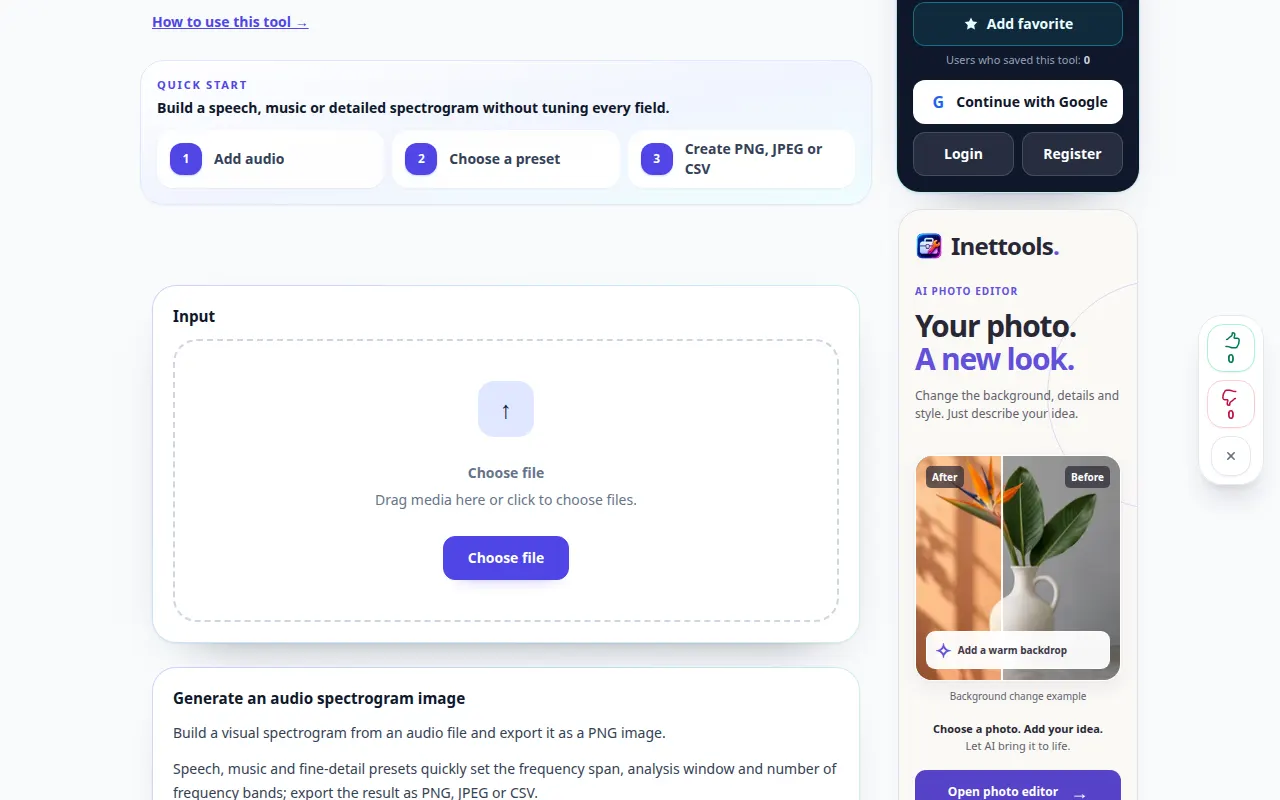
Predstavitev namizja
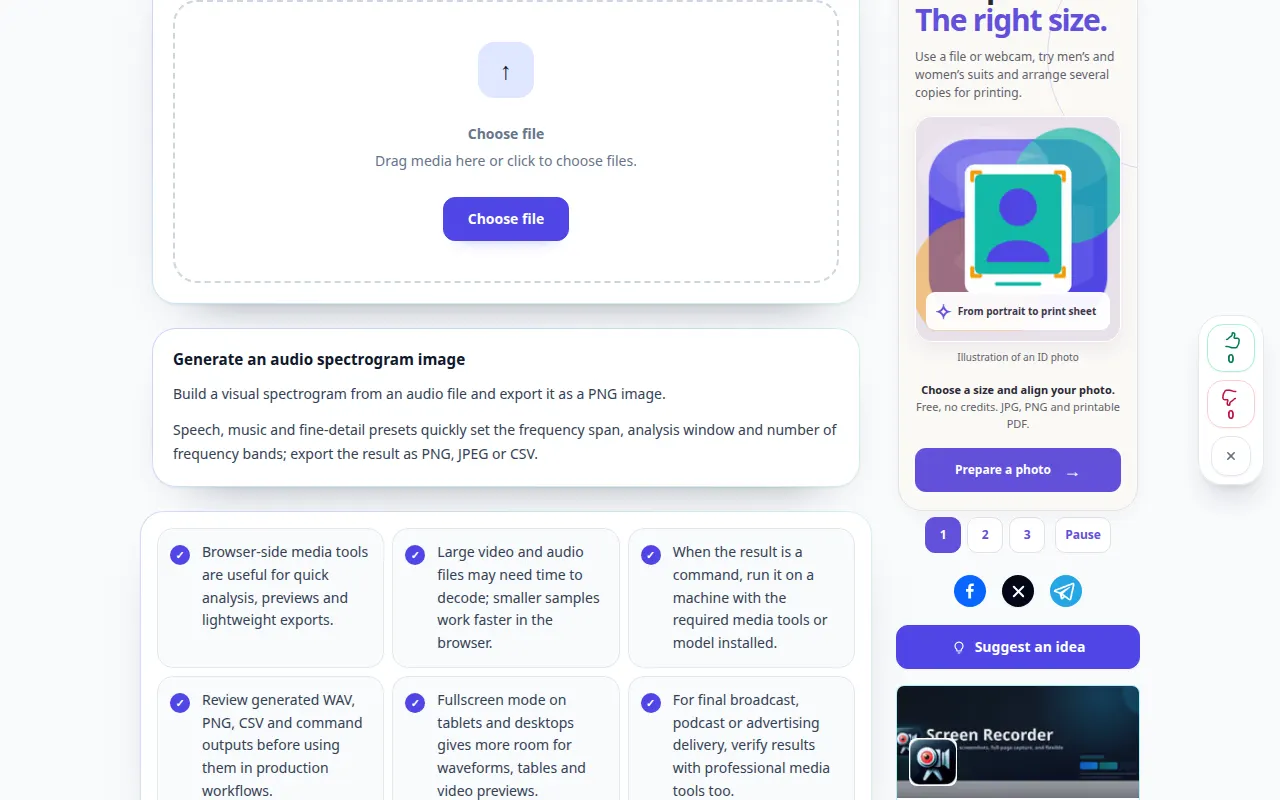
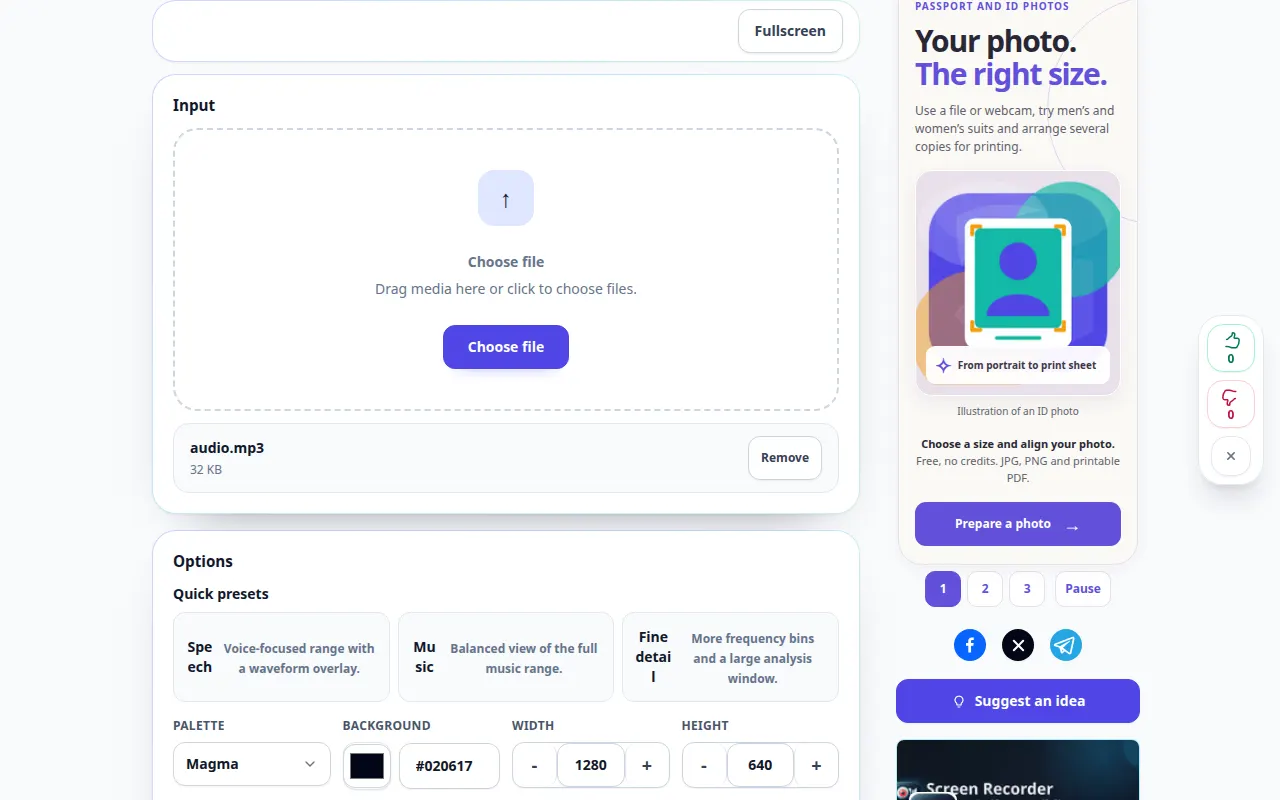
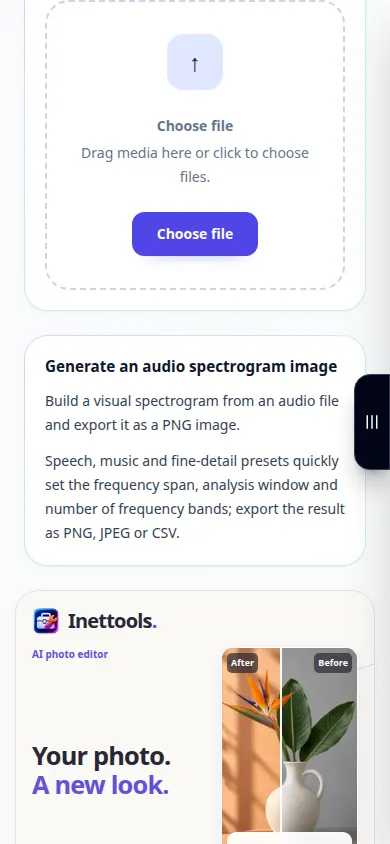
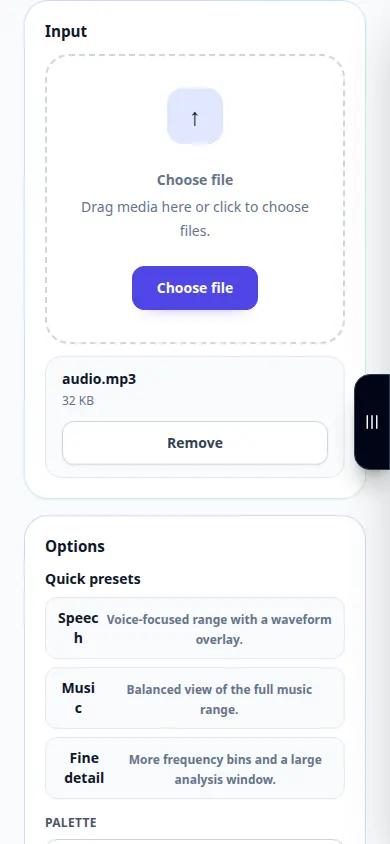
Posnetek prikazuje angleški vmesnik. Sledite zgornjim prevedenim korakom; kontrole so v istem vrstnem redu. Ta posnetek prikazuje vir in razpoložljive nastavitve pred glavnim dejanjem. Sledite zgornjim korakom, da začnete obdelavo in shranite rezultat.
Predstavitev telefona
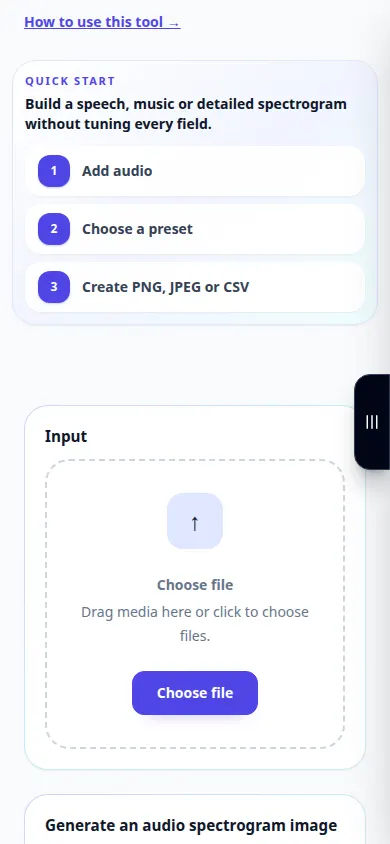
Posnetek prikazuje angleški vmesnik. Sledite zgornjim prevedenim korakom; kontrole so v istem vrstnem redu. Ta posnetek prikazuje vir in razpoložljive nastavitve pred glavnim dejanjem. Sledite zgornjim korakom, da začnete obdelavo in shranite rezultat.
Vprašanja in odpravljanje težav
Zakaj so kratki zvoki razmazani skozi čas?
Analizno okno nadzira časovno in frekvenčno ločljivost. Poskusite z drugo razpoložljivo velikostjo okna.
Ali manjkajoči visokofrekvenčni pas dokazuje, da je datoteka lažna?
Ne. Snemalna oprema, obdelava in stiskanje lahko omejijo frekvenčno vsebino.
Če vidite sporočilo, da je storitev preobremenjena, počakajte in poskusite znova pozneje. Neuspeli poskus ne pomeni, da se je vaša izvorna datoteka spremenila.
