Vodnik posodobljen:
Približajte posnetke izbrani ciljni glasnosti, medtem ko preverjate vrhove in kakovost poslušanja.
Odprite ta priročnik s povezavo »Kako uporabljati to orodje« pod imenom orodja. Vključuje korake, posnetke zaslona in videoposnetke za računalnike in telefone.
Preden začnete
Izberite berljiv zvočni vir in shranite varnostno kopijo. Normalizacija glasnosti ni isto kot odstranjevanje šuma.
Poskusite z predstavitveno datoteko — audio.mp3
Te majhne datoteke so bile ustvarjene za ta vodnik in ne vsebujejo osebnih podatkov.
Navodila po korakih
- Izberite zvočno datoteko in počakajte na kontrole glasnosti ali analizo.
- Preglejte razpoložljive ciljne nastavitve glasnosti in najvišje vrednosti.
- Izberite podprto izhodno obliko in ohranite zmeren cilj, da se izognete nepotrebnemu popačenju.
- Preglejte vse prikazane stroške in začnite obdelavo.
- Primerjajte rezultat z virom pri enaki glasnosti predvajalnika, preverite izrezovanje in shranite normalizirano kopijo.
Na računalniku
Uporabite delovno ploščo polne širine za primerjavo vira, nastavitev in rezultata. Shranite izvirno datoteko, da lahko poskusite z drugo nastavitvijo, ne da bi jo zamenjali.
Na telefonu
Izberite vir iz Datotek ali upravitelja datotek v napravi. Pomaknite se navzdol do nastavitev in rezultata; pustite ta zavihek odprt, dokler se operacija ne konča.
V Safariju v iPhonu odprite meni za skupno rabo in izberite Shrani v datoteke, če se rezultat odpre v novem zavihku. V Android Chromu preverite Prenosi. Ta zavihek naj bo odprt, dokler se obdelava ne konča.
Za boljši rezultat
Glasnejši rezultat ni samodejno boljši. Pustite prostor za glavo in primerjajte tihe in glasne odlomke.
Posnetki zaslona in video
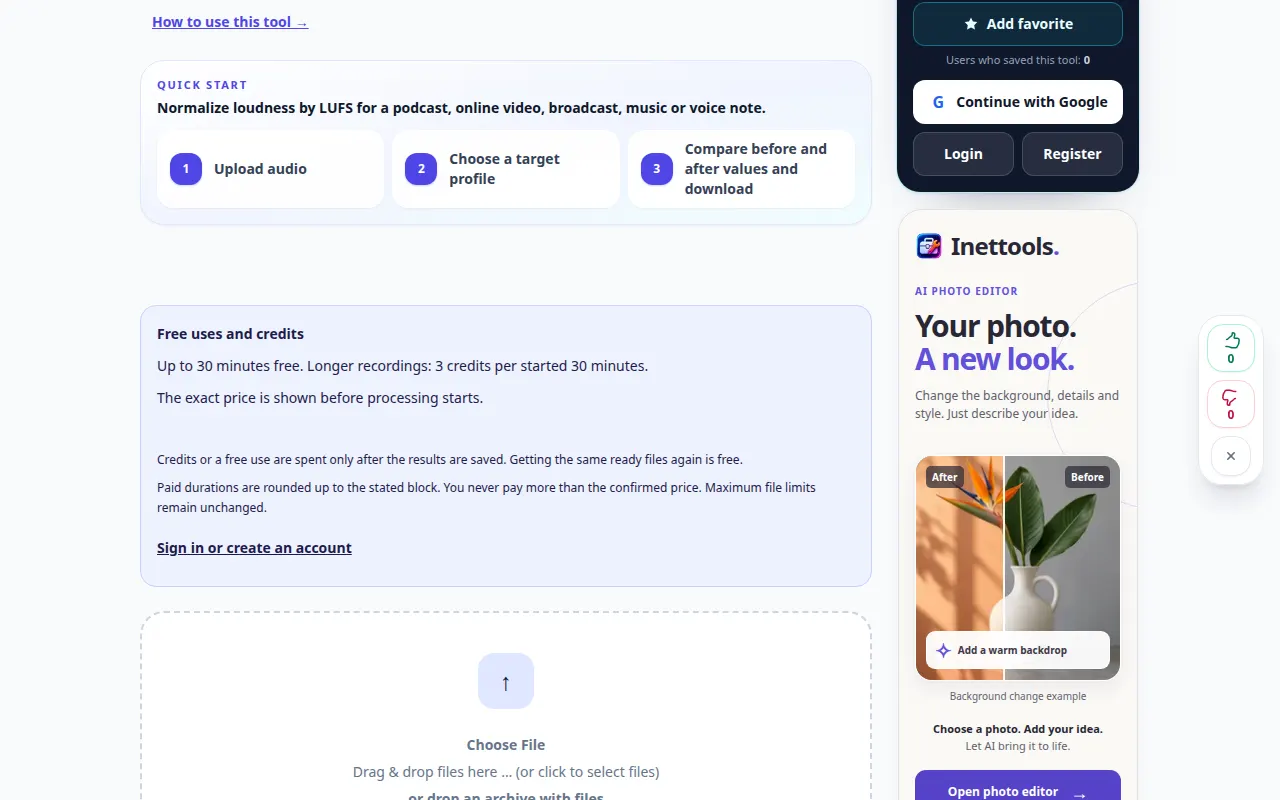
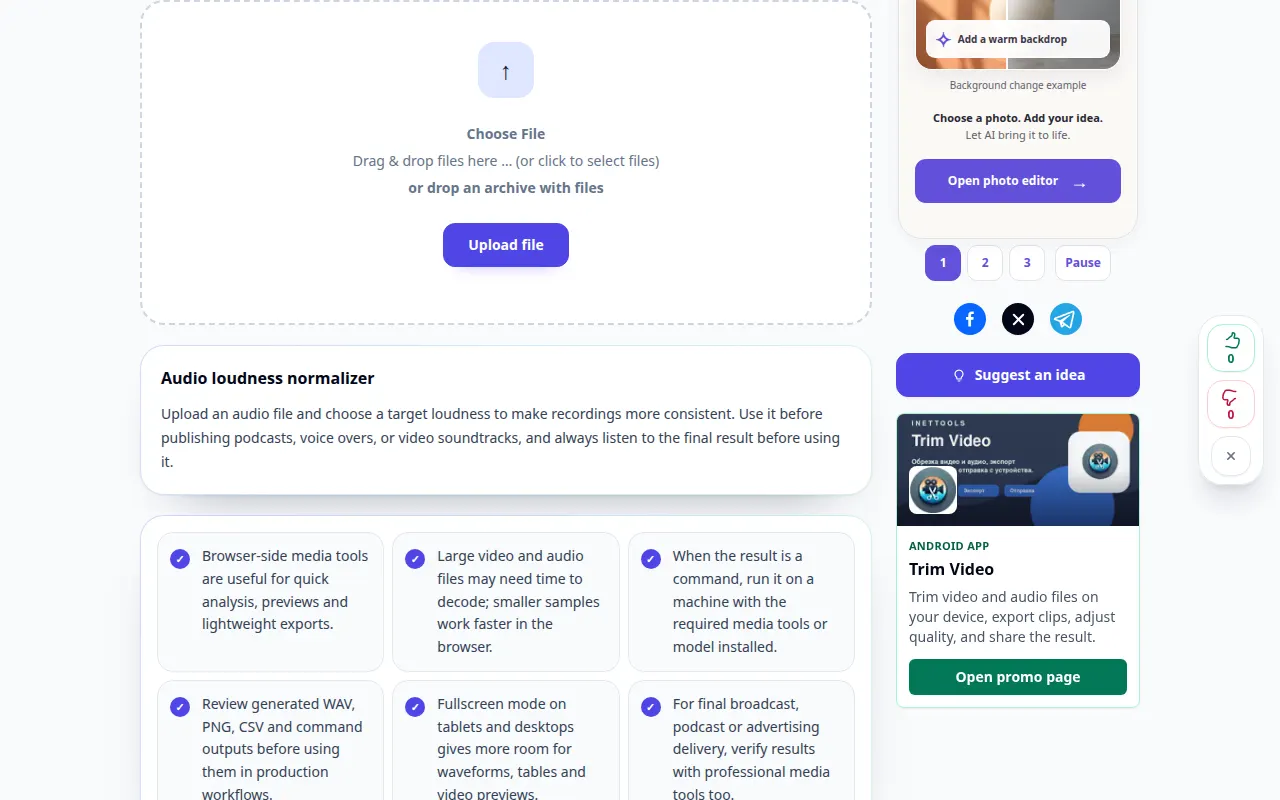
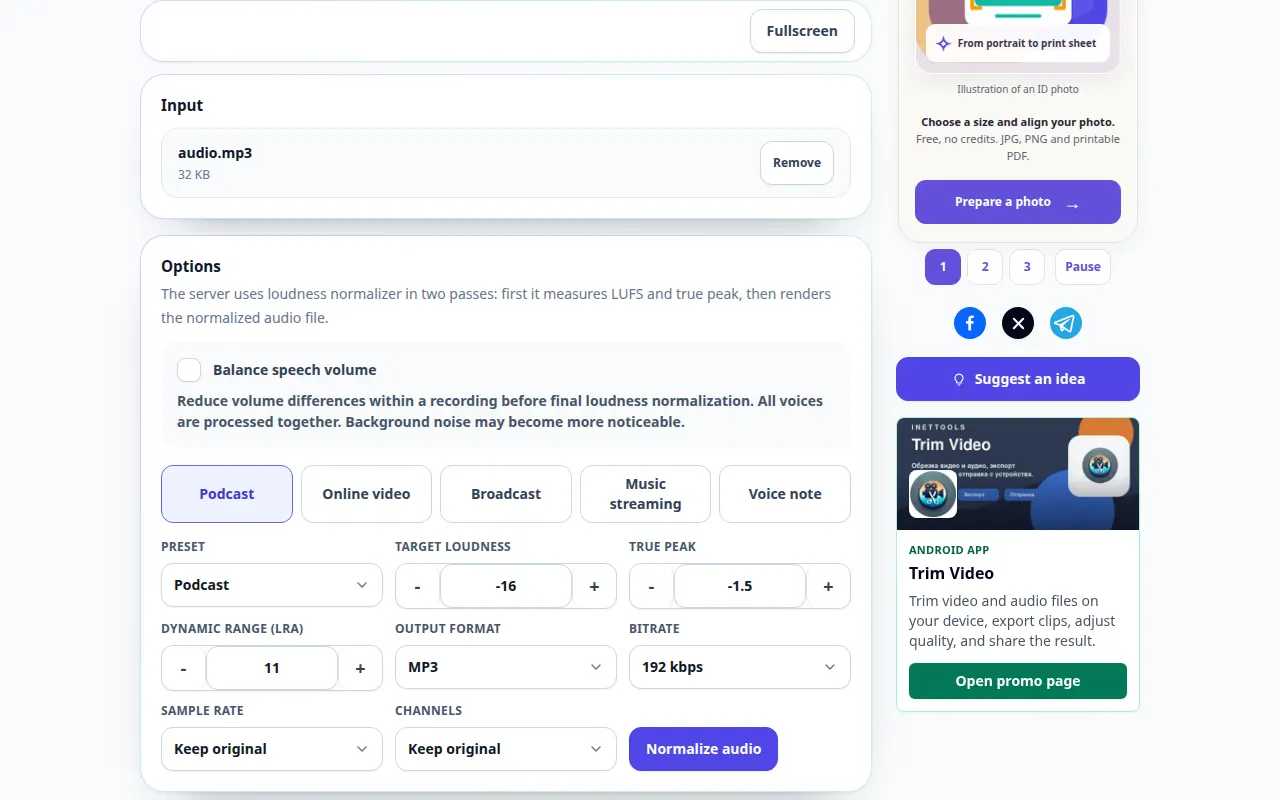
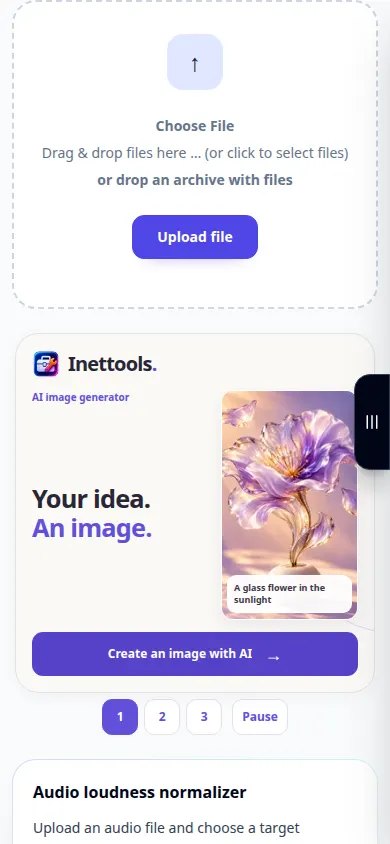
Predstavitev namizja
Posnetek prikazuje angleški vmesnik. Sledite zgornjim prevedenim korakom; kontrole so v istem vrstnem redu. Ta posnetek prikazuje vir in razpoložljive nastavitve pred glavnim dejanjem. Sledite zgornjim korakom, da začnete obdelavo in shranite rezultat.
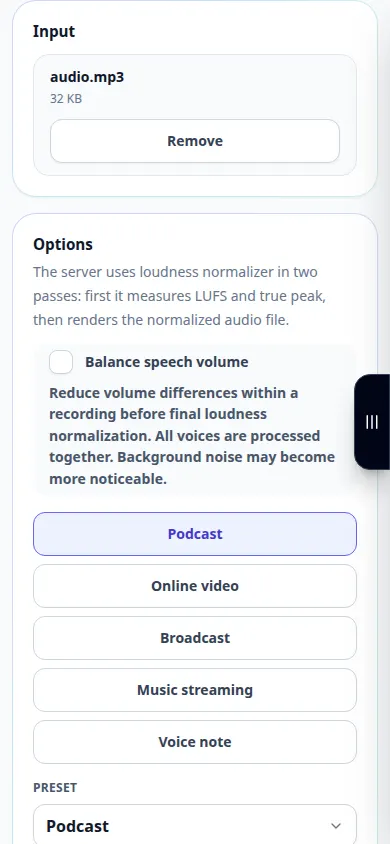
Predstavitev telefona
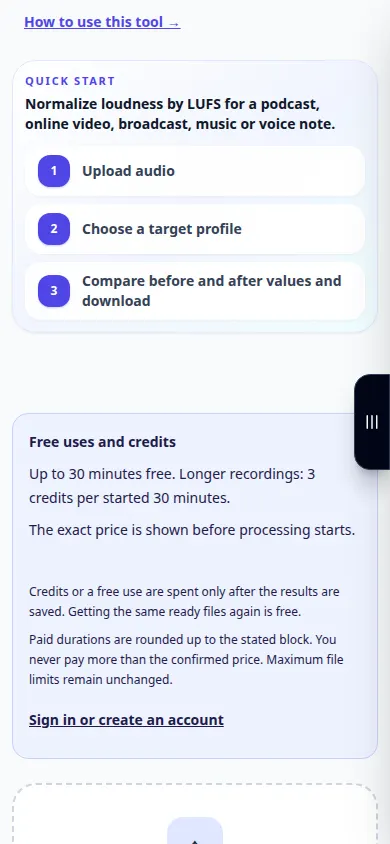
Posnetek prikazuje angleški vmesnik. Sledite zgornjim prevedenim korakom; kontrole so v istem vrstnem redu. Ta posnetek prikazuje vir in razpoložljive nastavitve pred glavnim dejanjem. Sledite zgornjim korakom, da začnete obdelavo in shranite rezultat.
Vprašanja in odpravljanje težav
Ali bo normalizacija odstranila hrup v ozadju?
Spreminja predvsem glasnost in dinamiko. Hrup lahko postane bolj slišen, ko se dvigne tih material.
Zakaj dve datoteki še vedno zvenita drugače?
Različna dinamika, frekvenčno ravnovesje in tišina lahko vplivajo na zaznano glasnost tudi po normalizaciji.
Če vidite sporočilo, da je storitev preobremenjena, počakajte in poskusite znova pozneje. Neuspeli poskus ne pomeni, da se je vaša izvorna datoteka spremenila.