Vodnik posodobljen:
Izberite arhiv, preglejte njegovo vsebino in shranite ekstrahirane datoteke, ki jih potrebujete, v računalnik ali telefon.
Praktična navodila s posnetki zaslona namizja in telefona, kratke predstavitve in odgovori na pogosta vprašanja.
Preden začnete
Pripravite arhiv v formatu, ki ga sprejme izbirnik datotek. Uporabite arhive iz virov, ki jim zaupate. Ne odpirajte neznanih izvedljivih datotek preprosto zato, ker je ekstrakcija uspela.
Poskusite z predstavitveno datoteko — example.zip
Te majhne datoteke so bile ustvarjene za ta vodnik in ne vsebujejo osebnih podatkov.
Navodila po korakih
- Odprite Archive Extractor in izberite arhiv v svoji napravi.
- Preverite izbrano datoteko in začnite ekstrahirati. Če je ponujeno polje za geslo in je arhiv šifriran, vnesite pravilno geslo.
- Počakajte na seznam ekstrahiranih datotek. Preberite imena in velikosti datotek, preden izberete, kaj boste obdržali.
- Uporabite nadzor prenosa poleg datoteke, ki jo potrebujete. Če je ponujen kombiniran rezultat, po shranjevanju preverite njegovo vsebino.
- Odprite shranjene datoteke z aplikacijami, ki podpirajo njihove formate. Hranite originalni arhiv, dokler ne preverite ekstrahiranih kopij.
Na računalniku
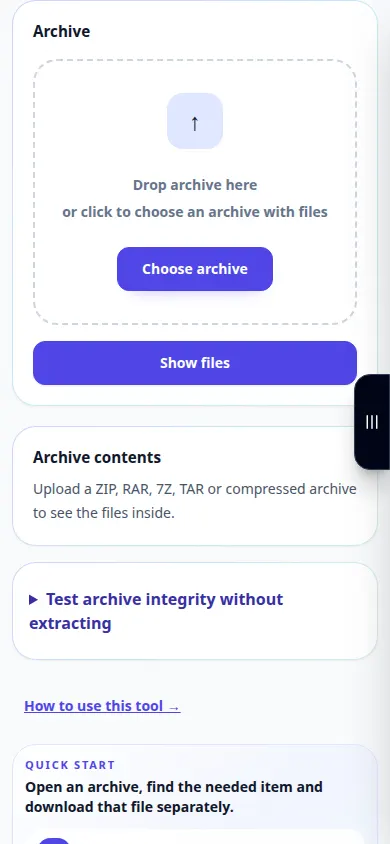
Povlecite arhiv na območje za nalaganje. Preglejte seznam datotek in shranite posamezne elemente v mapo, kjer jih boste zlahka našli.
Na telefonu
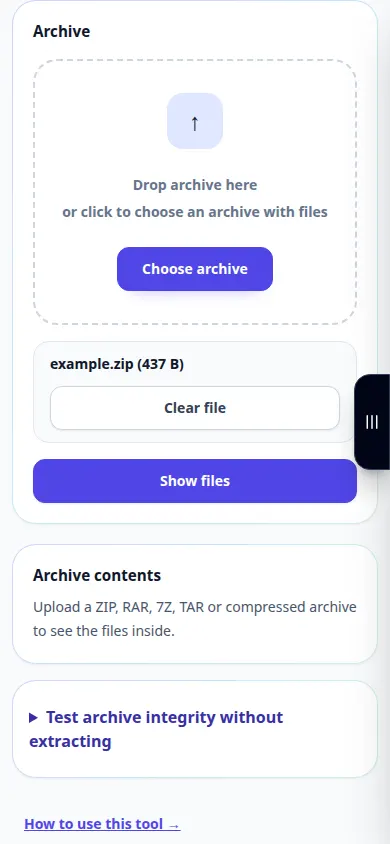
Izberite arhiv med datotekami ali prenosi. Ekstrahirane elemente shranite v Datoteke v napravi iPhone ali mapo Prenosi v napravi Android, nato pa jih odprite v ustrezni aplikaciji.
V Safariju v iPhonu odprite meni za skupno rabo in izberite Shrani v datoteke, če se rezultat odpre v novem zavihku. V Android Chromu preverite Prenosi. Ta zavihek naj bo odprt, dokler se obdelava ne konča.
Za boljši rezultat
Ekstrahirana datoteka je lahko še vedno nevarna ali poškodovana. Orodje razpakira arhiv; uspešna ekstrakcija ne potrjuje vsebine.
Posnetki zaslona in video
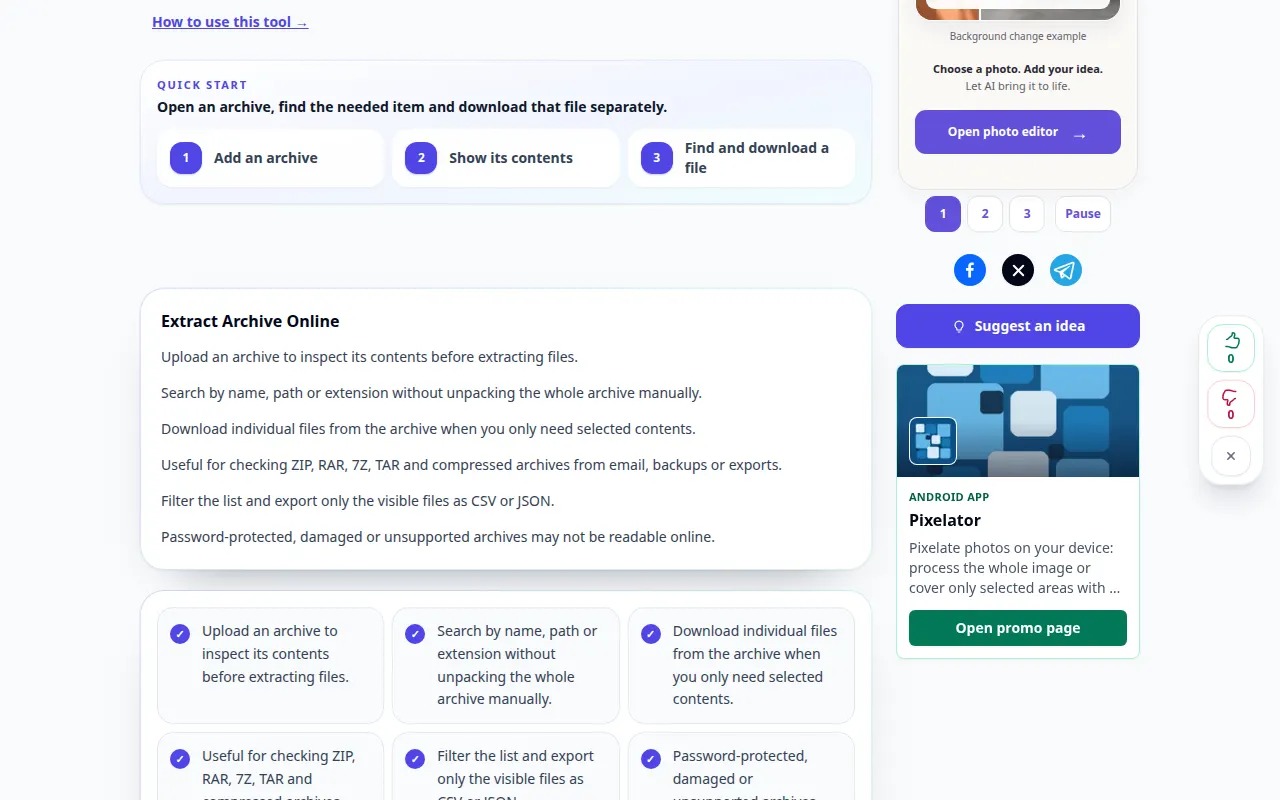
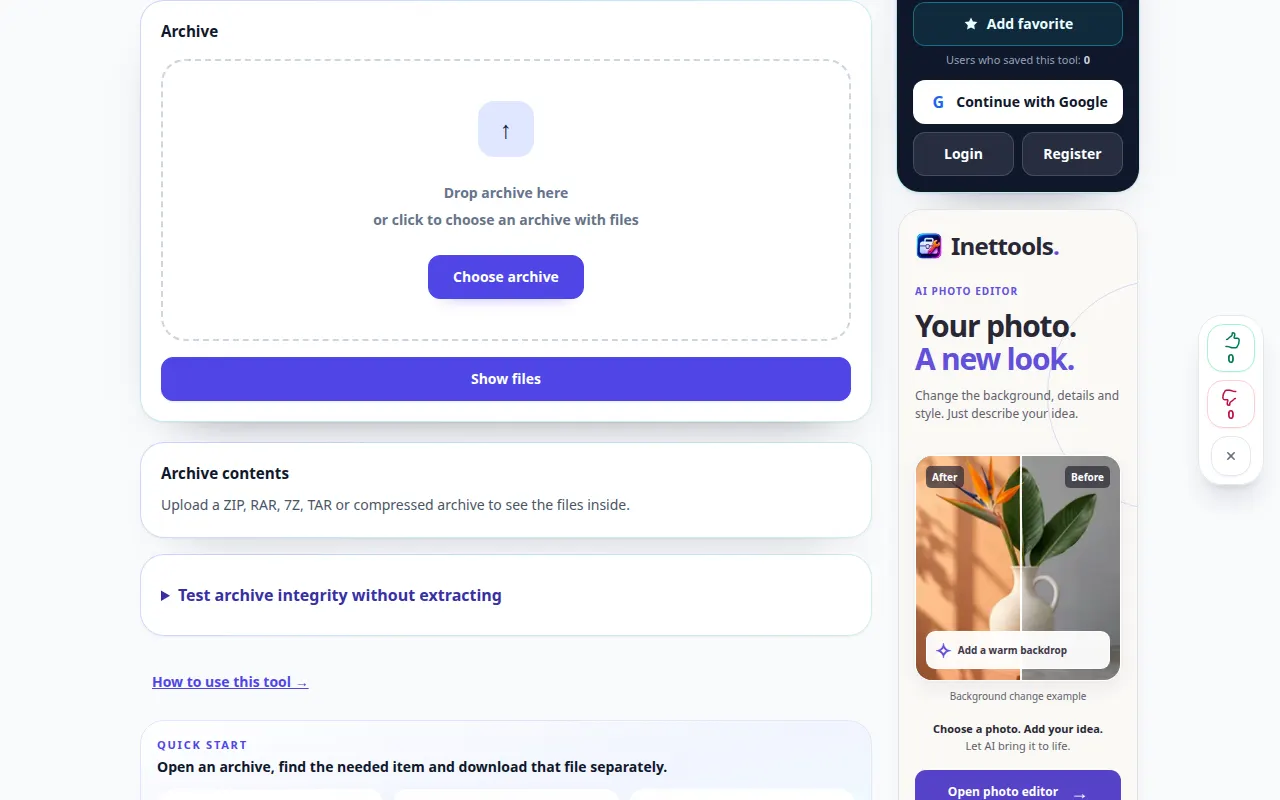
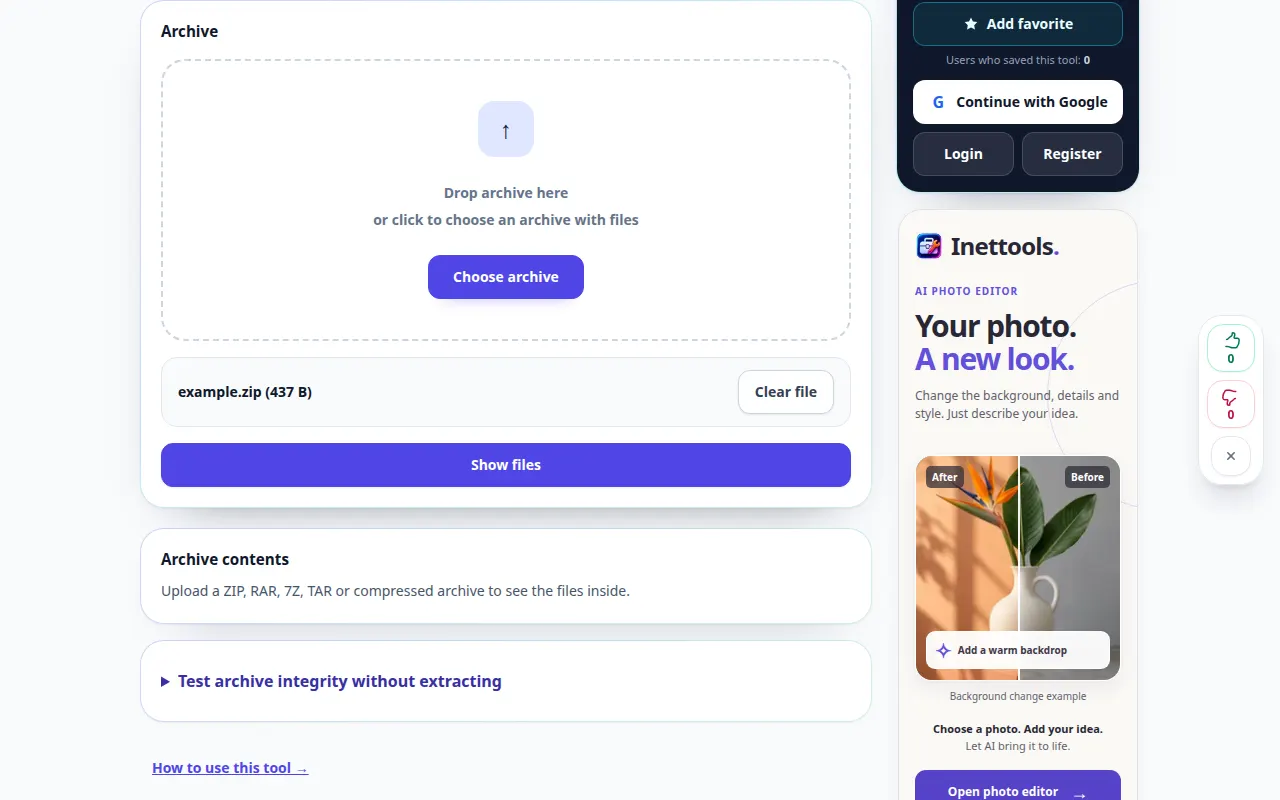
Predstavitev namizja
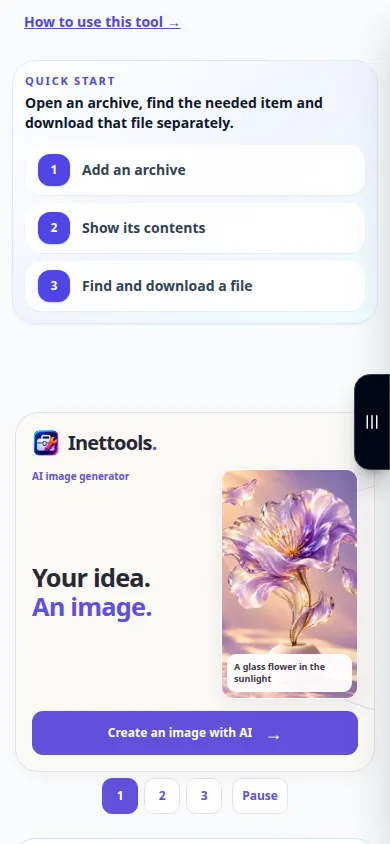
Posnetek prikazuje angleški vmesnik. Sledite zgornjim prevedenim korakom; kontrole so v istem vrstnem redu. Ta posnetek prikazuje predstavitveni vnos in posledični izhod v orodju.
Predstavitev telefona
Posnetek prikazuje angleški vmesnik. Sledite zgornjim prevedenim korakom; kontrole so v istem vrstnem redu. Ta posnetek prikazuje predstavitveni vnos in posledični izhod v orodju.
Vprašanja in odpravljanje težav
Zakaj se ekstrakcija ustavi z napako?
Arhiv je lahko nepopoln, poškodovan, šifriran ali v nepodprti različici. Preverite geslo, znova kopirajte celoten arhiv in poskusite s podprto obliko.
Zakaj lahko shranim datoteko, vendar je ne morem odpreti?
Datoteka morda potrebuje posebno aplikacijo ali pa je sama poškodovana. Preverite njegovo razširitev in jo primerjajte z izvirno vsebino arhiva.
Če vidite sporočilo, da je storitev preobremenjena, počakajte in poskusite znova pozneje. Neuspeli poskus ne pomeni, da se je vaša izvorna datoteka spremenila.

