Vodnik posodobljen:
Iz svoje fotografije ustvarite avatar ali list s štirimi ali devetimi izraznimi nalepkami. Izberite slog in pridobite enega PNG s prozornim ozadjem.
Praktična navodila s posnetki zaslona namizja in telefona, kratke predstavitve in odgovori na pogosta vprašanja.
Preden začnete
JPG, PNG ali WebP, do 20 MB in 24 milijonov slikovnih pik. Uporabite jasno fotografijo z enim vidnim obrazom. Vaša fotografija in navodila se pošljejo ponudniku AI. Začasne referenčne kopije se po obdelavi izbrišejo. AI lahko spremeni poteze obraza in majhne podrobnosti.
Poskusite z predstavitveno datoteko — synthetic-portrait.png

Te majhne datoteke so bile ustvarjene za ta vodnik in ne vsebujejo osebnih podatkov.
Navodila po korakih
-
Izberite portretno fotografijo. JPG, PNG ali WebP, do 20 MB in 24 milijonov slikovnih pik. Uporabite jasno fotografijo z enim vidnim obrazom.
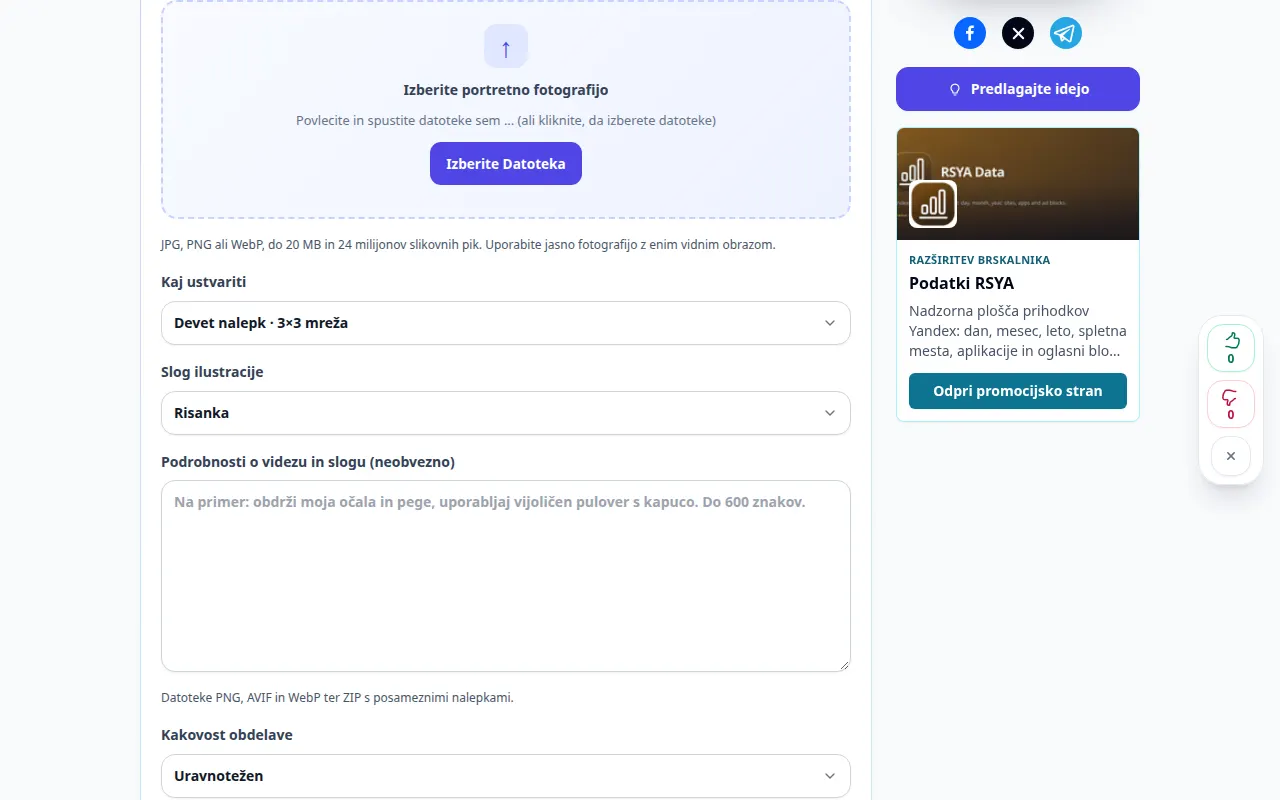
Izbira vira 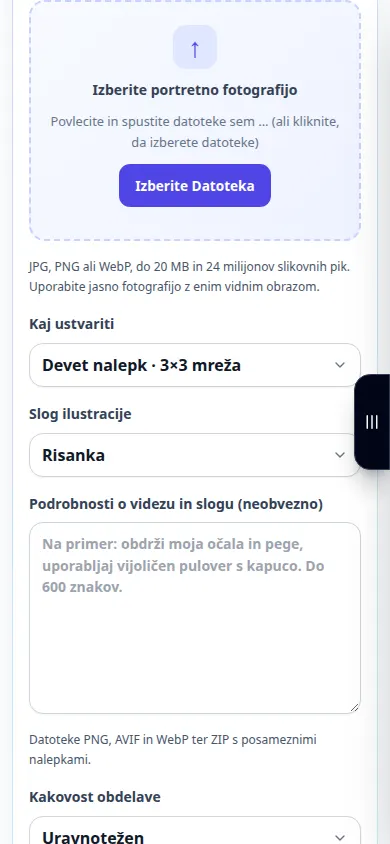
Izbira vira -
Kaj ustvariti: En avatar, Štiri nalepke · 2×2 mreža, Devet nalepk · 3×3 mreža. Slog ilustracije
-
Podrobnosti o videzu in slogu (neobvezno). Na primer: obdrži moja očala in pege, uporabljaj vijoličen pulover s kapuco. Do 600 znakov. Kakovost obdelave
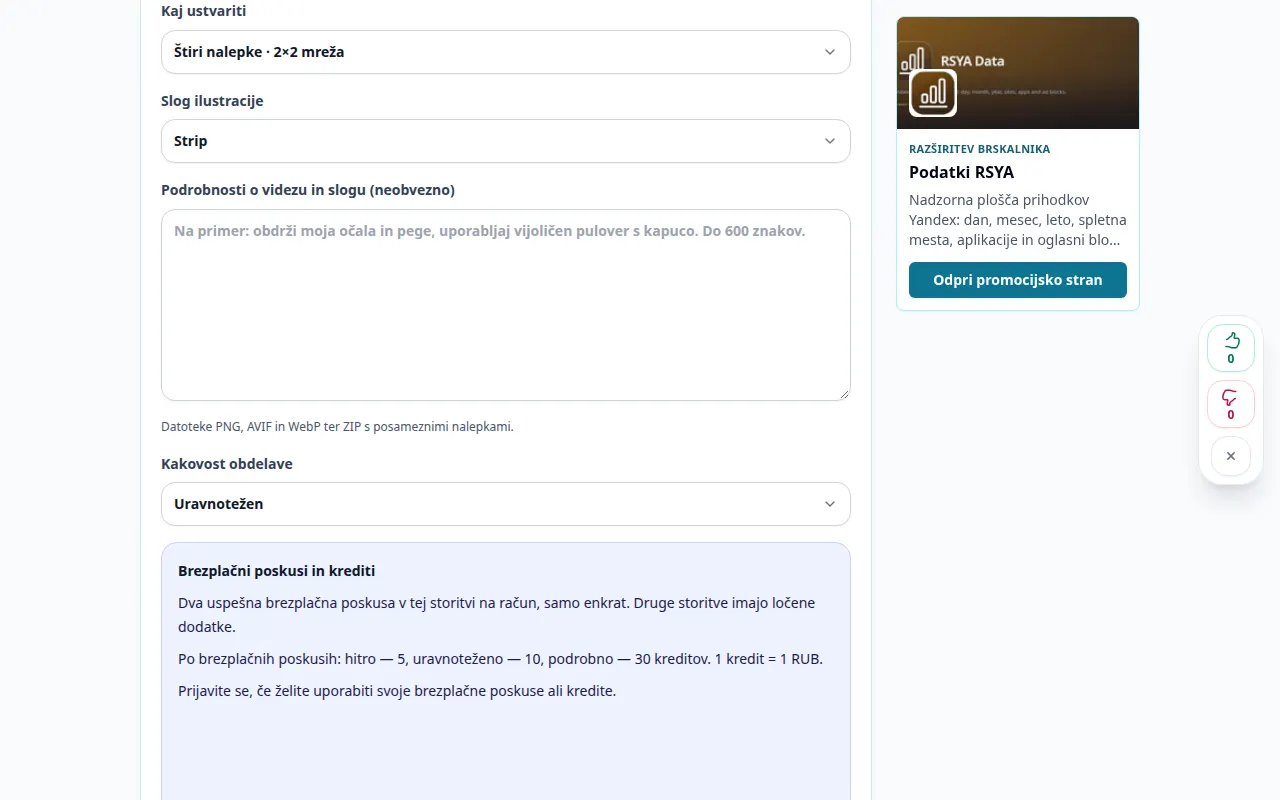
Nastavitve in naslednje dejanje 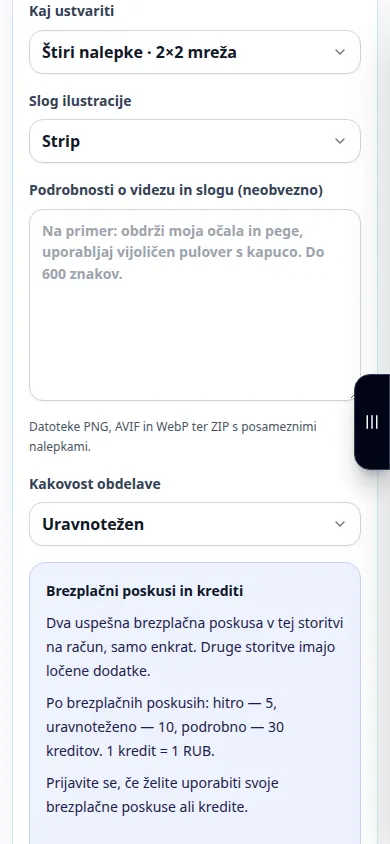
Nastavitve in naslednje dejanje -
Ustvarite avatarje in nalepke. Vaša fotografija in navodila se pošljejo ponudniku AI. Začasne referenčne kopije se po obdelavi izbrišejo. AI lahko spremeni poteze obraza in majhne podrobnosti.
-
Avatarji in nalepke · prosojni PNG. Primerjajte rezultat z virom, zlasti obraze in besedilo. Shranite sliko ali nadaljujte z urejanjem s kontrolniki za rezultate.
-
Prenos PNG. Datoteke PNG, AVIF in WebP ter ZIP s posameznimi nalepkami.
Na računalniku
Uporabite delovno ploščo polne širine za primerjavo vira, nastavitev in rezultata. Shranite izvirno datoteko, da lahko poskusite z drugo nastavitvijo, ne da bi jo zamenjali.
Na telefonu
Izberite vir iz Datotek ali upravitelja datotek v napravi. Pomaknite se navzdol do nastavitev in rezultata; pustite ta zavihek odprt, dokler se operacija ne konča.
V Safariju v iPhonu odprite meni za skupno rabo in izberite Shrani v datoteke, če se rezultat odpre v novem zavihku. V Android Chromu preverite Prenosi. Ta zavihek naj bo odprt, dokler se obdelava ne konča.
Za boljši rezultat
Datoteke PNG, AVIF in WebP ter ZIP s posameznimi nalepkami. Univerzalno: ločene datoteke PNG, AVIF in WebP. Animirane PNG datoteke so APNG. Predvajanje animiranega AVIF je odvisno od aplikacije. Telegram: statični WebP (512 slikovnih pik) ali VP9 WebM video (512 slikovnih pik, do 3 sekunde, brez zvoka, največ 256 KiB). Dodajte paket prek @Stickers. WhatsApp: 512 x 512 WebP, statično do 100 KiB ali animirano do 500 KiB. Izvorni paket potrebuje od 3 do 30 nalepk ene vrste. Uvoz z združljivo aplikacijo za nalepke; ta ZIP ni aplikacija WhatsApp, ki bi jo bilo mogoče namestiti. Discord-static: 320 x 320 PNG. Naložite prek nastavitev nalepk strežnika, kjer imate dovoljenje. VK in druge aplikacije: univerzalni PNG ali podprti formati slik. Nalaganje datotek ni isto kot objava uradnega paketa nalepk platforme. Animirane različice uporabljajo 5 sekund; Telegram izvozi porabijo do 3 sekunde. Pred delitvijo preverite premikanje in izrezane robove. Omejitve platforme in sprejemanje se lahko spremenijo.
Posnetki zaslona in video
Predstavitev namizja
Posnetek prikazuje angleški vmesnik. Sledite zgornjim prevedenim korakom; kontrole so v istem vrstnem redu. Ta posnetek prikazuje vir in razpoložljive nastavitve pred glavnim dejanjem. Sledite zgornjim korakom, da začnete obdelavo in shranite rezultat.
Predstavitev telefona
Posnetek prikazuje angleški vmesnik. Sledite zgornjim prevedenim korakom; kontrole so v istem vrstnem redu. Ta posnetek prikazuje vir in razpoložljive nastavitve pred glavnim dejanjem. Sledite zgornjim korakom, da začnete obdelavo in shranite rezultat.
Vprašanja in odpravljanje težav
Zakaj se je nepovezana podrobnost spremenila?
Urejevalnik ustvari posodobljeno sliko in lahko na novo interpretira okoliško vsebino. Navodilo naredite natančnejše in primerjajte vsak rezultat.
Ali neuspela zahteva pomeni uspešen poskus?
Napaka ne sme porabiti uspešne generacije ali njenih rezerviranih kreditov. Pred začetkom ločene zahteve preverite obnovljen rezultat.
Če vidite sporočilo, da je storitev preobremenjena, počakajte in poskusite znova pozneje. Neuspeli poskus ne pomeni, da se je vaša izvorna datoteka spremenila.