Vodnik posodobljen:
Pretvorite datoteko AC3 v FLAC, preglejte nastavitve in preverite shranjeno kopijo.
Praktična navodila s posnetki zaslona namizja in telefona, kratke predstavitve in odgovori na pogosta vprašanja.
Preden začnete
Ohranite izvirnik AC3. Datoteka se pošlje strežniku za pretvorbo. Preden izberete, preberite trenutno ceno in omejitve datotek.
Navodila po korakih
- Odprite pretvornik in preverite, ali je smer AC3 proti FLAC.
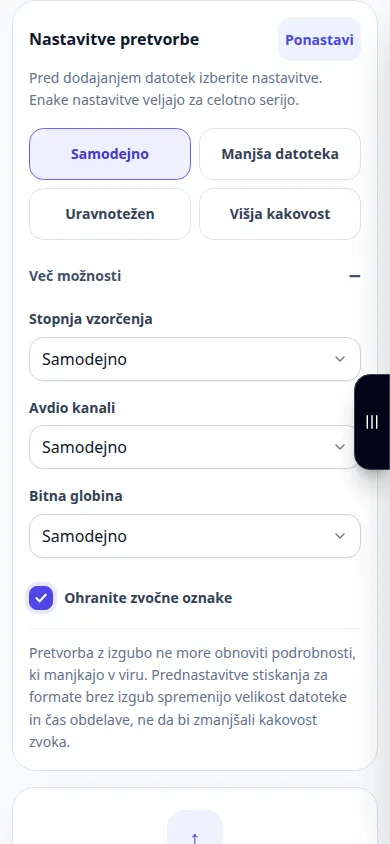
- Preden izberete datoteko, preglejte razpoložljive nastavitve pretvorbe. Za to konverzijo veljajo samo možnosti, prikazane na tej strani.
- V napravi izberite majhno datoteko AC3. Z izbiro datoteke se začne nalaganje in pretvorba; ne izberite, dokler niste pripravljeni.
- Če se pojavi potrditev cene, jo preglejte, preden nadaljujete. Počakajte, da se nalaganje, čakalna vrsta in pretvorba končajo; imejte zavihek odprt.
- Ko se prikaže rezultat, shranite kopijo FLAC. Odprite ga v aplikaciji, kjer ga nameravate uporabljati in ga primerjajte z originalom.
Na računalniku
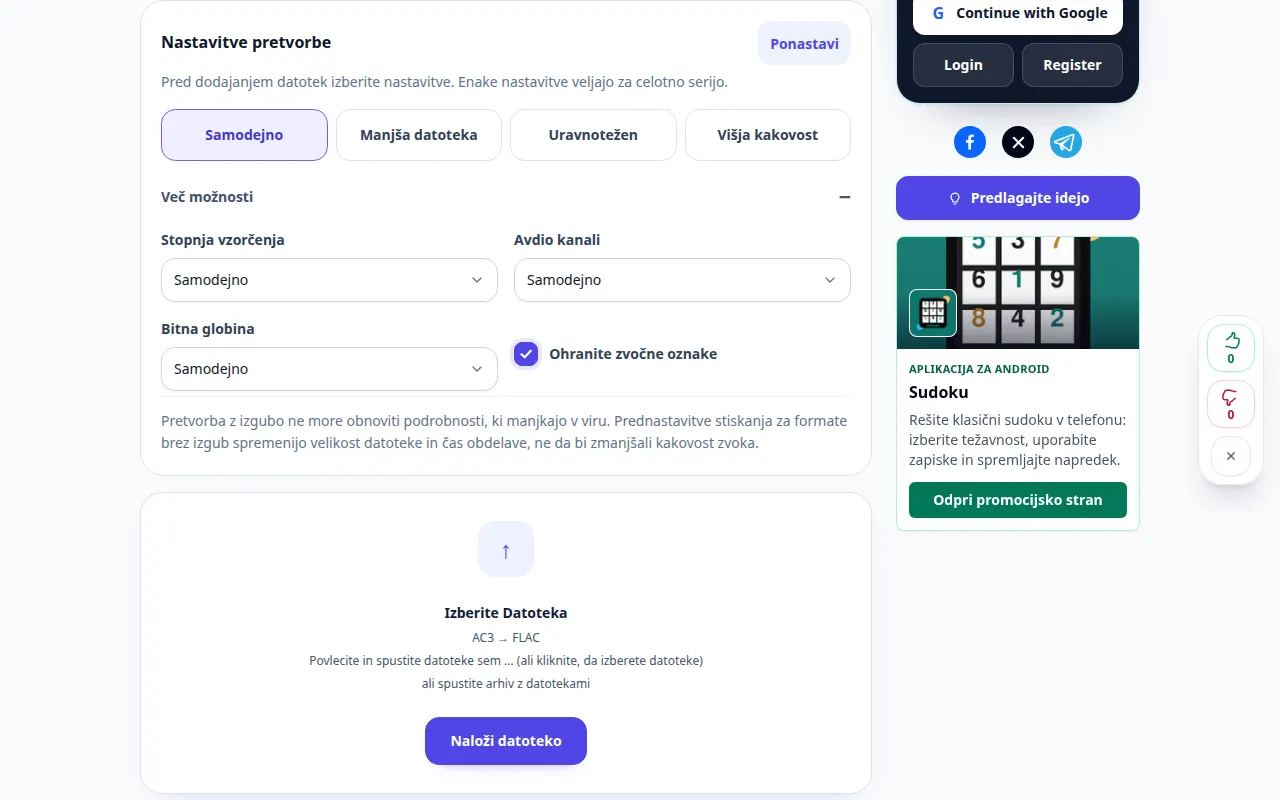
Preglejte nastavitve nad izbirnikom datotek. Najprej izberite eno datoteko in preglejte njen rezultat, preden obdelate paket.
Na telefonu
Izberite datoteko iz Datoteke ali upravitelja datotek naprave. Pomaknite se do rezultata in pustite zavihek brskalnika odprt, dokler se pretvorba ne konča.
V Safariju v iPhonu odprite meni za skupno rabo in izberite Shrani v datoteke, če se rezultat odpre v novem zavihku. V Android Chromu preverite Prenosi. Ta zavihek naj bo odprt, dokler se obdelava ne konča.
Za boljši rezultat
A FLAC copy does not reverse losses from AC3 compression. Preverite postavitev kanala, trajanje in združljivost predvajanja, zlasti pri večkanalnih posnetkih.
Posnetki zaslona in video
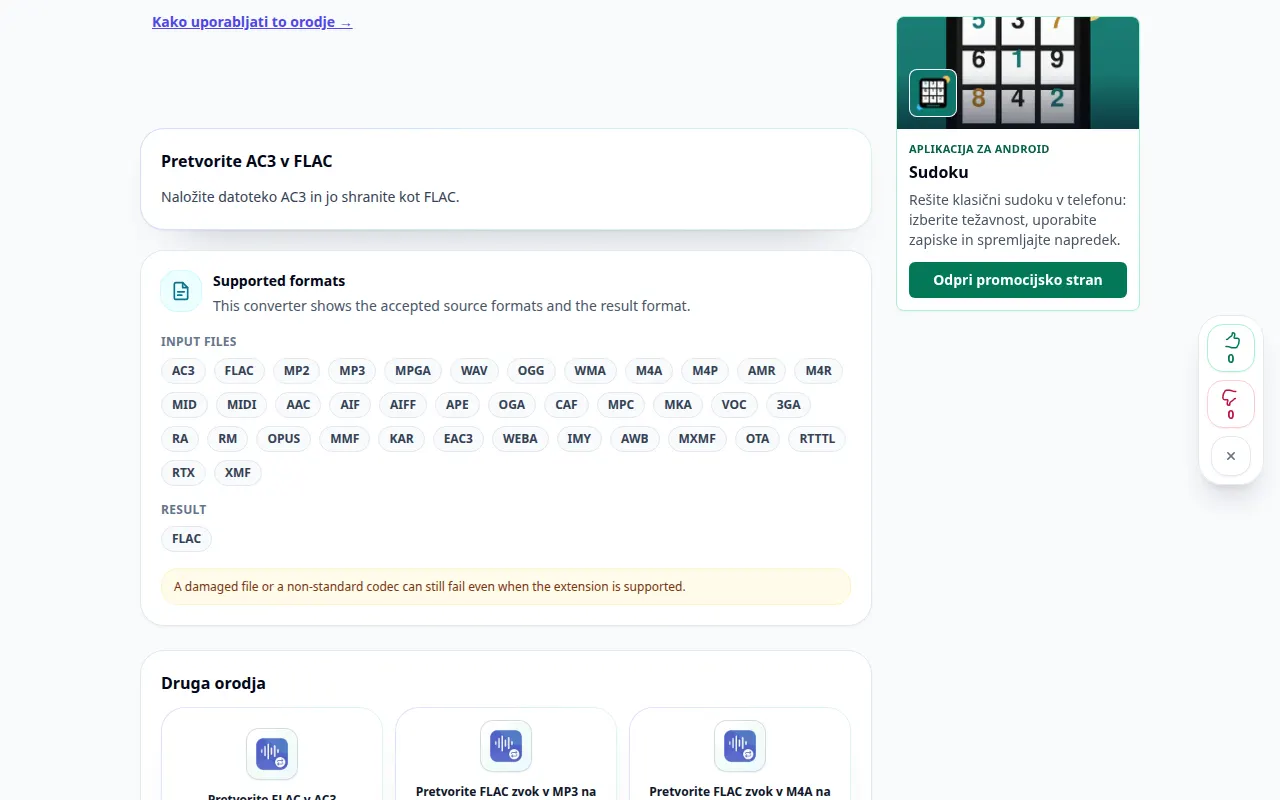
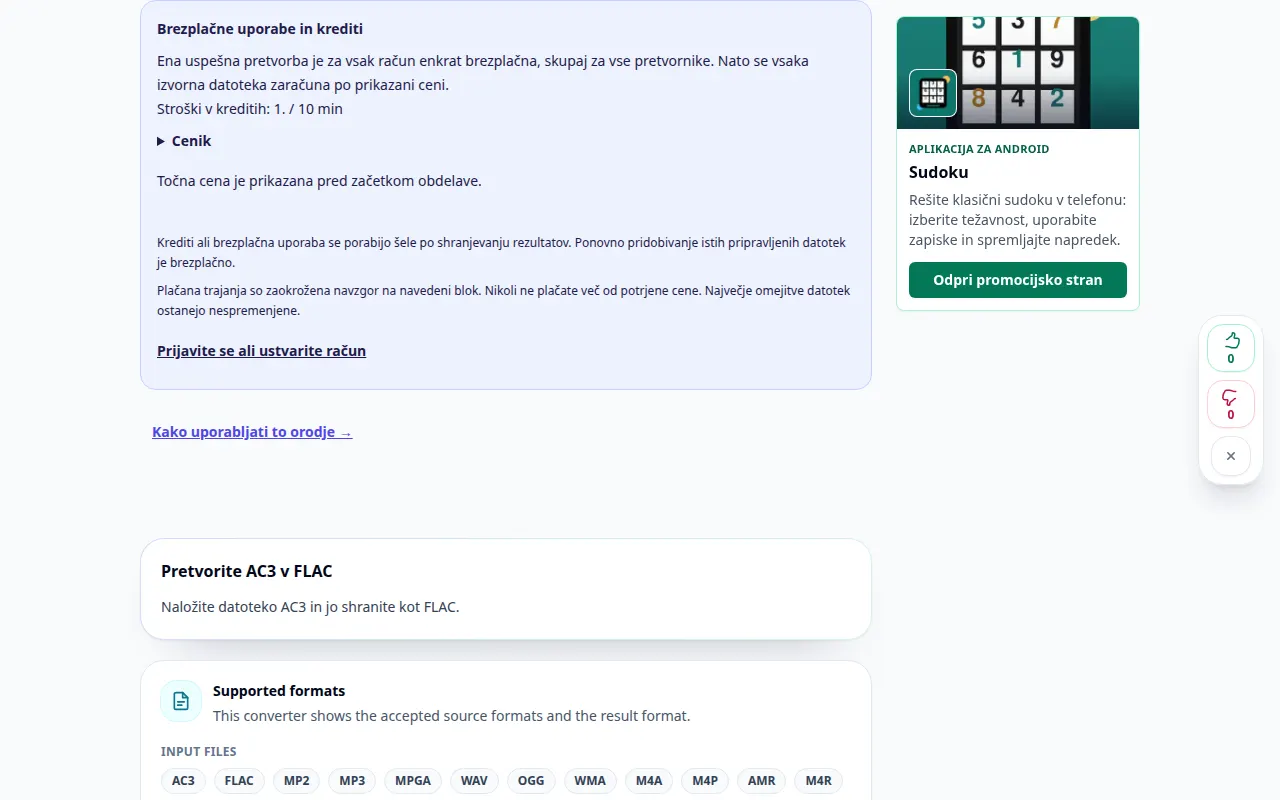
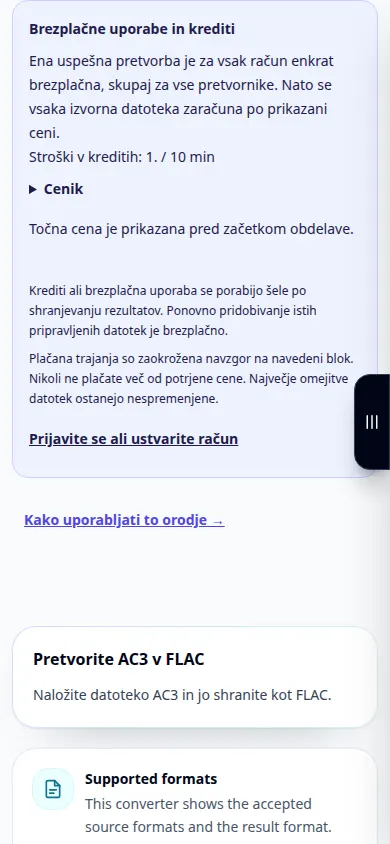
Predstavitev namizja
Posnetek prikazuje angleški vmesnik. Sledite zgornjim prevedenim korakom; kontrole so v istem vrstnem redu. Ta posnetek prikazuje vir in razpoložljive nastavitve pred glavnim dejanjem. Sledite zgornjim korakom, da začnete obdelavo in shranite rezultat.
Predstavitev telefona
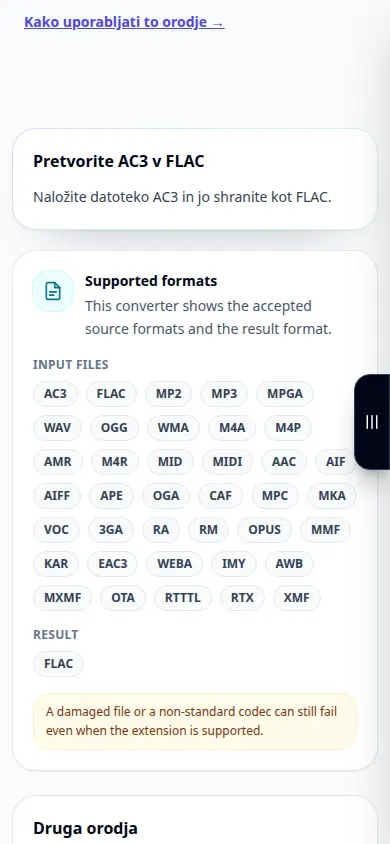
Posnetek prikazuje angleški vmesnik. Sledite zgornjim prevedenim korakom; kontrole so v istem vrstnem redu. Ta posnetek prikazuje vir in razpoložljive nastavitve pred glavnim dejanjem. Sledite zgornjim korakom, da začnete obdelavo in shranite rezultat.
Vprašanja in odpravljanje težav
Ali to nadomesti mojo izvirno datoteko?
Ne. Pretvorjena datoteka je ločena kopija. Izvirnik hranite v napravi.
Zakaj še ni rezultata?
Preverite stanje nalaganja in čakalno vrsto. Če se pojavi napaka, preberite njeno sporočilo in preverite izvorni format, preden poskusite znova.
Če vidite sporočilo, da je storitev preobremenjena, počakajte in poskusite znova pozneje. Neuspeli poskus ne pomeni, da se je vaša izvorna datoteka spremenila.
